Trinn-for-trinn veiledning for å tømme nettleserbufferen på Arc
Akkurat som andre nettlesere, lagrer ARC-nettleseren for PC cache for å øke innlastingshastigheten for nettsider. Men hvis du er ny på ARC og merker merkelig oppførsel fra nettleseren, kan det være lurt å tømme bufferen.
Hvis du støter på slike problemer og ønsker å fjerne cache, informasjonskapsler eller historikk, er det viktig å vite de riktige trinnene for å gjøre det.
ARC-nettleseren er designet for enkelhet, men det kan ta litt tid å bli kjent med funksjonene. Denne veiledningen vil hjelpe deg å lære hvordan du tømmer nettleserbufferen på Arc effektivt.
Slik tømmer du nettleserbuffer på Arc – Windows
For brukere av Windows-versjonen av Arc-nettleseren, følg disse trinnene for å tømme lagret cache.
1. Åpne Arc-nettleseren på din Windows-PC.
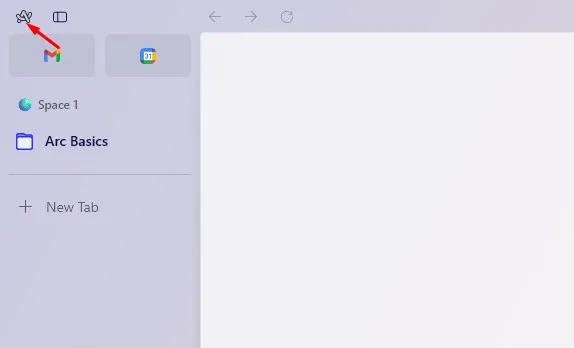
2. Klikk på Arc-ikonet øverst til venstre på skjermen.
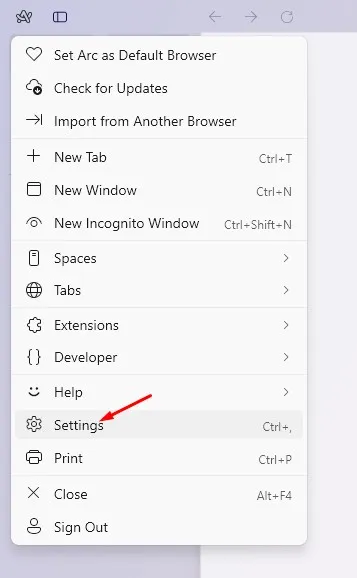
3. Fra Arc-menyen, velg Innstillinger .
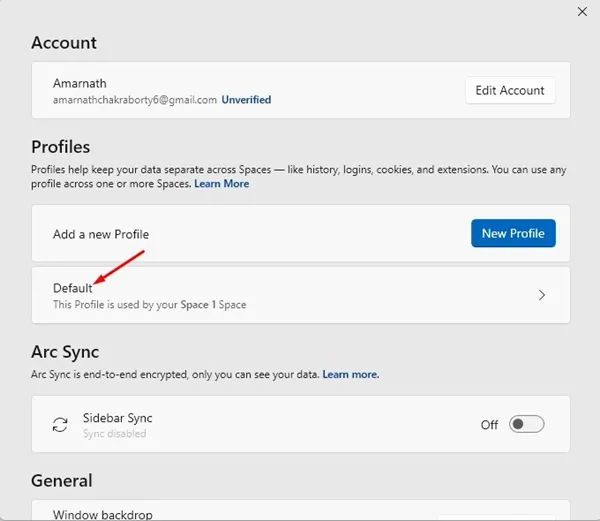
4. Velg din standardprofil .
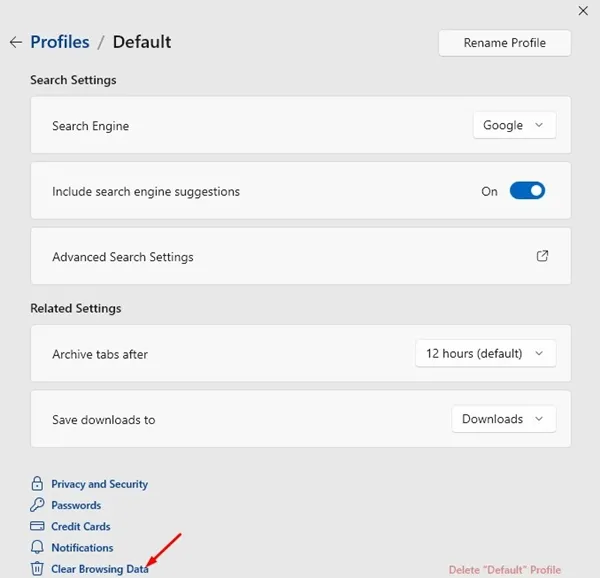
5. Rull ned og klikk på Fjern nettlesingsdata .
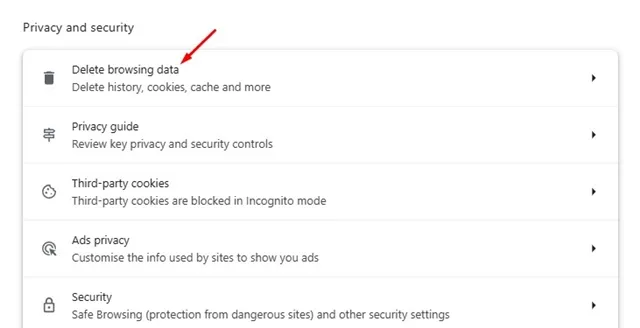
6. På Innstillinger-siden klikker du på Slett nettleserdata .
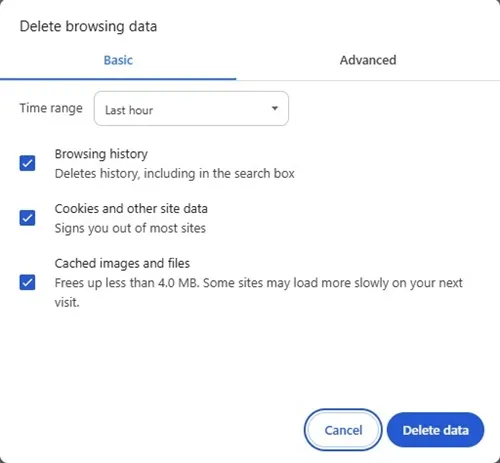
7. I ledeteksten for å slette nettleserdata velger du Informasjonskapsler og bufrede bilder og filer , og klikker deretter på Slett data .
Alternativ måte å tømme nettleserbufferen på Arc
For Arc-nettleseren på Windows er det en alternativ metode for å tømme alle lagrede cacher. Slik gjør du det:
1. Start Arc-nettleseren.
2. Klikk på Ny fane-knappen fra venstre sidefelt.
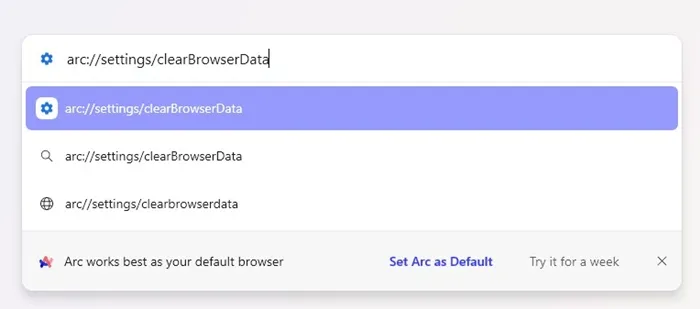
3. Skriv inn følgende bane i søkefeltet og trykk Enter:
arc://settings/clearBrowserData
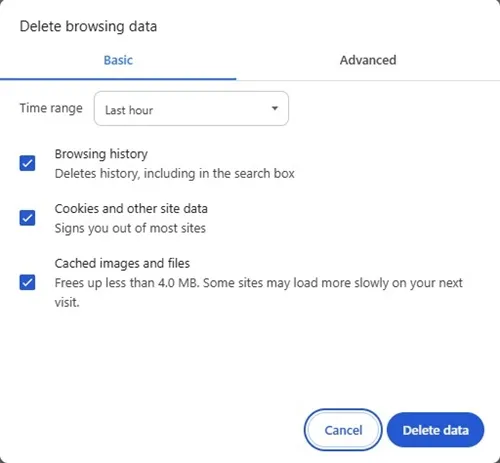
4. Velg Nettleserlogg , Informasjonskapsler og andre nettstedsdata og Bufrede bilder og filer . Klikk deretter på Slett data .
Slik tømmer du nettleserbuffer på Arc – MacOS
Prosedyren for å tømme nettleserbufferen på Arc for MacOS er litt forskjellig. Her er hva du må gjøre mens du bruker nettleseren på MacOS:
1. Åpne Arc-nettleseren, klikk deretter på Mac-menylinjen og naviger til Arc > Innstillinger.
2. Gå til delen Profiler og velg en profil for å slette nettleserdataene.
3. Klikk på Fjern nettleserdata .
4. Fra Arcs Chromium-innstillinger velger du Slett nettleserdata .
5. Velg tidsrom og datatyper du ønsker å slette, og klikk deretter på Slett data .
Hvordan tømme buffer og informasjonskapsler for ett nettsted?
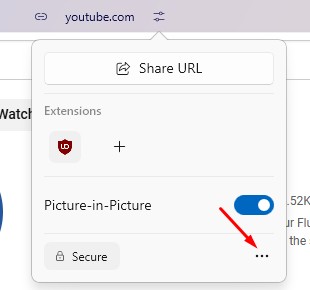
1. Start Arc-nettleseren og klikk på Site Control-ikonet på sidefeltet eller bytt til den relevante fanen.
2. Klikk på de tre prikkene , som vist på skjermbildet nedenfor. Hvis du ikke ser dette alternativet, sjekk de tre prikkene i adressefeltet.
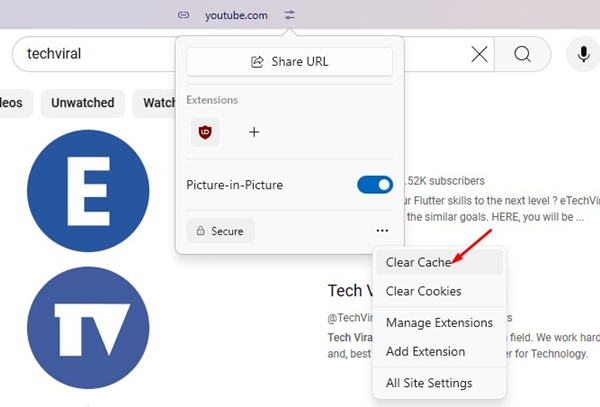
3. Velg Tøm buffer fra menyen som vises .
Denne veiledningen forklarer trinnene for å tømme nettleserbufferen på Arc. Hvis du trenger ytterligere hjelp, legg gjerne igjen en kommentar. Hvis du synes denne opplæringen var nyttig, kan du også dele den med vennene dine!