Trinn-for-trinn-veiledning for å slette drivere i Windows 11
Det er utallige grunner til at du kan vurdere å fjerne en eller flere drivere fra din Windows 11 PC. Det er mulig at enkelte drivere er utdaterte og forårsaker problemer, eller kanskje du forventer å installere en nyere versjon som lover forbedret ytelse. Uavhengig av begrunnelsen, finnes det flere metoder for å avinstallere drivere fra maskinen din. Du kan velge hvilken metode som passer best for deg.
Metode 1: Bruk Enhetsbehandling
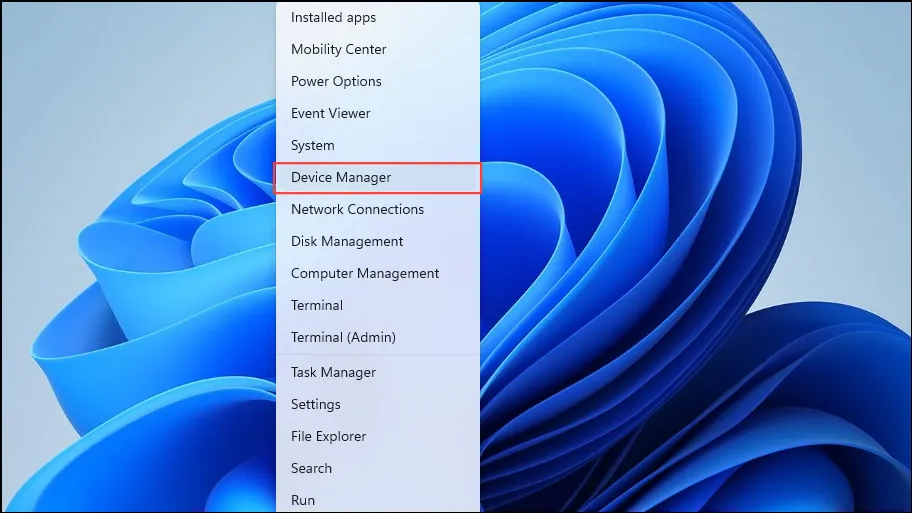
- Begynn med å høyreklikke på Start-knappen og velge “Enhetsbehandling” fra den påfølgende menyen.
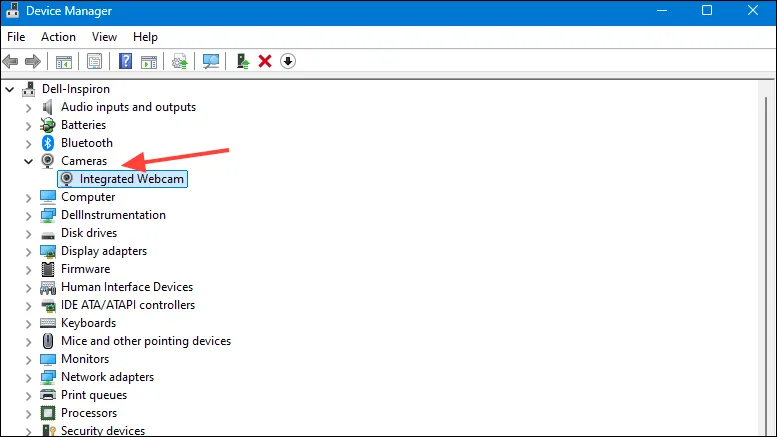
- Når Enhetsbehandling er åpen, finn enheten som er knyttet til driveren du ønsker å avinstallere, og klikk for å utvide listen.
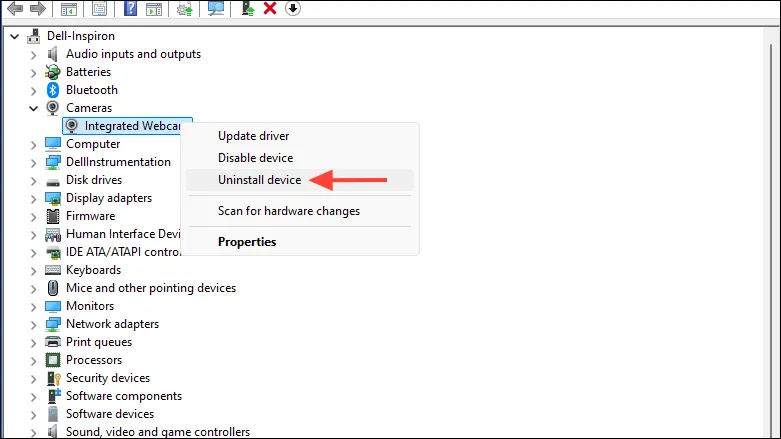
- Høyreklikk på driveren og velg “Avinstaller enhet” fra menyen.
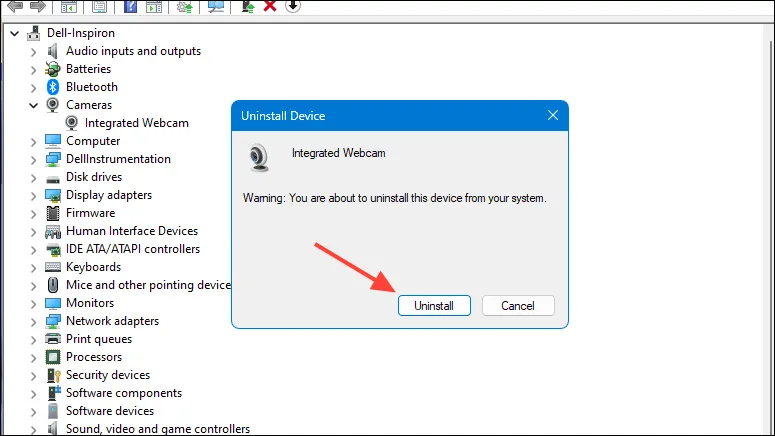
- Bekreft avinstalleringen ved å klikke på ‘Avinstaller’-knappen når du blir bedt om det. Etter å ha fullført dette trinnet, start PC-en på nytt for å fullføre prosessen.
Metode 2: Gjennom Innstillinger-applikasjonen
En annen tilnærming til å avinstallere enhetsdrivere i Windows 11 er via Innstillinger-appen.
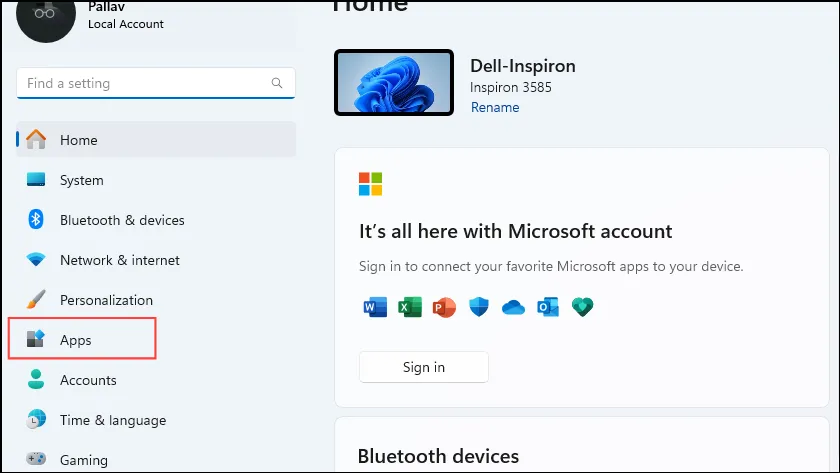
- Gå til Innstillinger-appen ved å trykke på
Win + I, og velg deretter ‘Apper’ fra menyen til venstre.
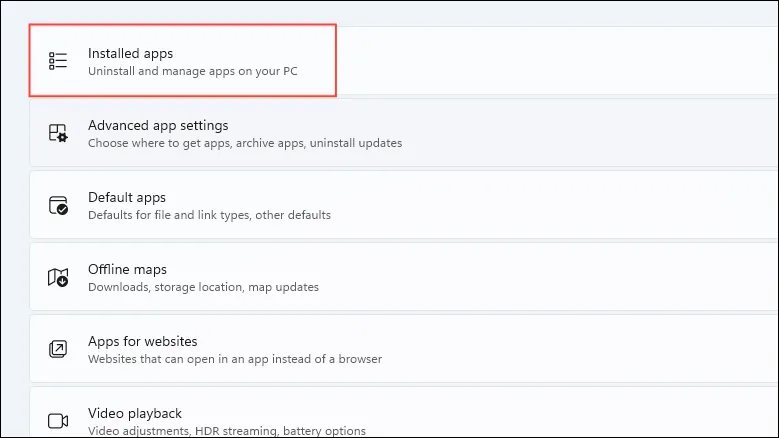
- I Apps-delen klikker du på “Installerte apper” øverst.
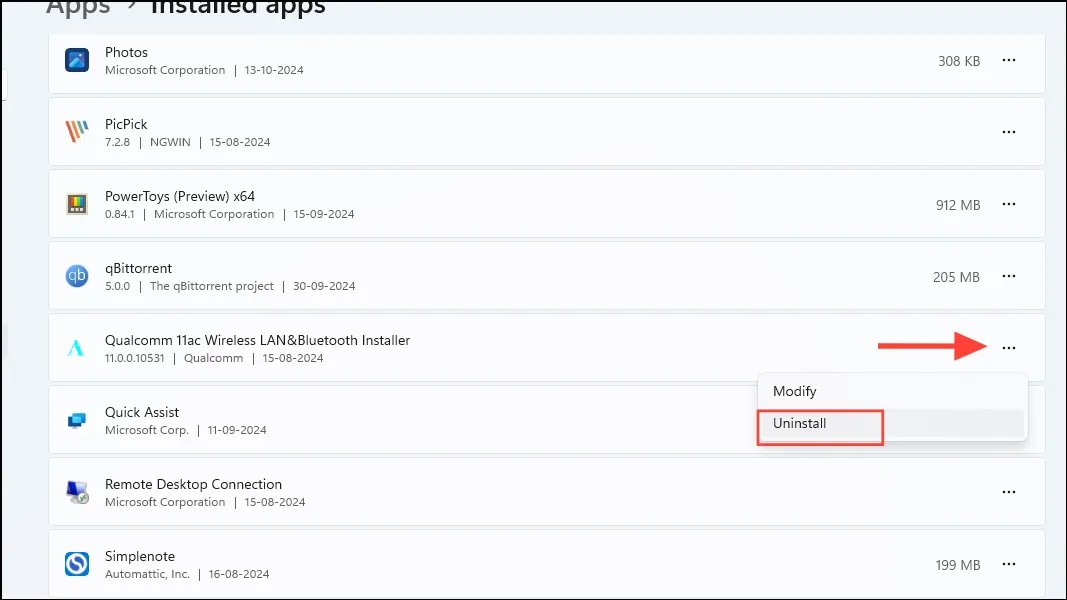
- Søk etter driveren du vil avinstallere ved å bruke søkefeltet eller ved å bla. Når du har funnet det, klikker du på de tre prikkene på høyre side, og velger deretter “Avinstaller”. Bekreft valget ditt ved å klikke “Avinstaller” igjen.
Metode 3: Via kontrollpanelet
Hvis du foretrekker en tradisjonell metode for å fjerne drivere og programmer fra din Windows-PC, er kontrollpanelet tilgjengelig.
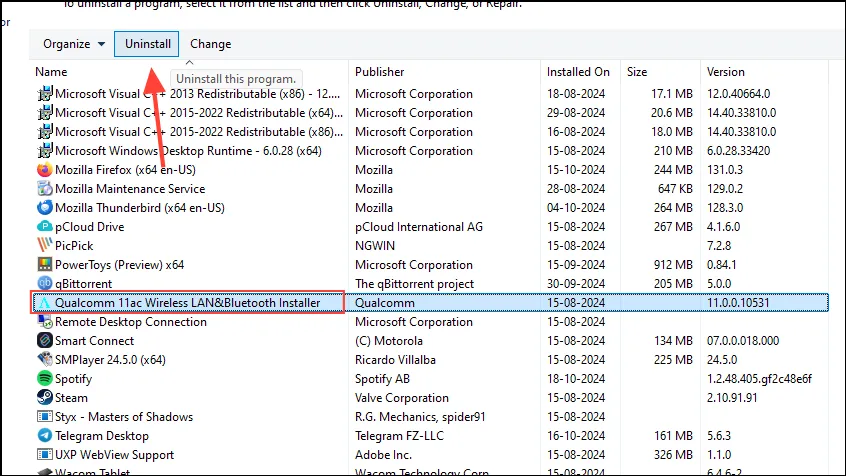
- Åpne kontrollpanelet via Start-menyen og naviger til ‘Programmer og funksjoner’.
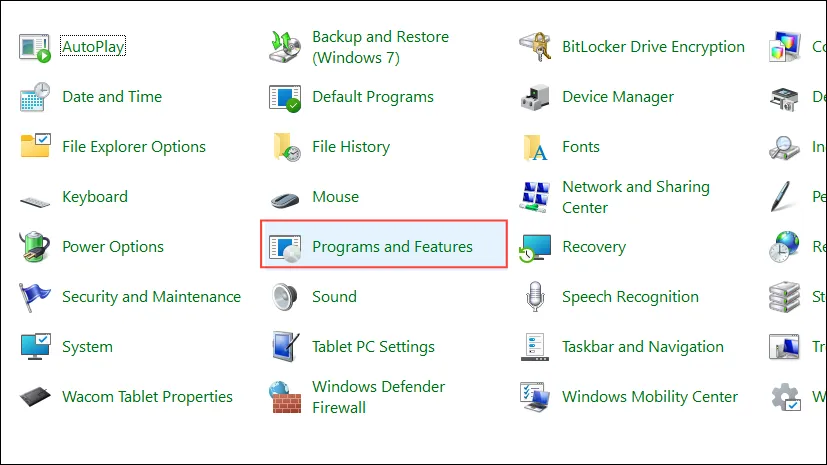
- Du finner en omfattende liste over installerte programmer. Rull til du finner ønsket driver, klikk på den, og velg deretter ‘Avinstaller’-knappen øverst.
Metode 4: Kommandopromptmetode
Et annet alternativ for å avinstallere drivere er gjennom ledeteksten på din Windows-PC.
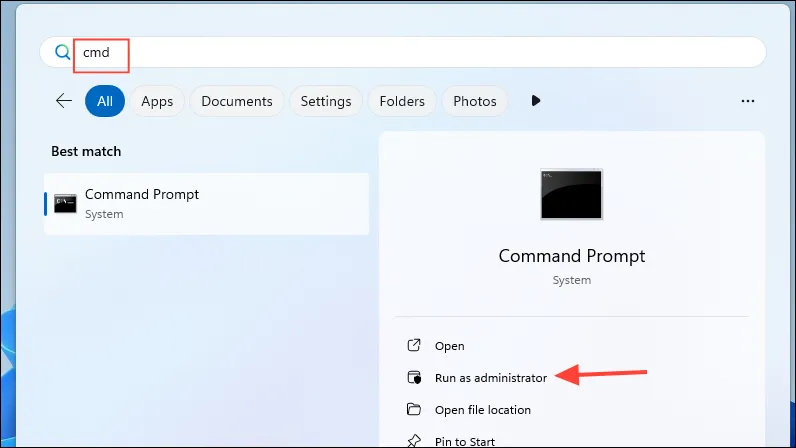
- Åpne Start-menyen, skriv inn
cmdog velg “Kjør som administrator”.
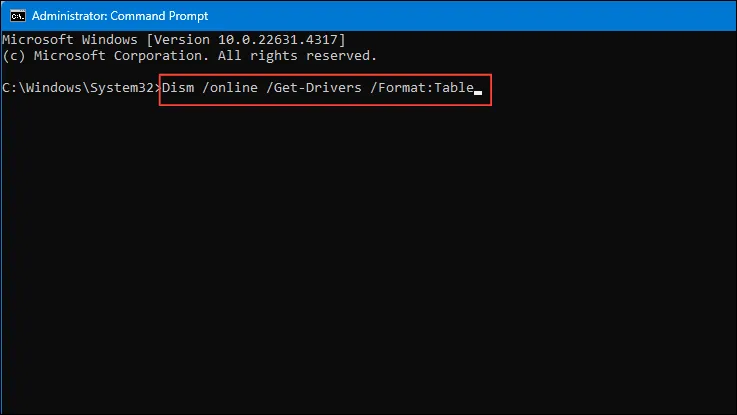
- I kommandoprompt-vinduet skriver du inn følgende kommando:
Dism /online /Get-Drivers /Format:Table. Trykk Enter for å utføre, og viser alle driverne som er installert på PC-en.
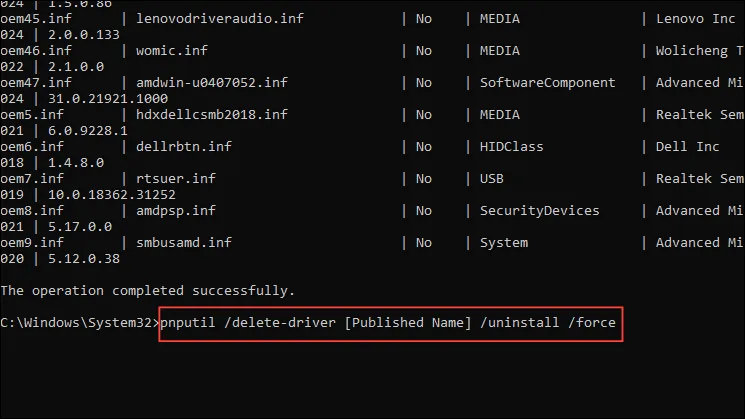
- Identifiser det publiserte navnet på driveren du vil avinstallere. Skriv deretter inn
pnputil /delete-driver [Published Name] /uninstall /force, og erstatt [Publisert navn] med det faktiske navnet på driveren.
Metode 5: Bruke autoruns
Autoruns-verktøyet i Windows kan også brukes til å administrere tjenester, slå av bakgrunnsapper og fjerne drivere. Du må først laste ned og installere det på systemet ditt.
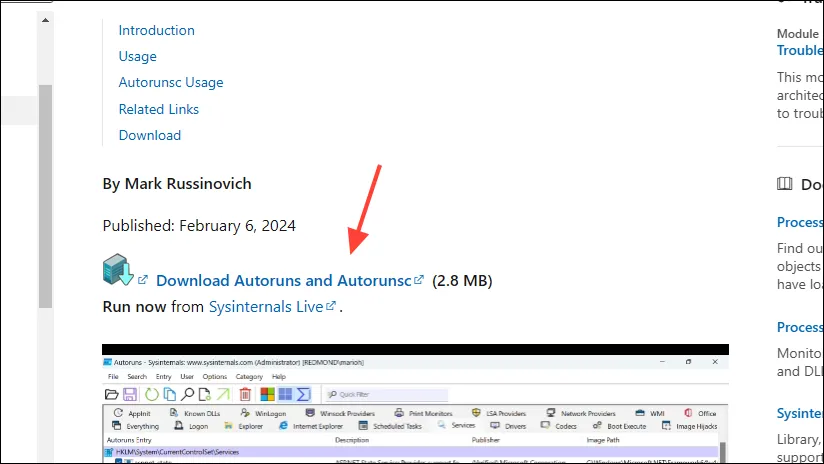
- Begynn med å besøke Autoruns-nettsiden, og klikk deretter på ‘Last ned Autoruns og Autorunsc’ for å starte nedlastingen.
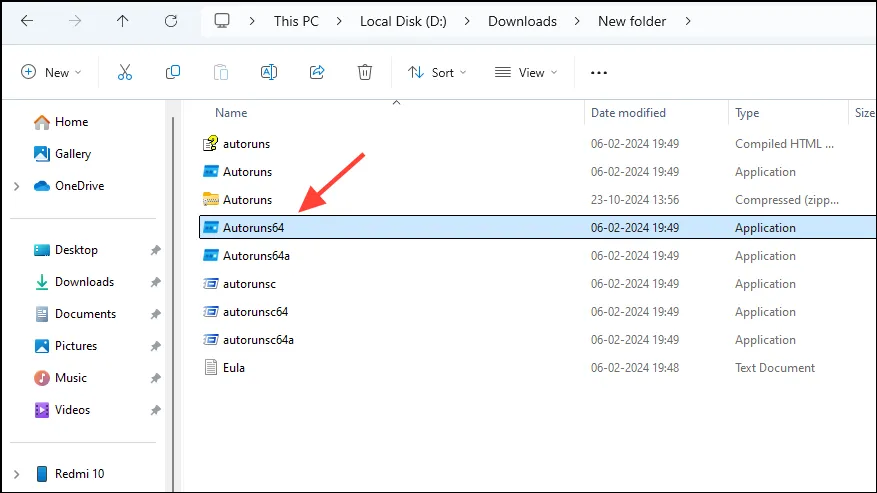
- A. zip-filen vil bli lastet ned til enheten din. Pakk ut innholdet og dobbeltklikk på ‘Autoruns64.exe’ for å starte det.
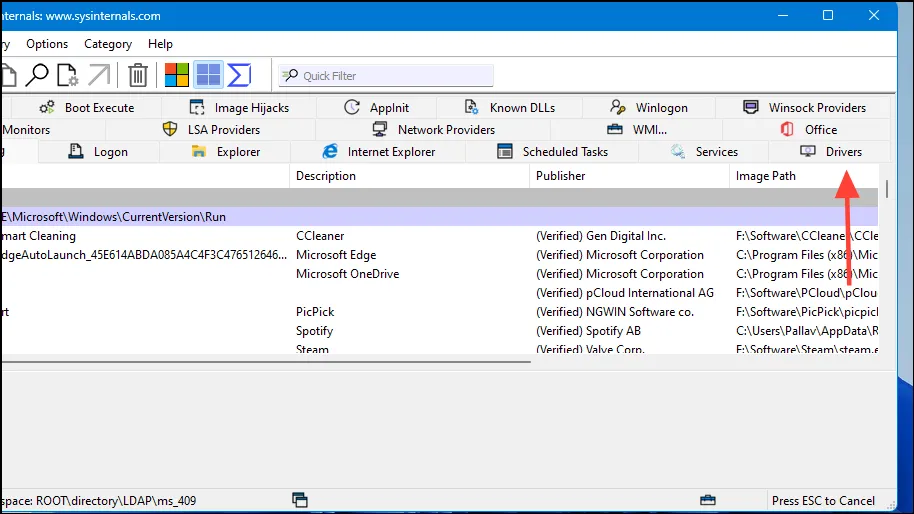
- Når Autoruns er åpen, velger du fanen Drivere helt til høyre.
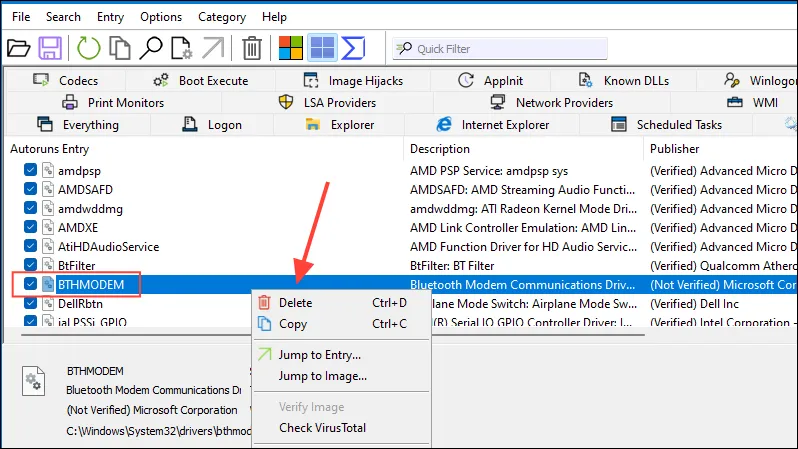
- Høyreklikk driveren du ønsker å fjerne, velg “Slett”, og bekreft handlingen ved å klikke “Ja”.
Viktige hensyn
- Enhetsbehandling lar deg ikke bare avinstallere drivere, men gir også alternativer for å oppdatere eller tilbakestille drivere.
- Hvis du fjerner en driver knyttet til en maskinvareenhet, er det lurt å koble fra enheten før du fortsetter med avinstalleringen.
- Vær forsiktig når du sletter viktige drivere som de for nettverk eller grafikk, da dette kan gjøre datamaskinen ubrukelig; sørg for at du har en passende driver tilgjengelig for ominstallering.