How To
Trinn-for-trinn veiledning for å slette etiketter i Gmail
Etiketter i Gmail forenkler organiseringen av e-postene dine, slik at du raskt kan finne bestemte meldinger. Mens Google tilbyr flere standardetiketter, kan det å opprette flere føre til et overveldende antall etiketter. Dette kan rote Gmail-grensesnittet ditt og komplisere søket etter e-poster. Heldigvis er det enkelt å fjerne etiketter i Gmail. Nedenfor er en veiledning for hvordan du sletter etiketter på tvers av forskjellige plattformer.
På skrivebordet
Følg disse trinnene for å fjerne en etikett i Gmail ved å bruke skrivebordet:
- Åpne Gmail i din foretrukne nettleser, der du finner alle etikettene dine oppført på venstre side under “Etiketter”-overskriften.
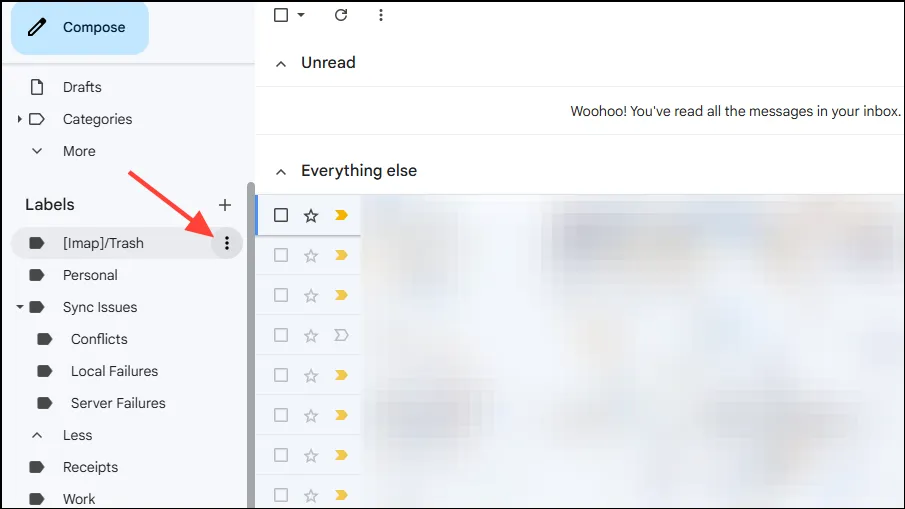
- Hold musepekeren over etiketten du ønsker å slette, og klikk på de tre prikkene som vises.
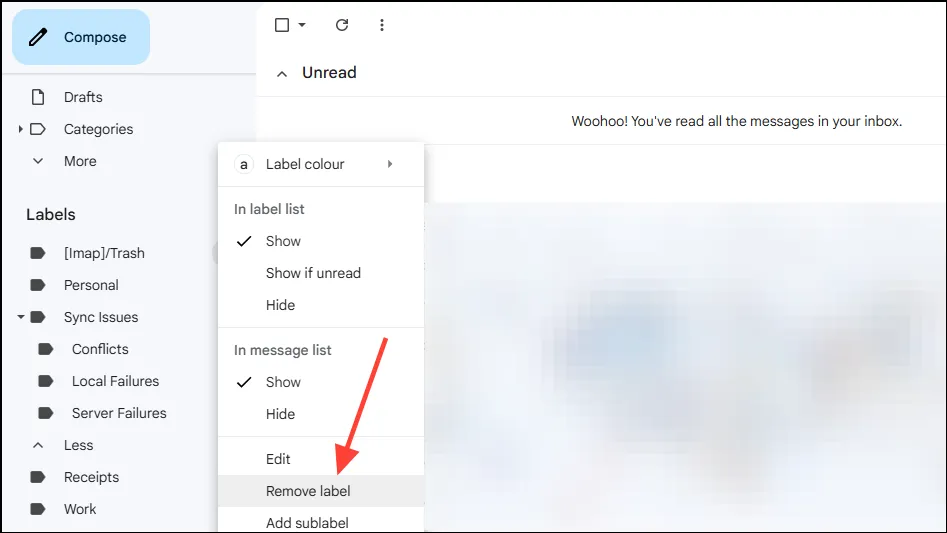
- Velg alternativet “Fjern etikett” for å slette den. Merk at denne handlingen ikke vil påvirke e-postene knyttet til den etiketten.
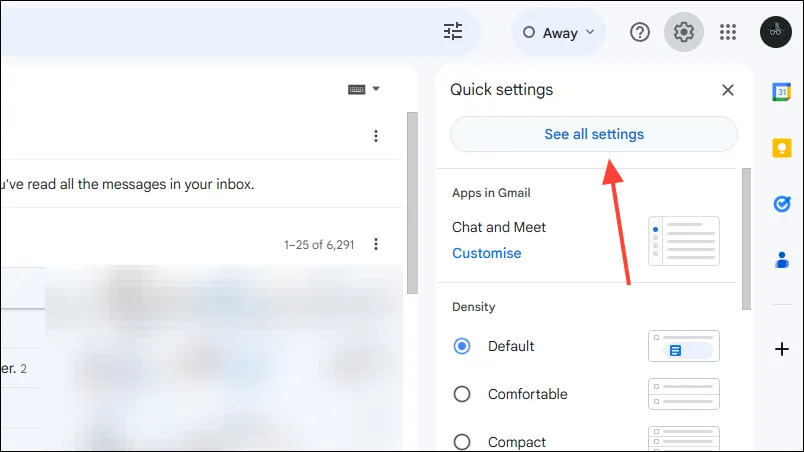
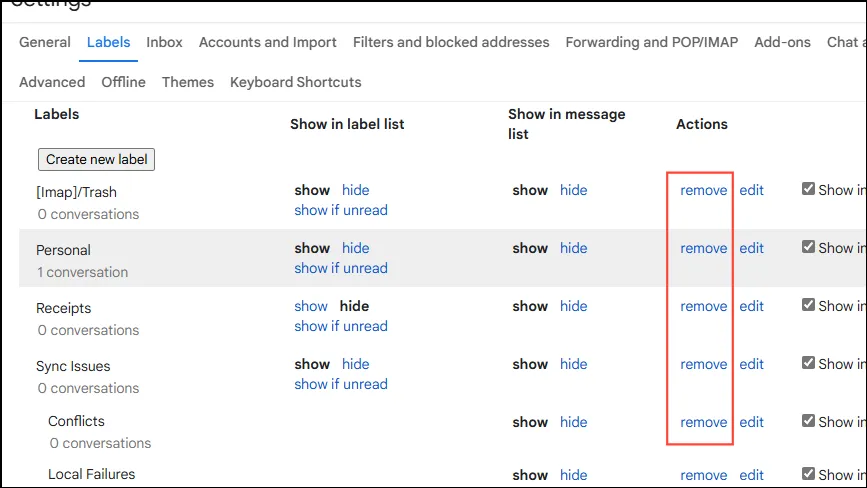
- Hvis du trenger å slette flere etiketter, klikker du på tannhjulikonet øverst til høyre og velger “Se alle innstillinger”.
- Naviger til “Etiketter”-fanen og rull ned til Etiketter-delen.
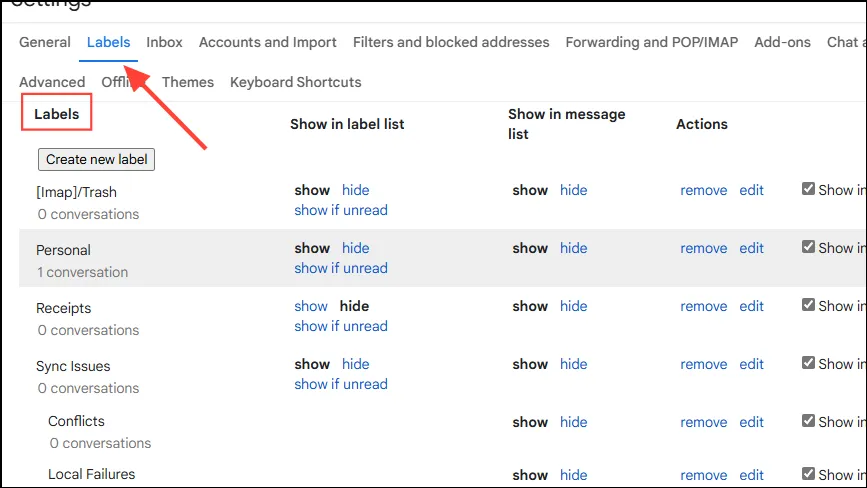
- Nå kan du klikke på “Fjern” ved siden av en etikett du ønsker å slette.
På iPad og iPhone
- Åpne Gmail-appen og trykk på hamburgermenyen, indikert med tre horisontale linjer i øverste venstre hjørne.
- Velg “Innstillinger” fra rullegardinmenyen.
- I Innstillinger-menyen, trykk på “Innbokstilpasninger” under “Innboks”-delen.
- Deretter trykker du på “Etiketter” under “Innbokstips” for å se alle Gmail-etikettene dine.
- Trykk på navnet på etiketten du har tenkt å slette.
- Til slutt, trykk på “Slett [etikettnavn]” nederst på siden og bekreft avgjørelsen din.
Viktig informasjon
- Selv om det ikke er mulig å slette e-poster direkte gjennom Android Gmail-appen, kan du administrere e-postene dine ved å bruke en nettleser i stedet.
- Hvis du ved en feiltakelse fjerner en etikett du ønsket å beholde, kan du opprette den på nytt og tilordne den tilbake til e-postene du trenger.
- Hvis du velger å ikke slette en etikett, men ønsker å holde den skjult, klikker du på de tre prikkene ved siden av den og velger “Skjul”.
- Husk at fjerning av en etikett ikke sletter e-postene i den etiketten. for å slette disse e-postene, må du velge dem og klikke på søppelikonet.