
Slik sletter du låste filer i Windows ved hjelp av ledetekst
Å møte låste filer i Windows kan være utrolig frustrerende. Når du prøver å slette en fil og det vises en dialogboks som sier at filen er låst eller at du ikke har tillatelse til å slette den, er det på tide å gå til ledeteksten. Denne metoden er ikke bare effektiv, men sparer deg også for å måtte investere i kostbar programvare for fjerning av filer.
Ved å bruke ledeteksten kan du enkelt slette enhver låst fil eller mappe i Windows 10. Her er en omfattende trinn-for-trinn-guide som hjelper deg med å navigere i denne prosessen.
Trinn for vellykket sletting av låste filer
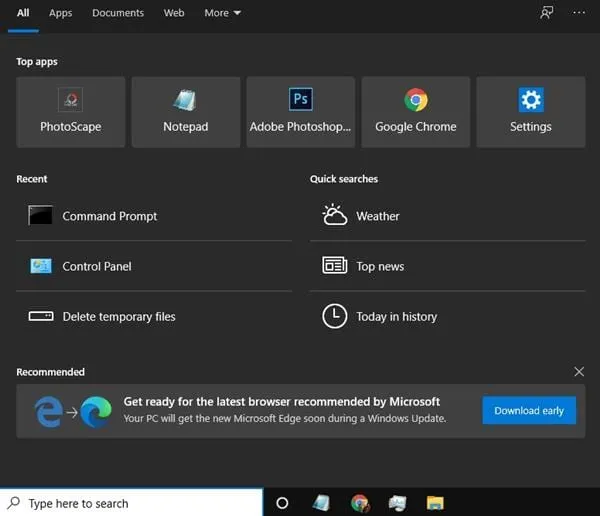
- Åpne Windows-søkeboksen
Begynn med å gå til søkefunksjonen på Windows-skrivebordet for å finne ledeteksten.
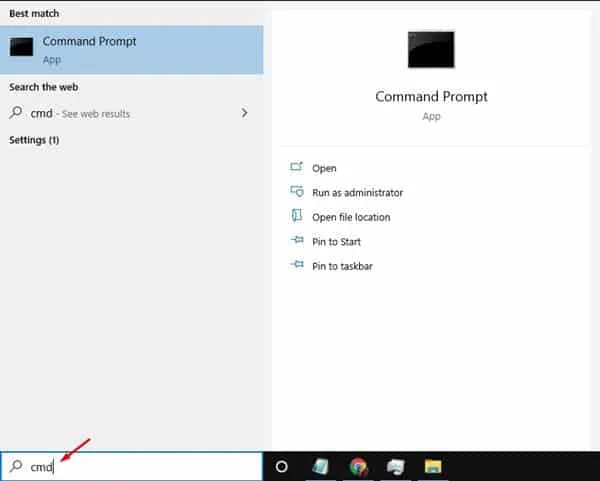
- Søk etter «CMD»
I søkefeltet skriver du CMD for å finne kommandoprompt-applikasjonen raskt.
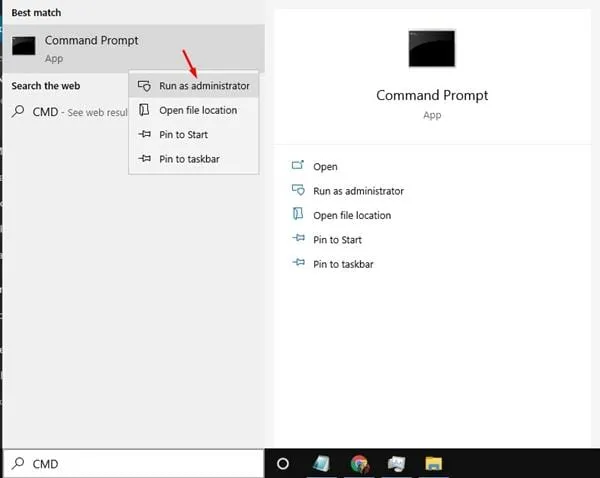
- Kjør som administrator
Høyreklikk på CMD-applikasjonen og velg Kjør som administrator for å sikre at du har de nødvendige tillatelsene.
- Naviger til filens mappe
For å slette en låst fil, må du først navigere til dens katalog. Høyreklikk målfilen, velg Egenskaper, og gå deretter til fanen Detaljer for å finne filbanen.
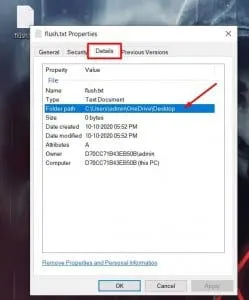
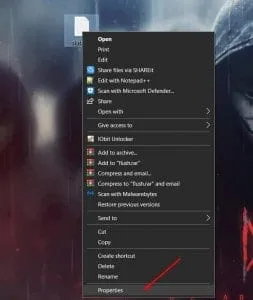
Bruk følgende kommando for å navigere:
cd folderpath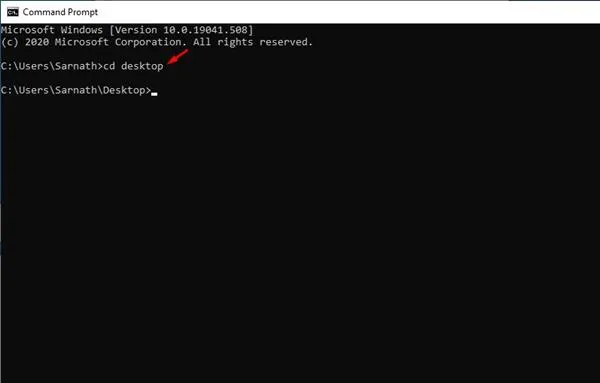
- Utfør Slett-kommandoen
Når du har navigert til riktig mappe, er det på tide å utføre slettekommandoen. Skriv inn kommandoen nedenfor for å fjerne den låste filen:
del /f /s <filename>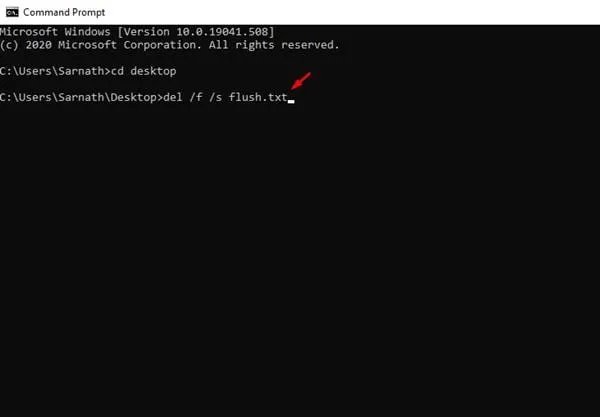
- Bekreft slettingen
Du vil bli bedt om å bekrefte slettingen. Skriv Y og trykk Enter-tasten for å fullføre prosessen.
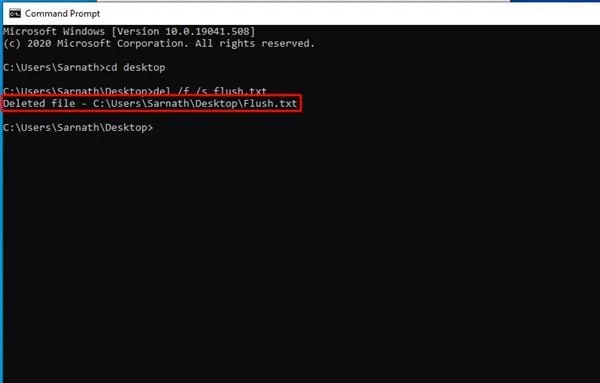
Denne veiledningen gir deg de viktigste trinnene for å slette låste filer i Windows ved å bruke ledeteksten.Å følge disse instruksjonene vil spare deg for betydelig tid og frustrasjon, og du vil slippe løs det fulle potensialet i Windows-miljøet ditt.
Hvis du syntes denne veiledningen var nyttig, bør du vurdere å dele med venner som kanskje også har lignende problemer. For eventuelle spørsmål, slipp gjerne tankene dine i kommentarfeltet nedenfor!
Ofte stilte spørsmål
1. Hva skal jeg gjøre hvis ledeteksten ikke tillater meg å slette den låste filen?
Hvis ledeteksten ikke klarer å slette den låste filen, sørg for at du kjører den som administrator. Sjekk i tillegg om filen er i bruk eller om du trenger spesifikke tillatelser for å få tilgang til den.
2. Kan jeg slette låste filer ved å bruke andre metoder bortsett fra ledeteksten?
Ja, det er tilgjengelige tredjepartsverktøy som forenkler sletting av låste filer.Å bruke kommandoprompten er imidlertid et enkelt og kostnadseffektivt alternativ.
3. Er det trygt å slette låste filer?
Vær forsiktig når du sletter låste filer, da de kan være avgjørende for systemoperasjoner eller installerte programmer. Sikkerhetskopier alltid viktige data før du fortsetter med sletting.
Legg att eit svar