
Selv om Windows 11 er utstyrt med et innebygd verktøy for å komprimere filer til ZIP-format og trekke dem ut, mangler det dessverre funksjonen for å legge til passordbeskyttelse. Heldigvis kan mange tredjepartsapplikasjoner tilgjengelig for Windows kryptere ZIP-filer uten kostnad.
Hvis du er interessert i å lære hvordan du sikrer ZIP-filene dine med et passord på Windows 11, har du kommet til rett sted. I denne guiden vil vi skissere de mest effektive metodene for å lage passordbeskyttede ZIP-filer på Windows 11. La oss dykke inn.
1. Opprette en passordbeskyttet ZIP-fil med 7-Zip
7-Zip er et gratis filarkiveringsverktøy som lar brukere enkelt lage ZIP-filer med passordbeskyttelse. Bare følg de enkle trinnene som er skissert nedenfor:
1. Begynn med å laste ned og installere 7-Zip på Windows 11-systemet.
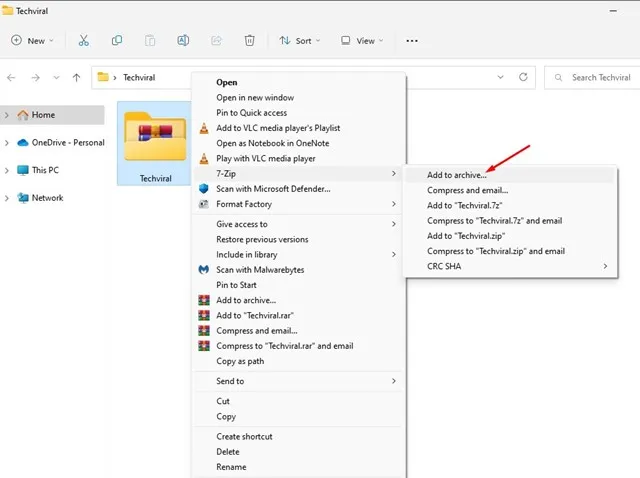
2. Etter installasjonen, høyreklikk på filen eller mappen du ønsker å arkivere og velg alternativet 7-Zip > Legg til i arkiv .
3. I menyen Legg til i arkiv, se etter delen Kryptering på høyre side.
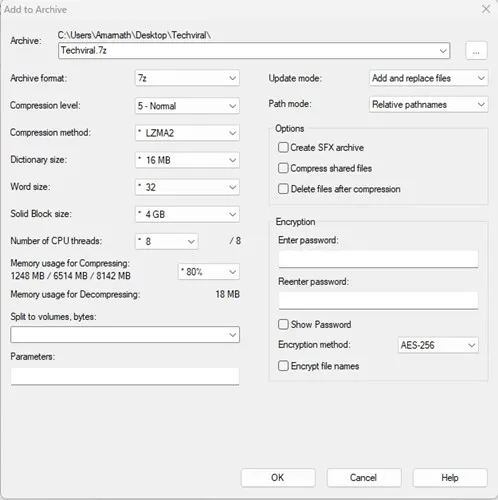
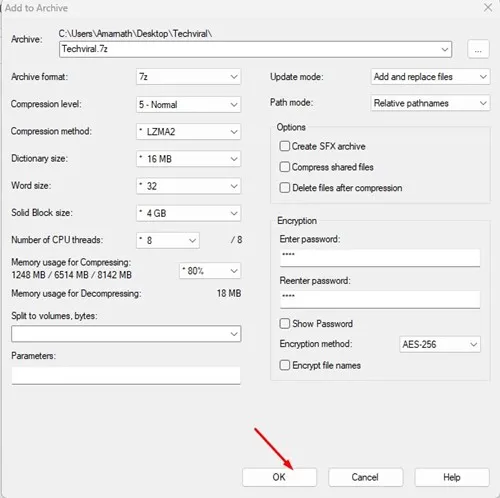
4. Skriv inn ønsket passord og bekreft det ved å skrive det inn på nytt. Sørg for å merke av for alternativet «Krypter filnavn» før du klikker på OK -knappen.
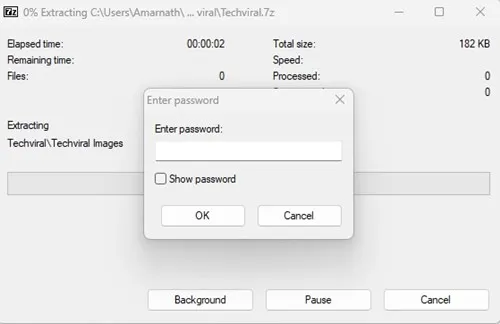
5. Dette vil opprette en ny ZIP-fil som er sikret med passordet du nettopp satte. Forsøk på å få tilgang til filen vil be deg om å skrive inn dette passordet .
Dermed kan du enkelt passordbeskytte ZIP-filer på Windows 11 mens du bruker 7-Zip-verktøyet.
2. Opprette en passordbeskyttet ZIP-fil ved hjelp av WinRAR
WinRAR er kjent som en av de kraftigste filkomprimeringsprogramvarene som er tilgjengelige for Windows-plattformen. Den nyeste versjonen er fullt kompatibel med Windows 11, slik at du kan lage passordbeskyttede ZIP-filer.
1. Først last ned og installer WinRAR på din Windows 11-maskin.
2. Etter installasjonen, høyreklikk på mappen eller filen du ønsker å komprimere og velg « Legg til i arkiv « fra hurtigmenyen.
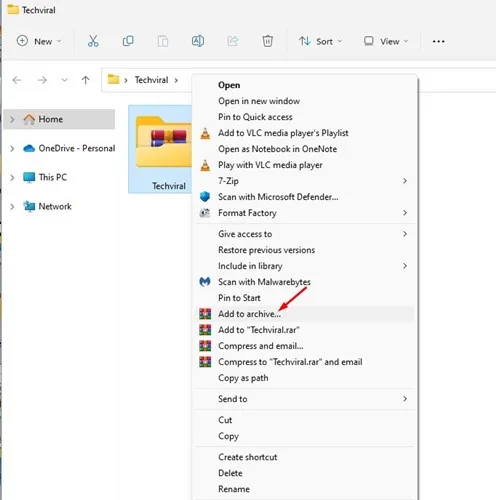
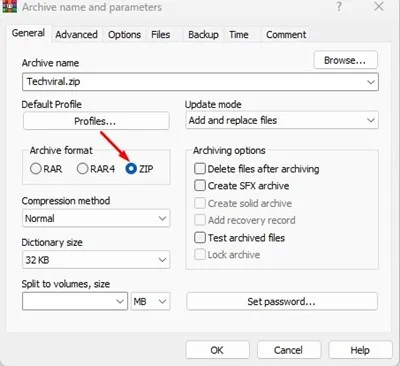
3. I vinduet Arkivnavn og parametere velger du « ZIP « som arkivformat.
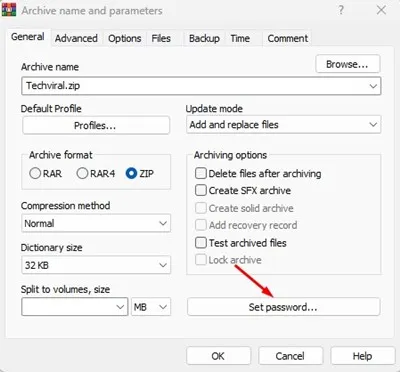
4. Klikk deretter på Angi passord- knappen i delen Arkiveringsalternativer.
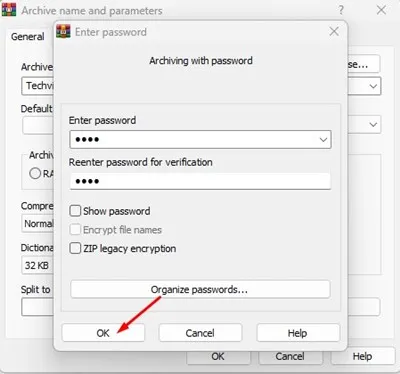
5. I dialogboksen Skriv inn passord skriver du inn ønsket passord og bekrefter det . Klikk deretter på OK -knappen.
6. Til slutt klikker du OK i vinduet Arkivnavn og parametere.
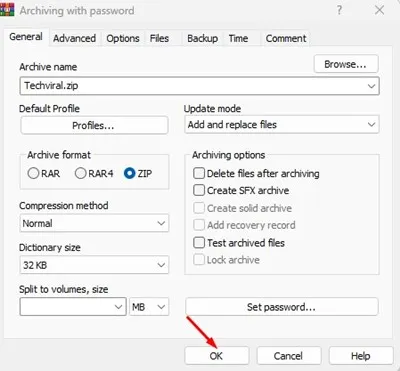
Dette vil resultere i en sikret ZIP-fil på din Windows 11-datamaskin. Du må skrive inn passordet hver gang du prøver å åpne denne ZIP-filen.
Når bør du passordbeskytte ZIP-filer?
Med tanke på disse scenariene kan passordbeskyttelse av ZIP-filen din være en klok avgjørelse:
- Når du deler omfattende informasjon med andre på nettet.
- For å beskytte sensitiv informasjon.
- For å forhindre misbruk av ZIP-filen.
- Hvis du har som mål å holde filene dine sikre og private.
Siden Windows 11 ikke tilbyr innebygd støtte for passordbeskyttelse på filer og mapper, blir generering av en passordbeskyttet ZIP-fil et svært effektivt alternativ. Hvis du har alternative metoder å dele for passordbeskyttelse av ZIP-filer på Windows 11, kan du gjerne fortelle oss det i kommentarfeltet nedenfor.
Legg att eit svar