Trinn-for-trinn-veiledning for å reparere en ødelagt Excel-arbeidsbok
Å oppleve problemer med å åpne Excel-arbeidsboken kan være utrolig frustrerende, spesielt når årsaken er uklar. Dette problemet oppstår ofte på grunn av filkorrupsjon fra forskjellige faktorer, eller hvis filen ble lagret i feil filtype. I tillegg kan problemer med Office-installasjonen bidra til dette problemet. Her er flere effektive metoder for å reparere Excel-filen og muligens få tilbake tilgang til arbeidsboken.
Alternativ 1: Bruk reparasjonsfunksjonen
Excel prøver vanligvis å autoreparere en ødelagt arbeidsbok ved åpning. Hvis en dialogboks vises, vil den gi alternativer for enten å trekke ut data eller reparere filen. Hvis en slik dialog ikke vises, følg disse trinnene for å reparere Excel-filen manuelt:
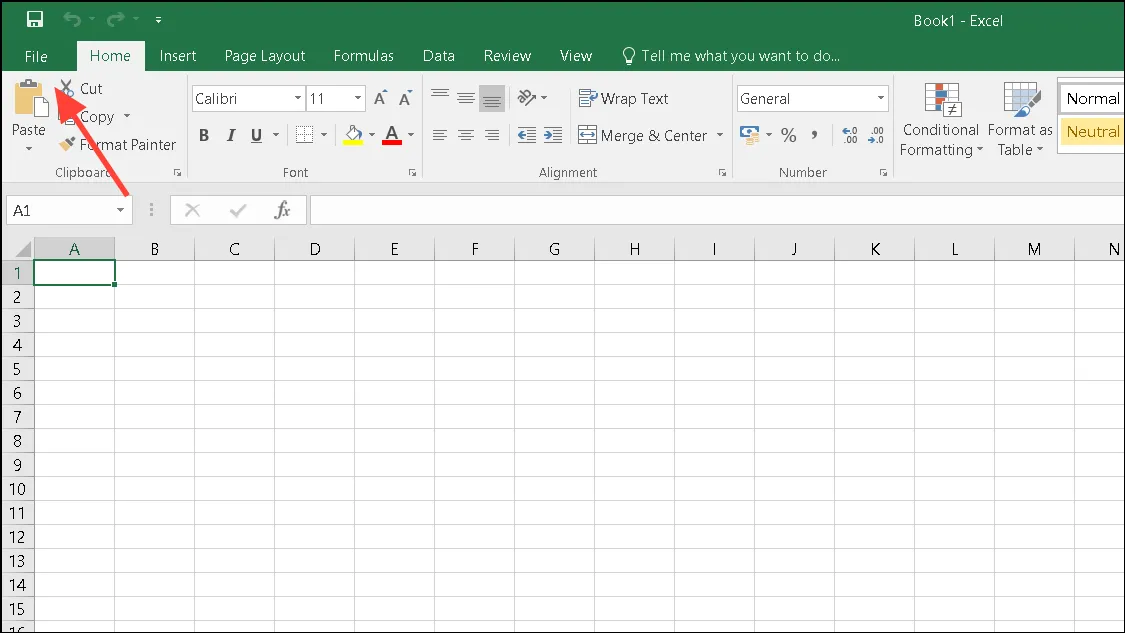
- Start Microsoft Excel og klikk på “Fil”-menyen øverst til venstre.
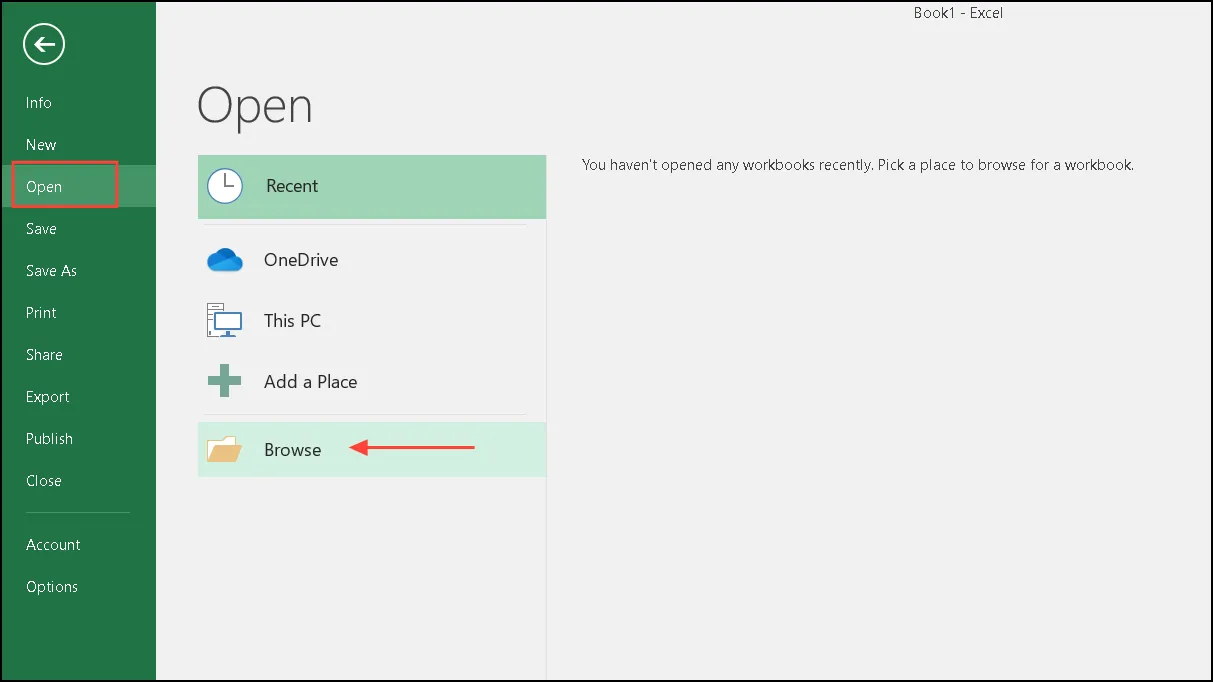
- Velg “Åpne”-fanen og klikk “Bla gjennom”.
- Finn arbeidsboken du ønsker å reparere og velg den.
- Klikk på pilen ved siden av ‘Åpne’-knappen og velg ‘Åpne og reparer’.
- Til slutt klikker du på ‘Reparer’-knappen for å starte reparasjonsprosessen for arbeidsboken.
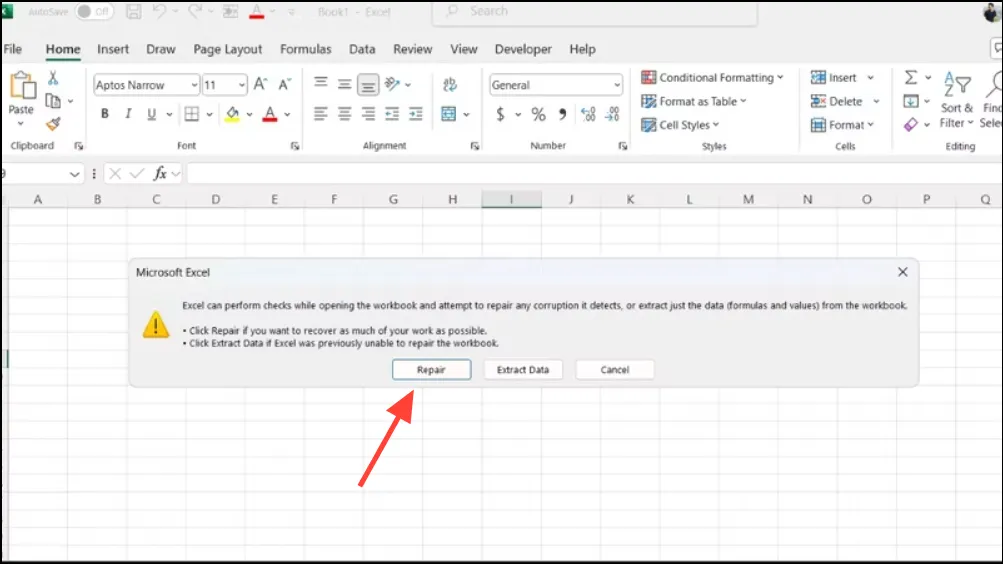
Hvis reparasjonen ikke lykkes, gjentar du trinnene, men velger “Pakk ut data” for å gjenopprette informasjon fra arbeidsboken.
Alternativ 2: Åpne den siste lagrede versjonen av filen
Hvis Excels ‘Reparer’-funksjon ikke gir resultater, er et annet alternativ å få tilgang til den sist lagrede versjonen av filen. Denne metoden er spesielt nyttig hvis arbeidsboken ble ødelagt under nylige modifikasjoner.
- Åpne Excel og klikk på “Fil”-menyen øverst til venstre.
- Finn og velg den ødelagte filen; Dette vil ideelt sett åpne den sist lagrede versjonen som mangler de problematiske endringene.
Alternativ 3: Slå av automatiske beregninger
Deaktivering av automatiske beregninger i Excel kan forhindre at programmet gjør utilsiktede justeringer, slik at filen kan åpnes.
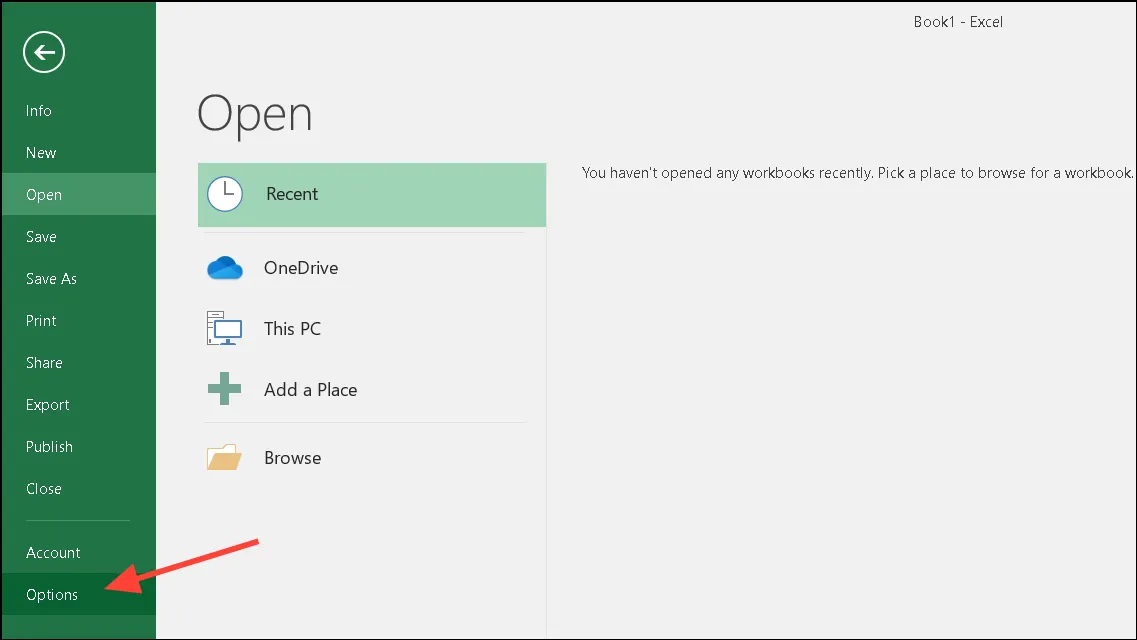
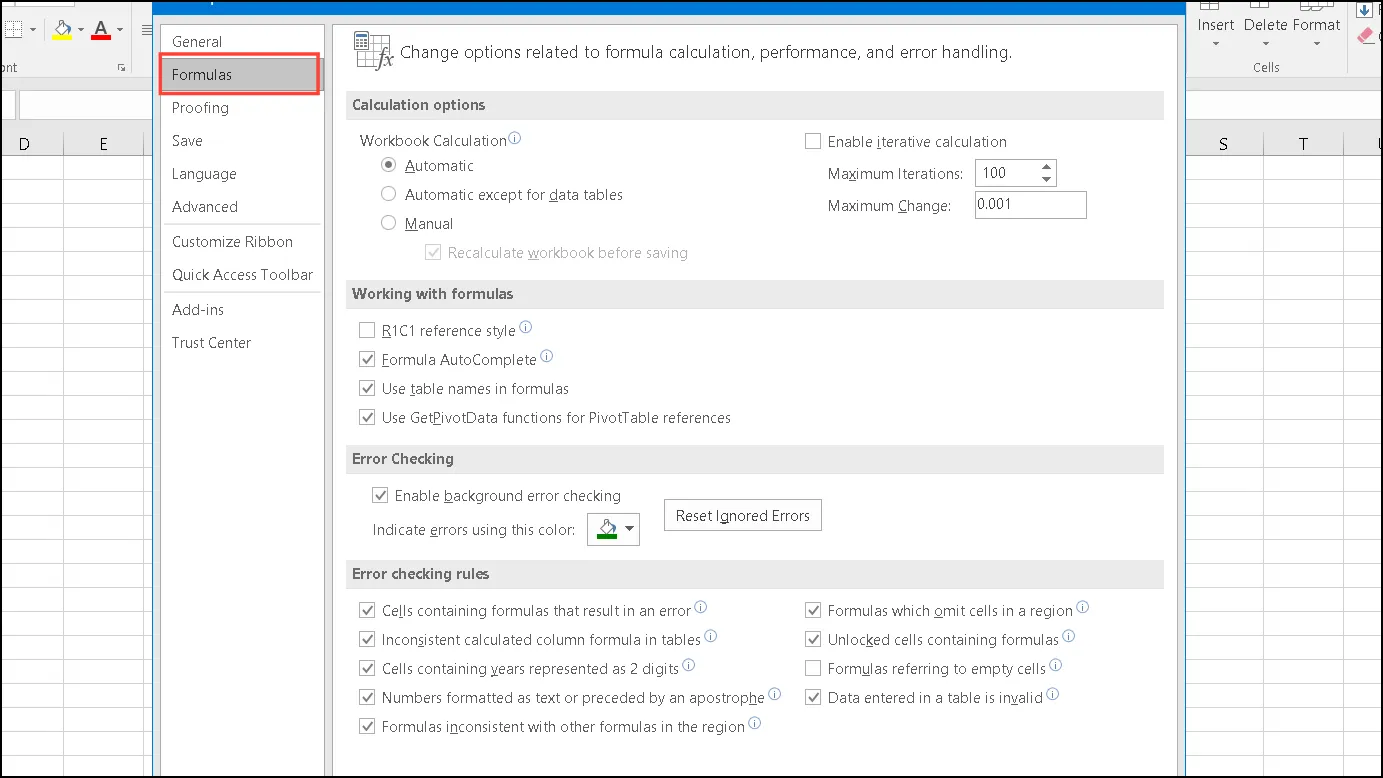
- Start en ny Excel-arbeidsbok og gå til “Fil”-menyen, og klikk deretter “Alternativer”.
- Klikk på “Formler”-fanen.
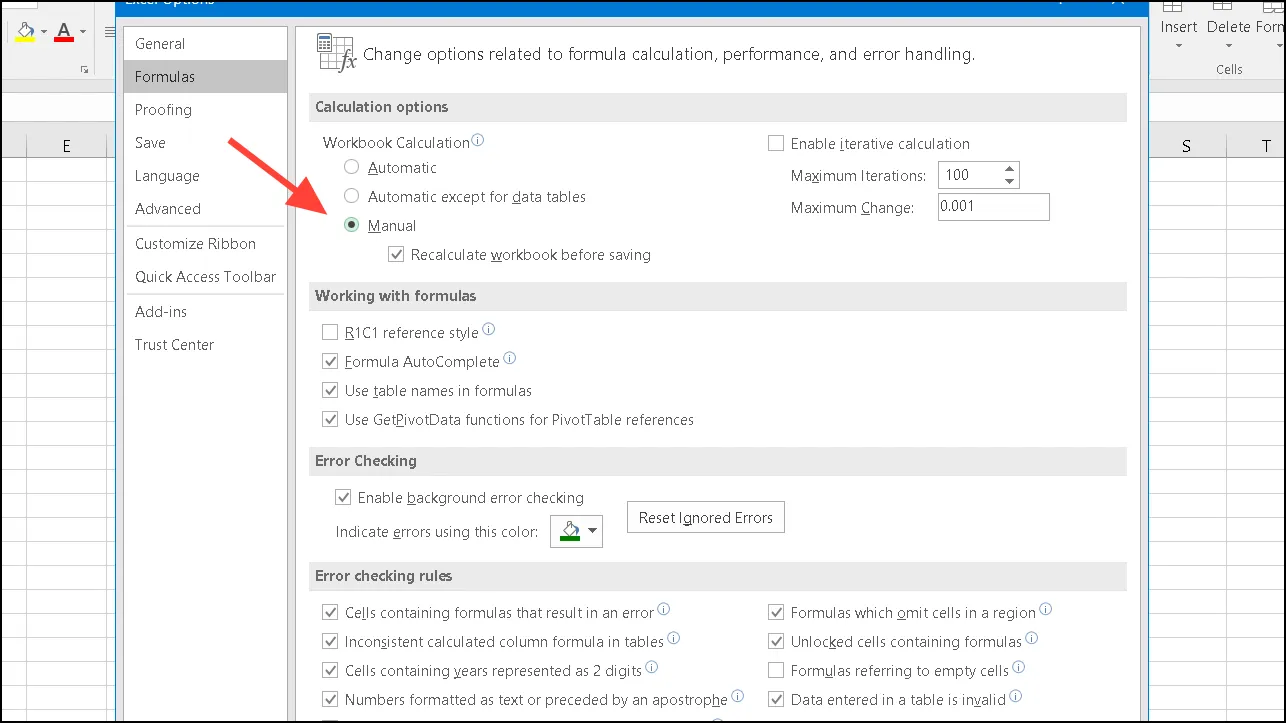
- I delen “Arbeidsbokberegning” velger du “Manuell” og klikker “OK”.
- Forsøk å åpne den ødelagte Excel-filen igjen via Fil-menyen.
Alternativ 4: Bruk eksterne referanser
Du kan koble dataene i den ødelagte Excel-arbeidsboken ved hjelp av eksterne referanser; Denne metoden tillater imidlertid bare datagjenoppretting og gjenoppretter ikke makroer, formler eller formater.
- Opprett en ny Excel-arbeidsbok og klikk celle A1, skriv inn formelen:
=File Name!A1.
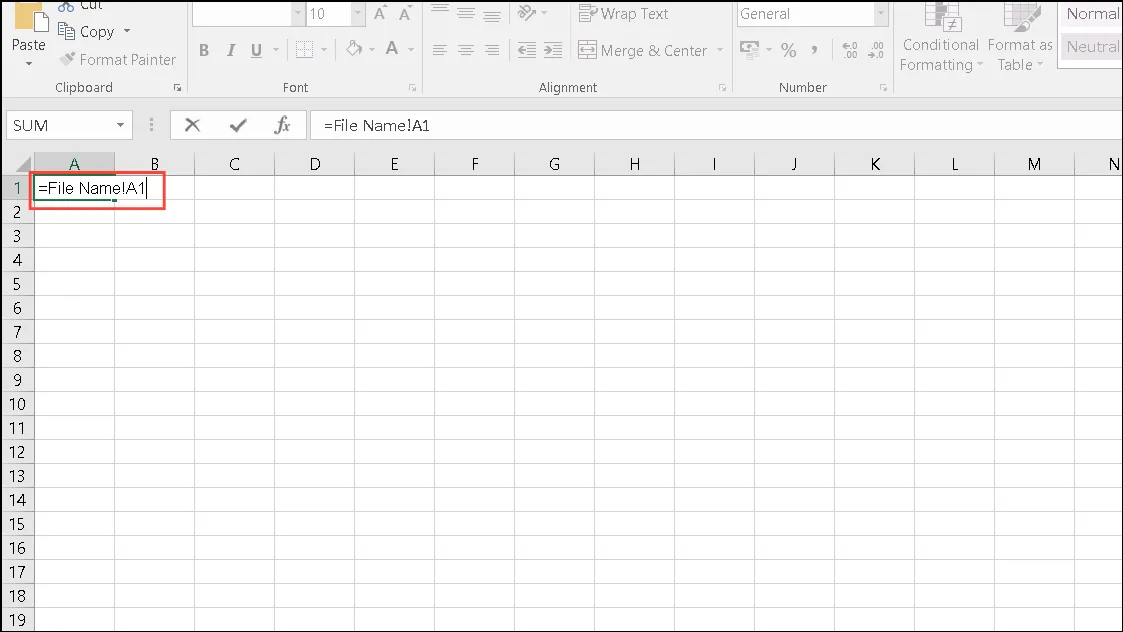
- Erstatt “Filnavn” med den ødelagte Excel-filens navn (ekskluder utvidelsen).
- Hvis den ødelagte filen ligger i en annen mappe, kan en dialogboks “Oppdater verdier” vises. Velg den ødelagte arbeidsboken og trykk ‘OK’.
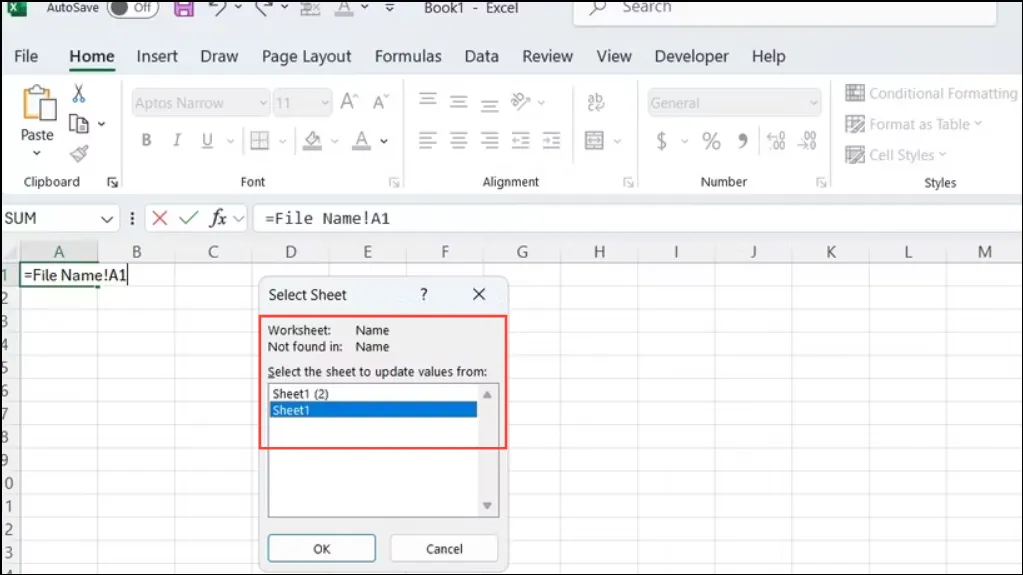
- Hvis det er flere ark, vil en “Velg ark”-dialogboks vises, som lar deg velge hvilket ark som skal repareres.
- Når verdien fra celle A1 i den ødelagte arbeidsboken vises i den nye filen, velger du den cellen og kopierer den med
Ctrl + C. - Uthev et område i den nye arbeidsboken som gjenspeiler størrelsen på området i den ødelagte filen, inkludert celle A1.
- Bruk
Ctrl + Vfor å lime inn verdiene du kopierte. - Kopier det valgte området på nytt, naviger til “Hjem”-fanen og klikk på pilen ved siden av alternativet “Lim inn”.
- Velg “Verdier” under “Lim inn verdier” for å koble fra koblinger til den ødelagte filen.
- Etter å ha overført alle data til den nye filen, lagre den.
Alternativ 5: Flytt den ødelagte Excel-filen
Du kan kanskje ikke få tilgang til en Excel-fil på grunn av en nettverks- eller diskfeil, selv om den ikke er ødelagt. For å løse dette, flytt arbeidsboken til en alternativ plassering, for eksempel en annen server, mappe eller diskstasjon.
Alternativ 6: Endre innstillinger for tillitssenter
Excels Trust Center er utviklet for å beskytte datamaskinen din ved å åpne potensielt skadelige filer i begrenset modus. Deaktivering av denne funksjonen kan tillate deg å åpne den ødelagte Excel-arbeidsboken.
- Åpne Excel, naviger til Fil-menyen og velg “Alternativer”.
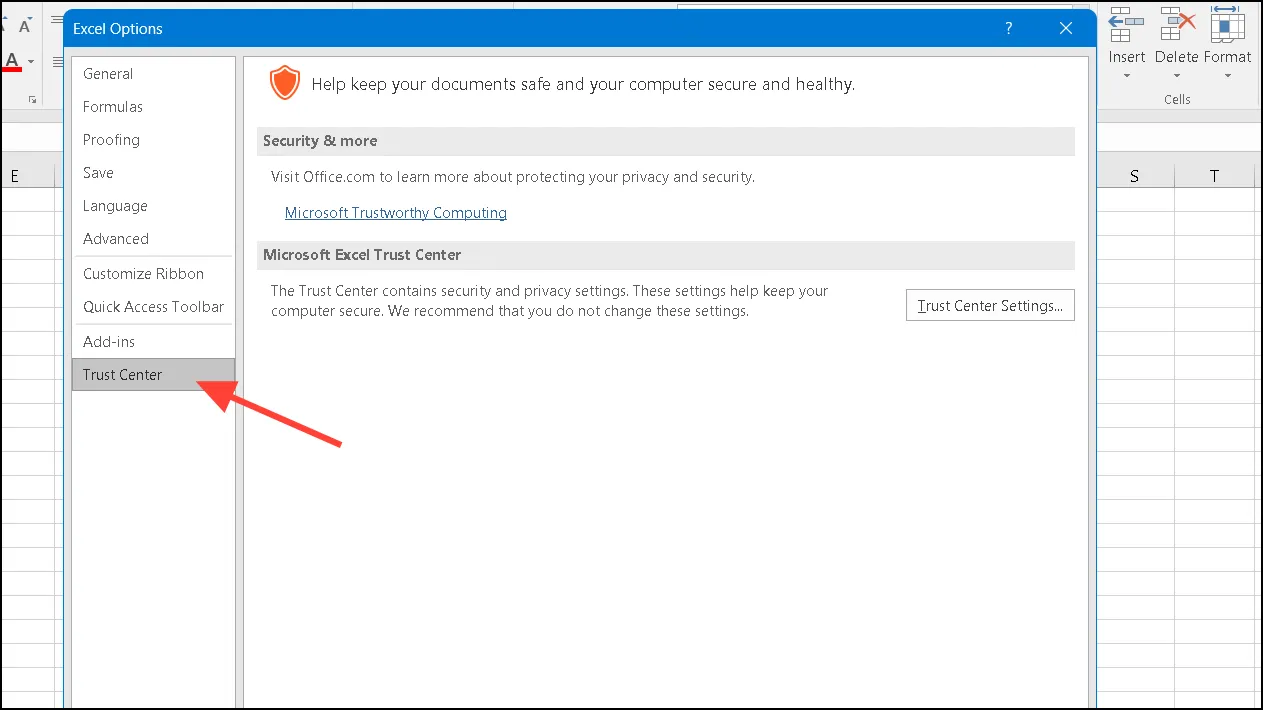
- Når dialogboksen Alternativer vises, klikker du på “Tillitssenter” til venstre.
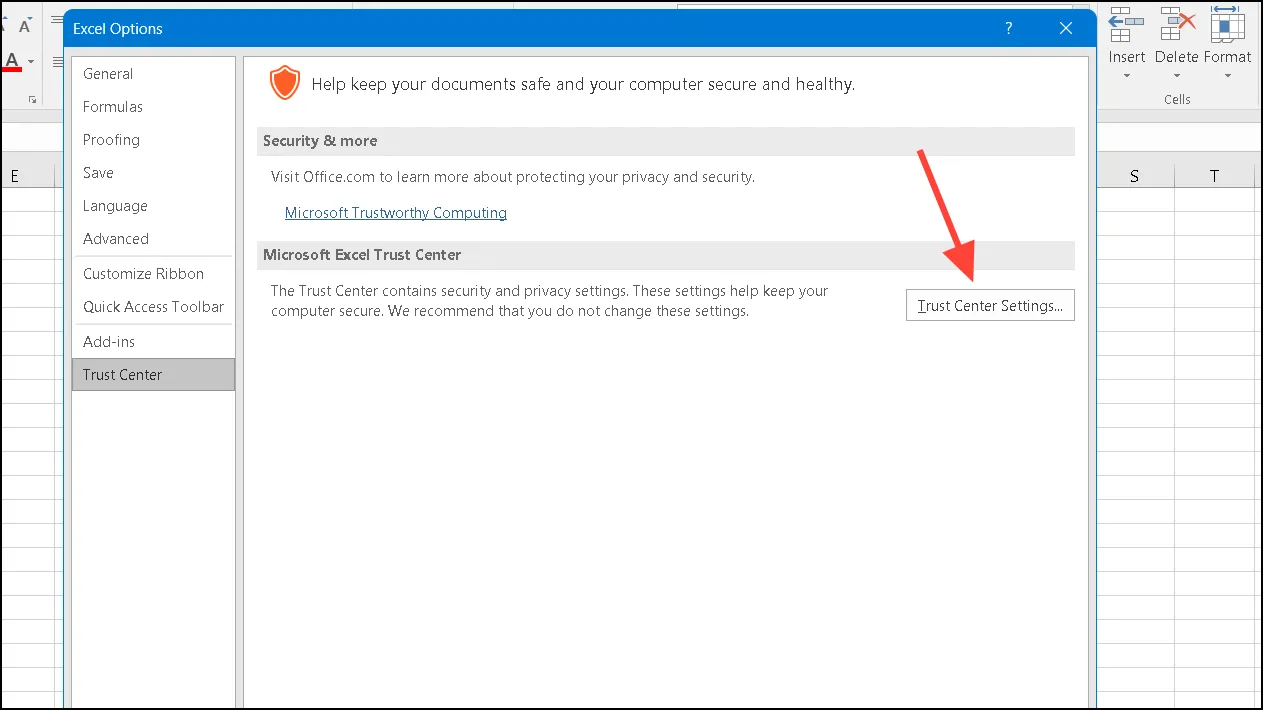
- Deretter klikker du på knappen “Tillitssenterinnstillinger”.
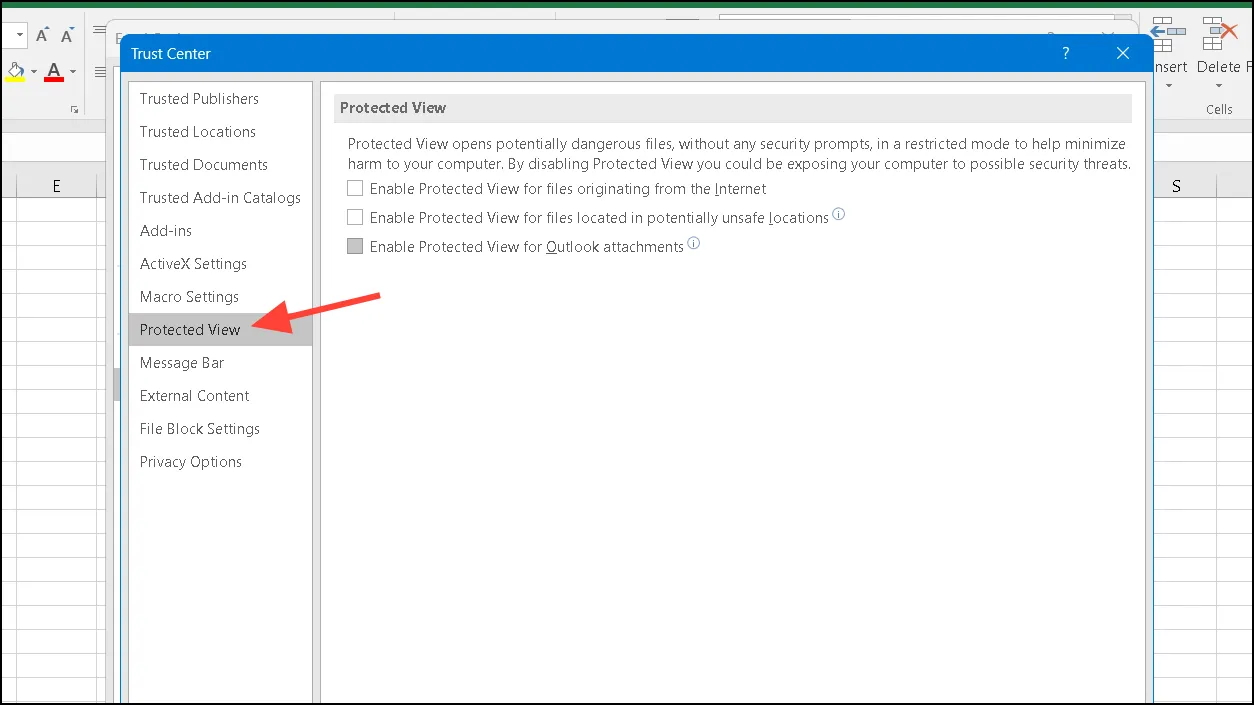
- På siden for innstillinger for tillitssenter klikker du på alternativet “Beskyttet visning” til venstre.
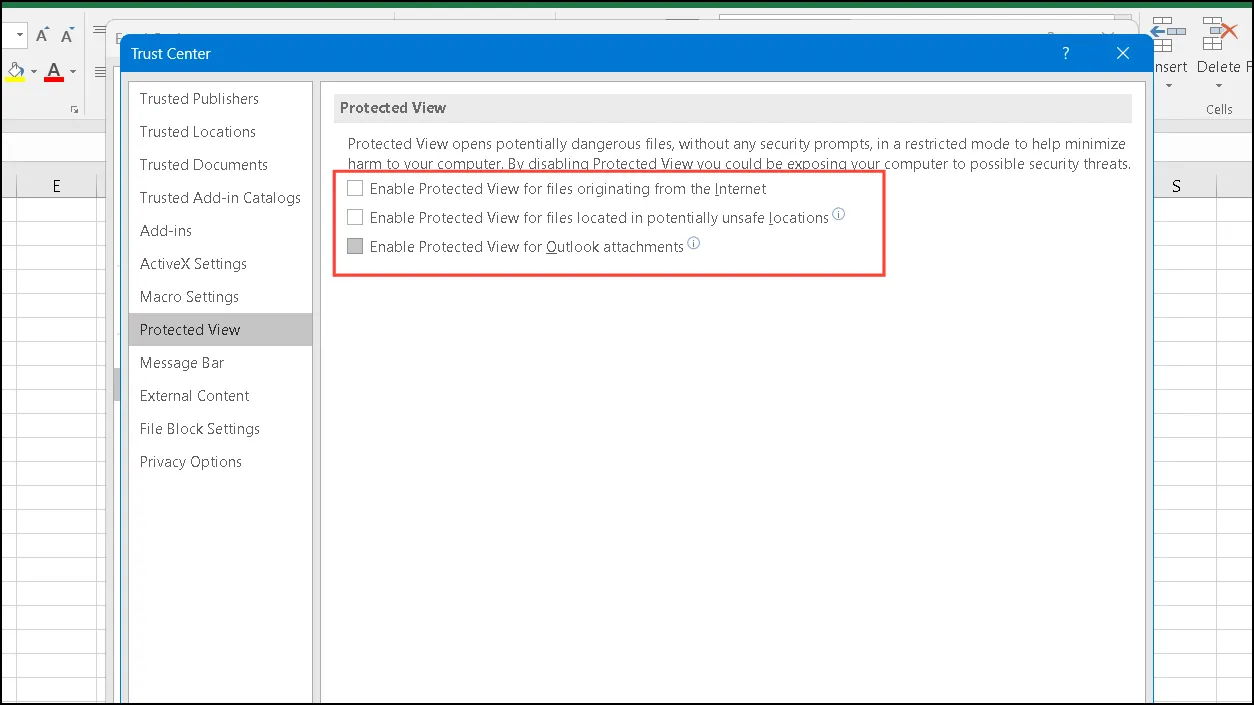
- Fjern merket for alle boksene til høyre.
- Til slutt klikker du på “OK”-knappen og prøver å åpne den ødelagte Excel-arbeidsboken igjen.
Alternativ 9: Endre filtypen
Å åpne Excel-filen din kan mislykkes hvis den er lagret i feil filtype. Løs dette ved å endre filtypen før du prøver å få tilgang til den.
- Åpne Windows Filutforsker og velg “Vis”-fanen øverst.
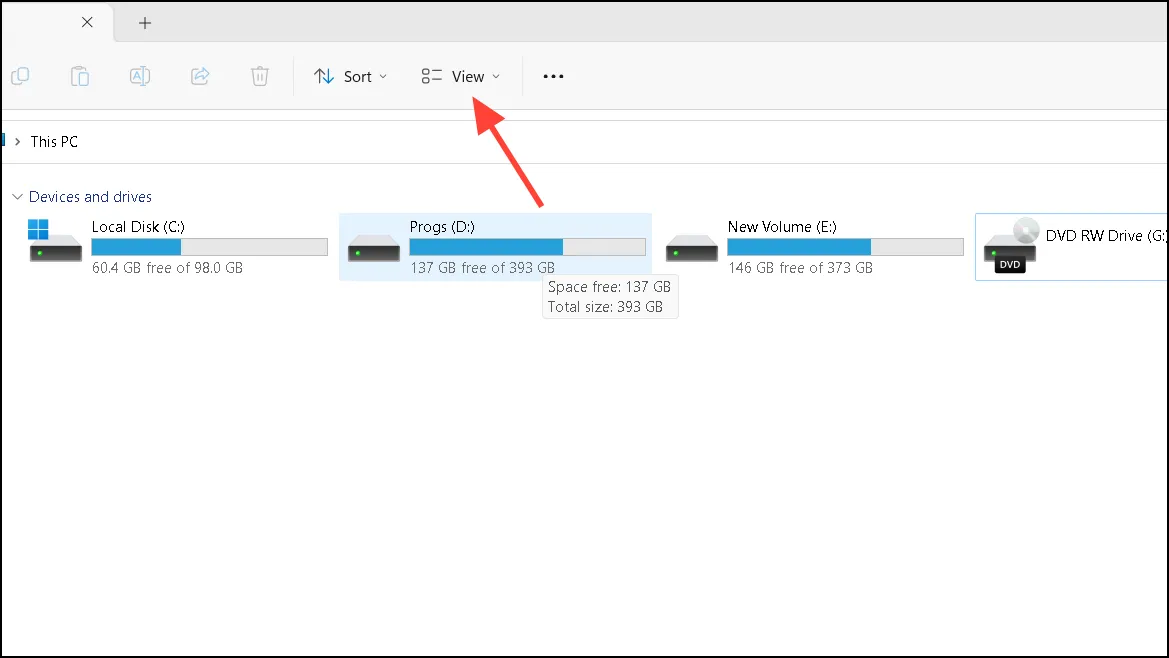
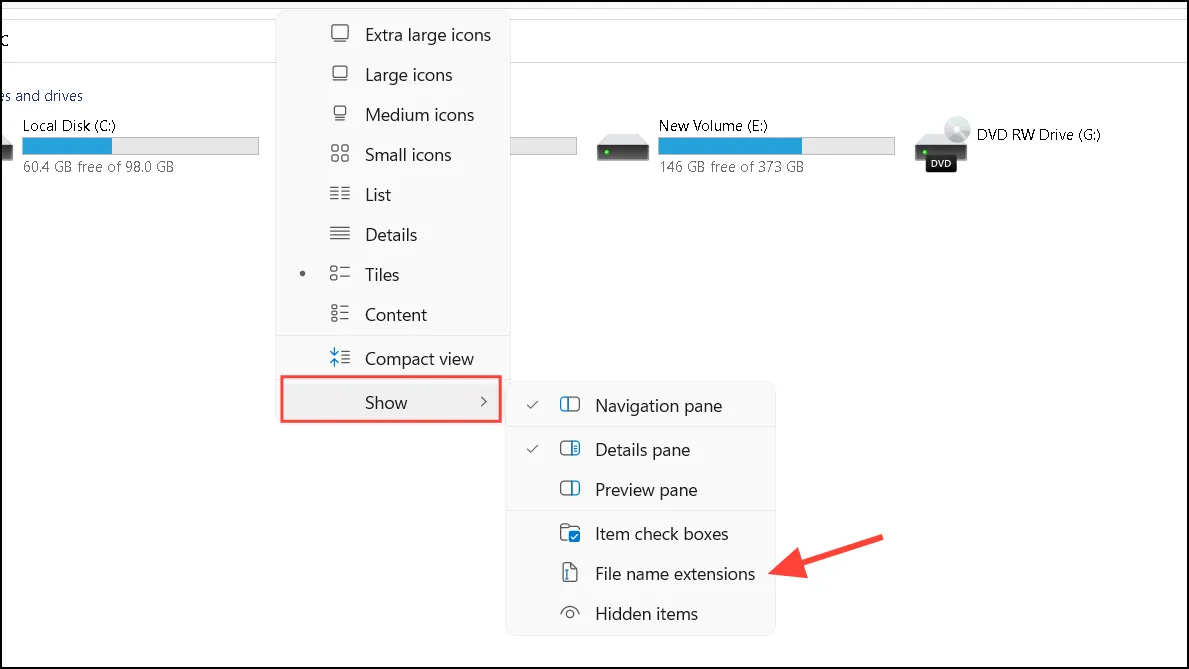
- Hold markøren over “Vis”-alternativet og velg “Filnavnutvidelser” fra undermenyen.
- Høyreklikk på Excel-filen og velg “Gi nytt navn” når utvidelsen er synlig.
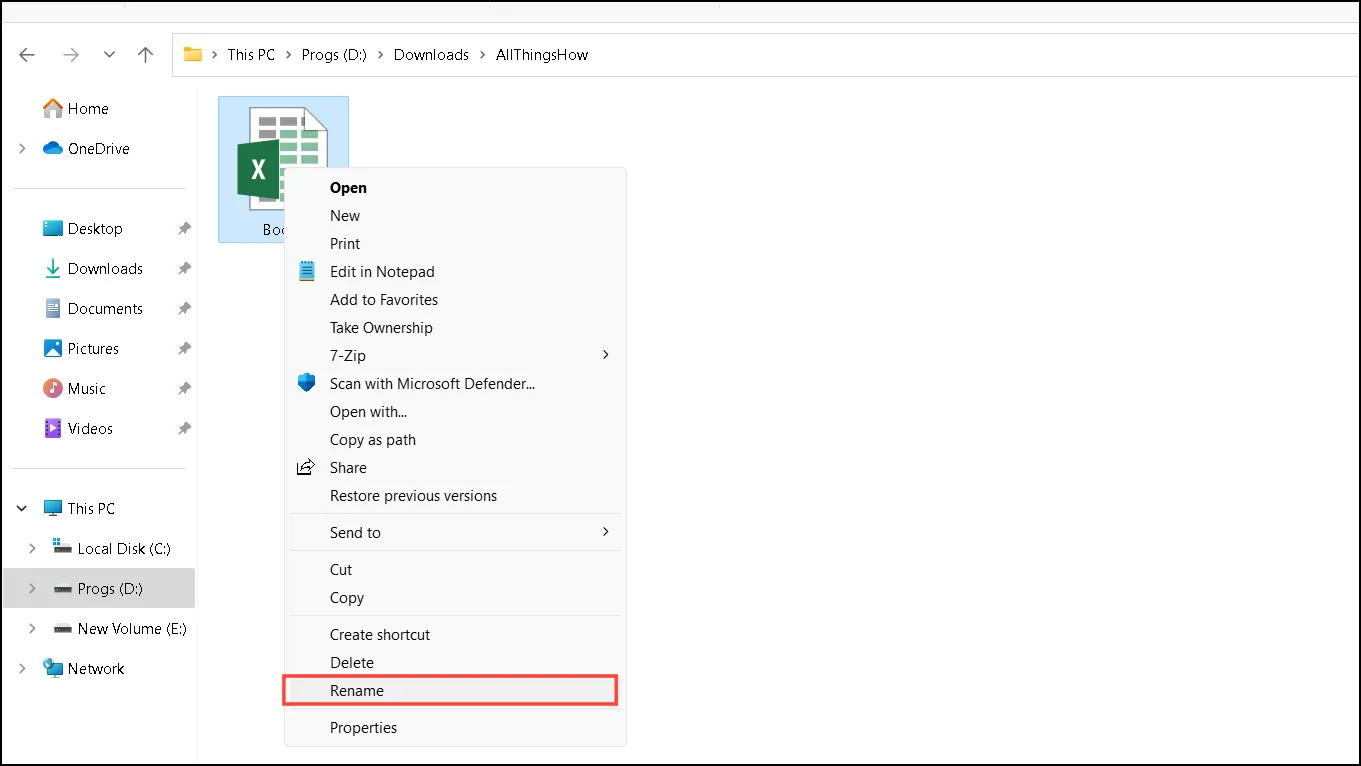
- Hvis filen inneholder makroer, gi den nytt navn med filtypen ‘.xlsm’; ellers, bruk ‘.xlsx’.
Alternativ 10: Endre sikkerhetsinnstillingene for filen
Excel-filen din er kanskje ikke skadet, men du mangler kanskje de nødvendige tillatelsene for å åpne den. For å løse dette, ta eierskap til filen.
- Logg på datamaskinen med en administratorkonto.
- Høyreklikk på Excel-filen og velg “Egenskaper”.

- Når dialogboksen Egenskaper åpnes, velger du kategorien “Sikkerhet”.
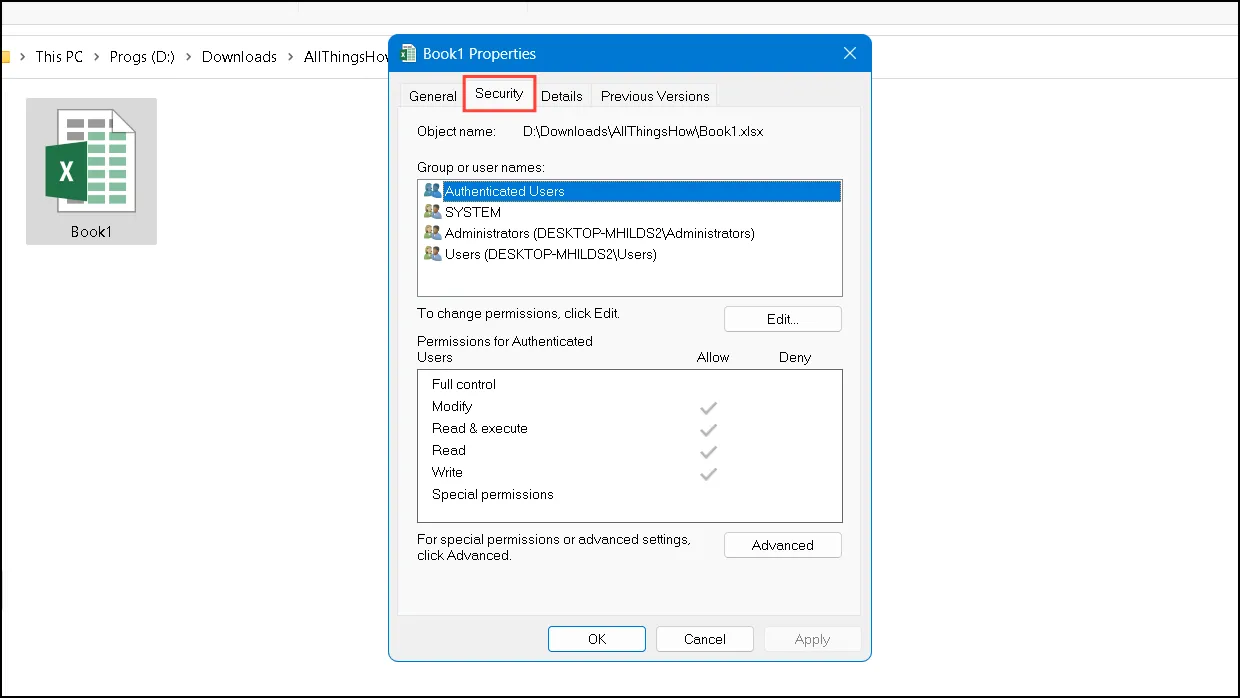
- Klikk deretter på “Avansert”-alternativet.
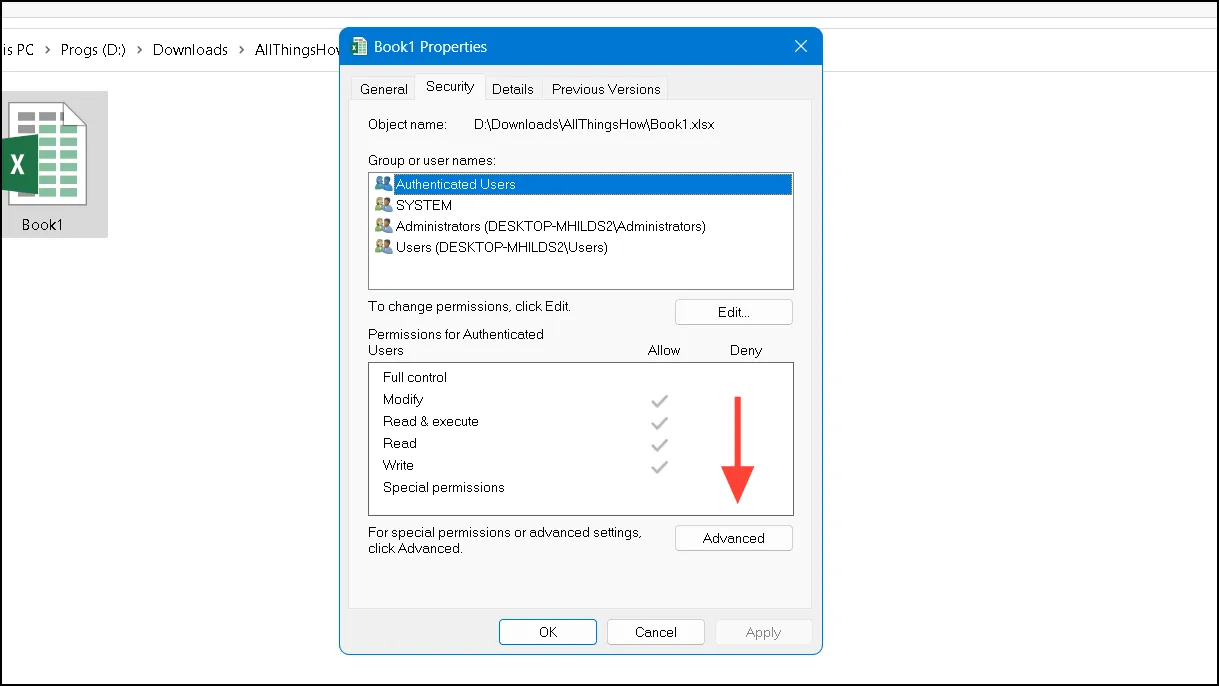
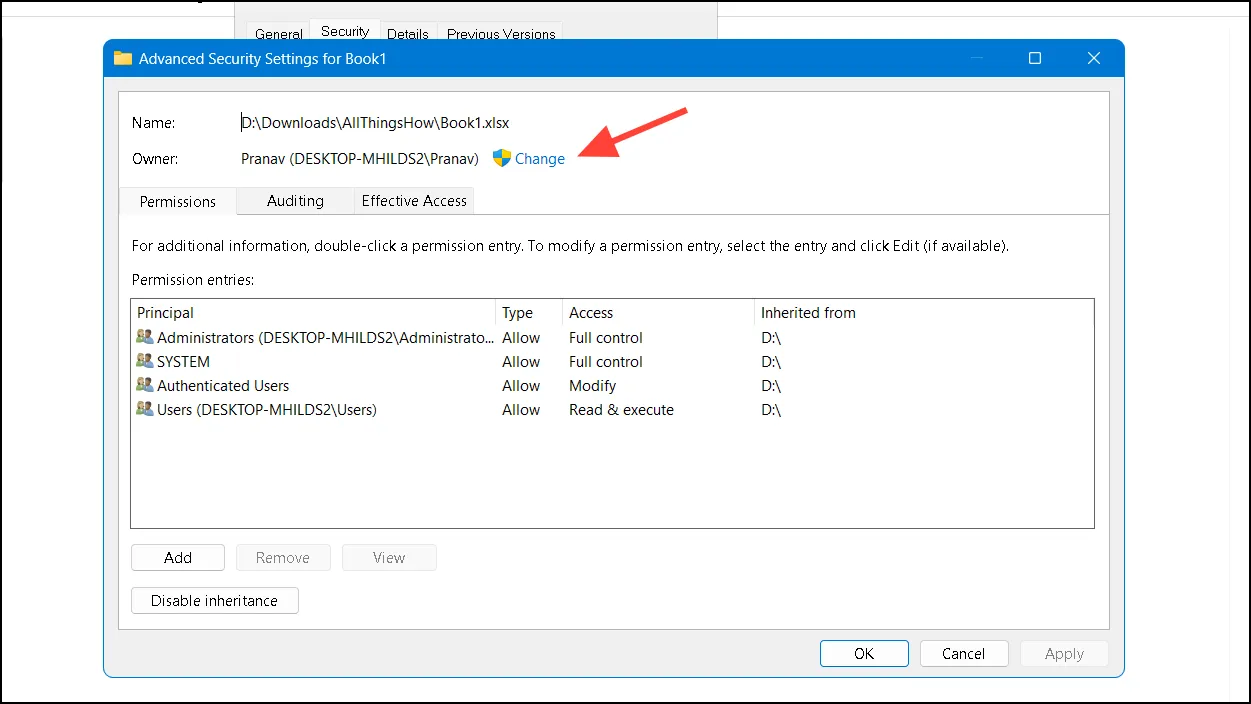
- På siden “Avanserte sikkerhetsinnstillinger” klikker du på “Endre” øverst.
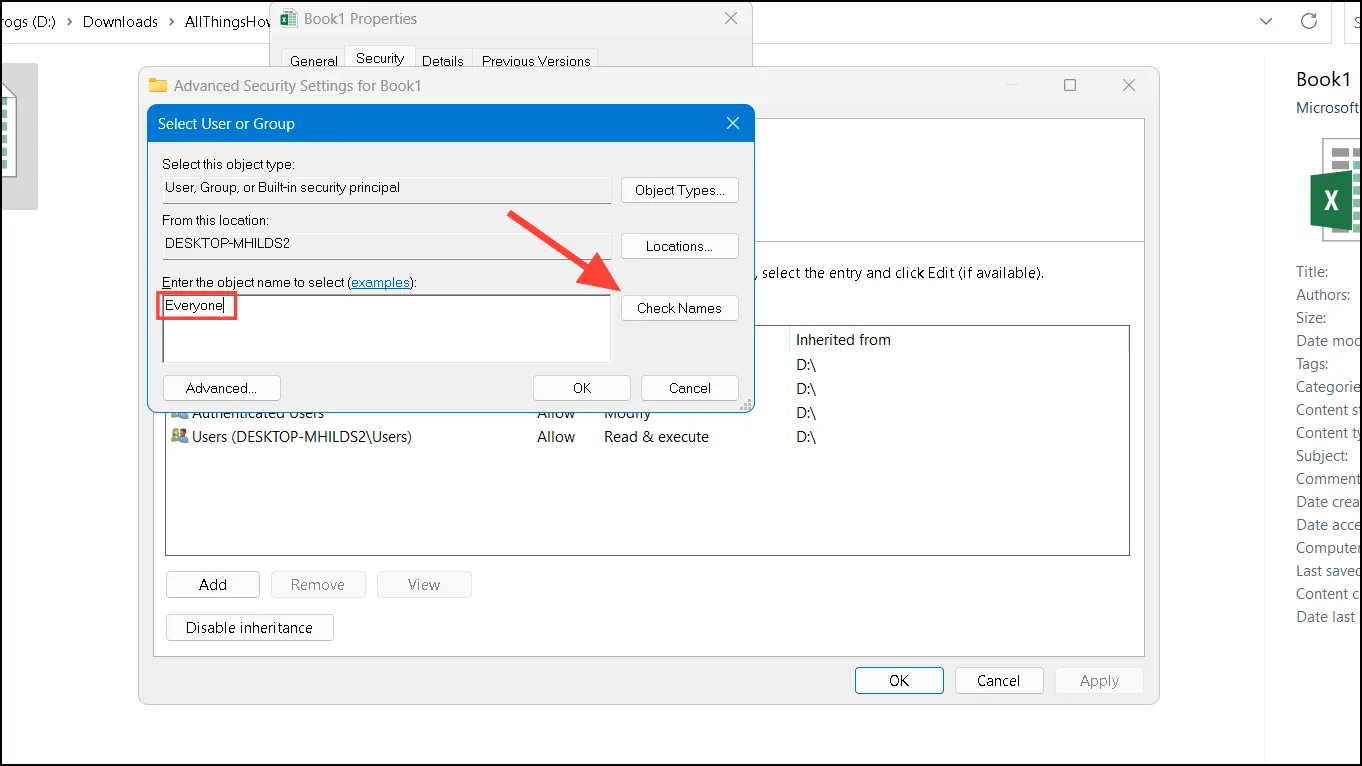
- Skriv inn
Everyonei boksen som vises og klikk på “Sjekk navn”-knappen.
- Klikk “Bruk” og “OK” før du prøver å åpne filen igjen.
Alternativ 11: Start Excel i sikkermodus
Installerte tillegg eller utvidelser i Excel kan hindre tilgang til arbeidsboken din. Å starte Excel i sikkermodus kan løse dette problemet.
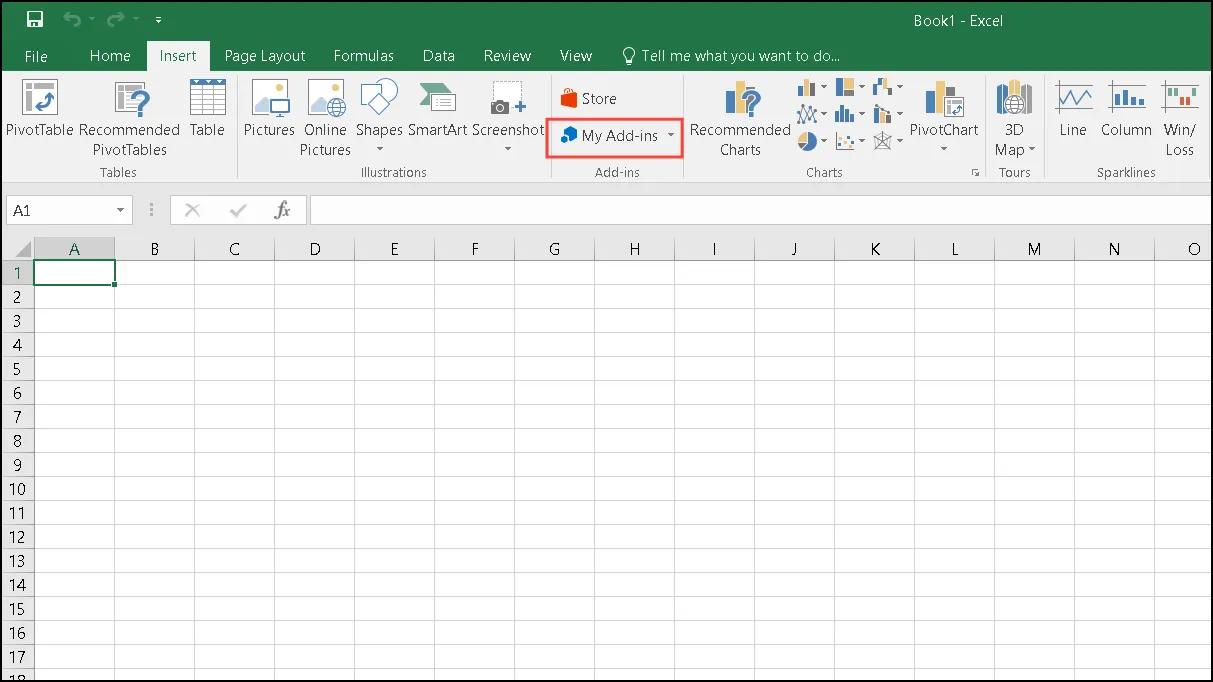
- Begynn med en ny tom arbeidsbok i Excel og velg “Sett inn”-fanen.
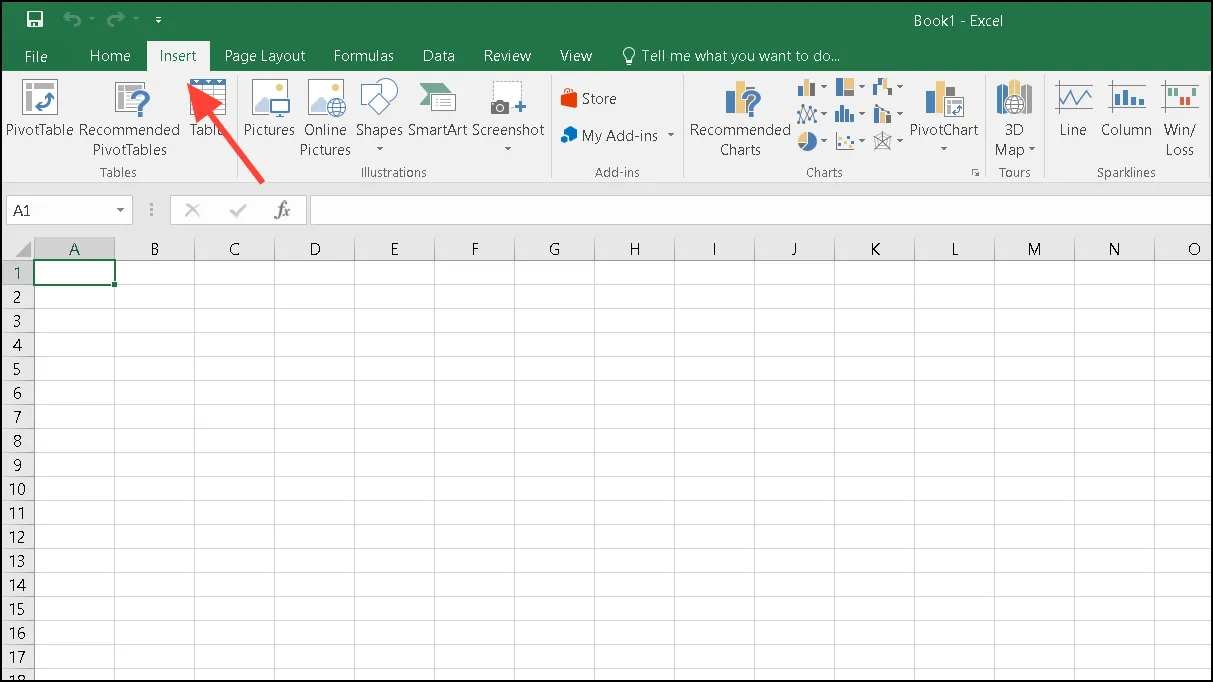
- Klikk på “Mine tillegg” på Sett inn-fanen.
- I popup-vinduet velger du “Mine tillegg”.
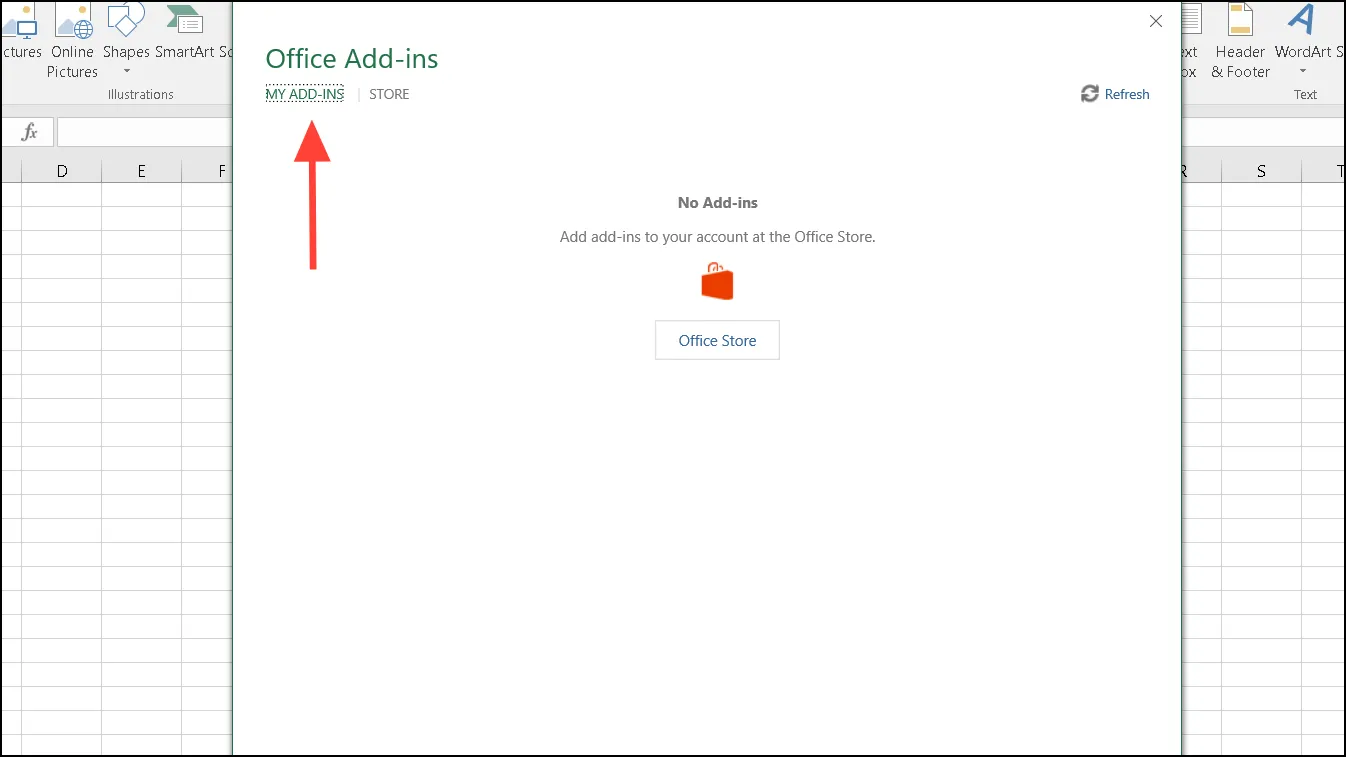
- Høyreklikk på hvert tillegg og velg “Fjern”. Etter å ha fjernet alle tilleggene, prøv å åpne filen igjen.
Alternativ 12: Lagre regnearket i symbolsk lenkeformat
Lagring av en ødelagt Excel-fil i symbolsk lenkeformat kan gi tilgang til den.
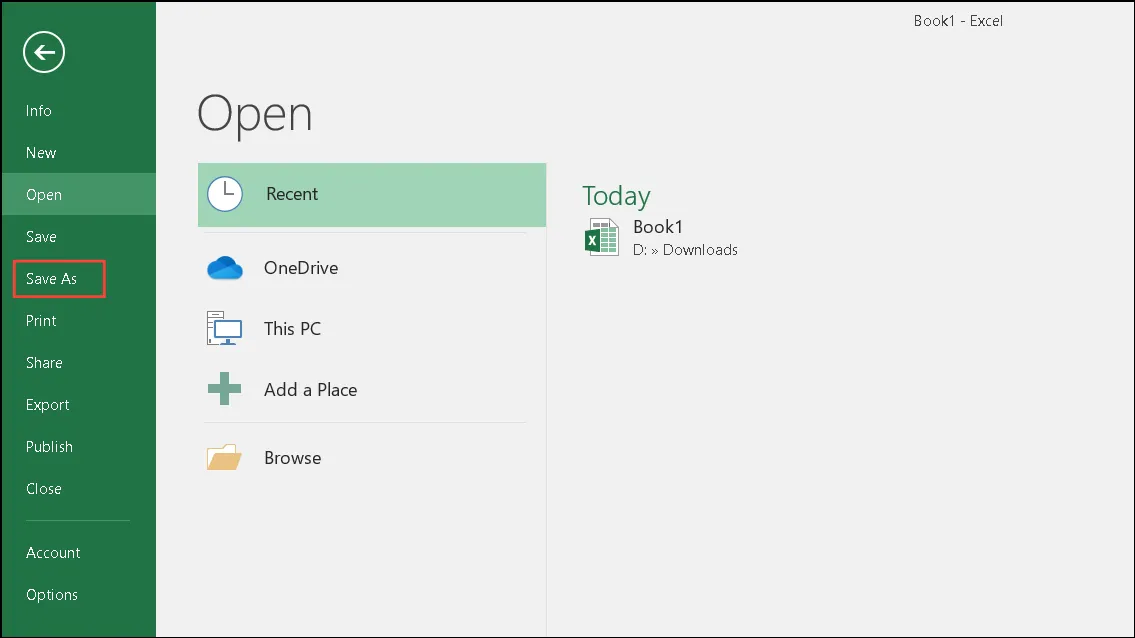
- Med Excel-regnearket åpent, klikk på Fil-menyen og velg “Lagre som”.
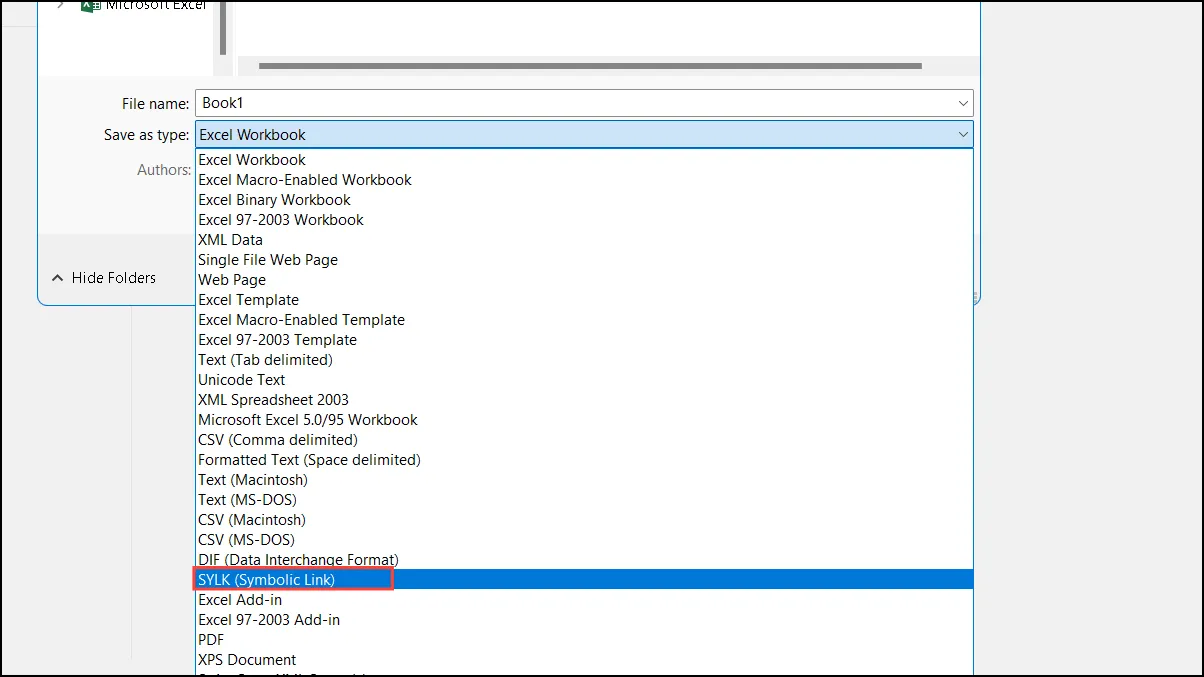
- Velg ‘SYLK Symbolic Link’ fra rullegardinmenyen ‘Lagre som’. Sørg for at du bare lagrer det aktive regnearket, ikke hele arbeidsboken.
- Hvis det vises en melding som indikerer kompatibilitetsproblemer, klikker du på “Ja”.
- Deretter åpner du igjen. slk filen du lagret.
- Til slutt lagrer du den igjen som en Excel-arbeidsbok med et nytt navn.
Alternativ 13: Kjør Microsoft Office Diagnostics
Hvis problemet ikke stammer fra selve arbeidsboken, kan det være relatert til Microsoft Office Suite. Å kjøre Microsoft Office Diagnostics kan bidra til å løse dette.
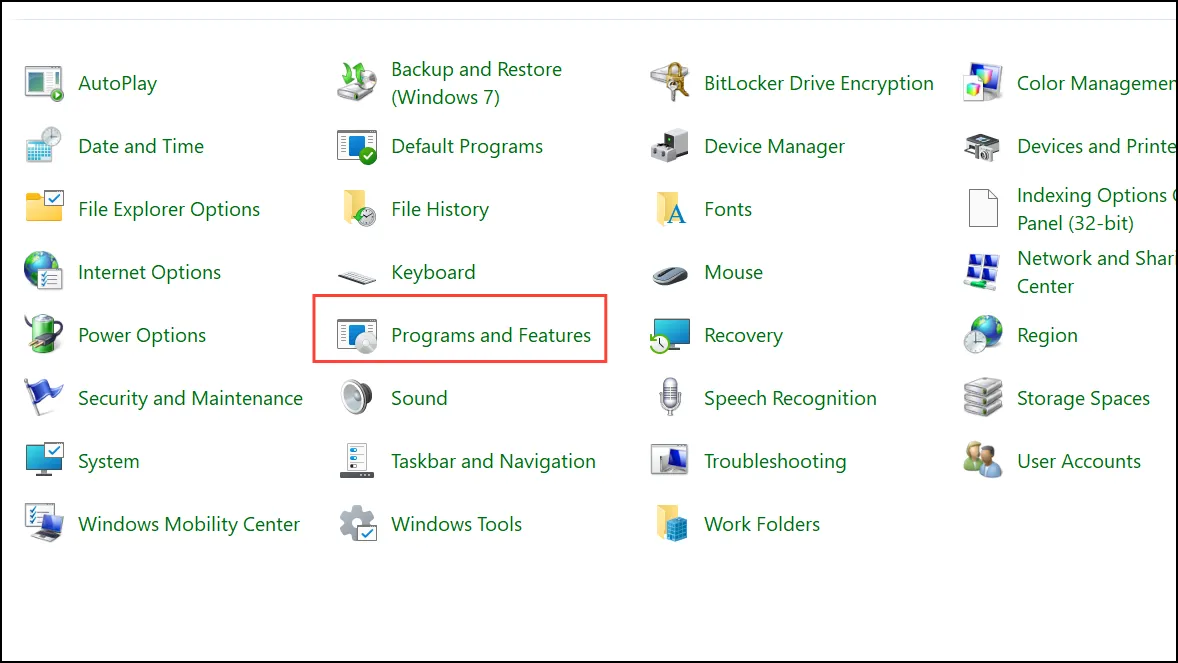
- Gå til kontrollpanelet via Start-menyen og klikk på “Programmer og funksjoner”.
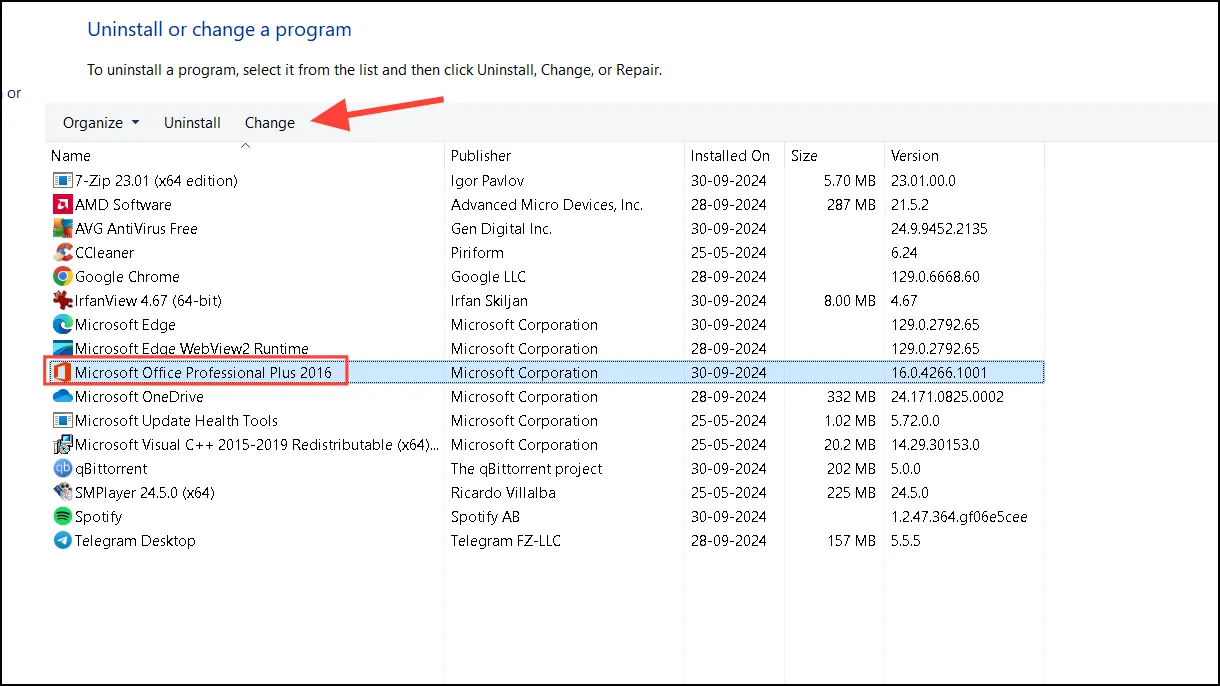
- Finn Microsoft Office i listen og velg “Endre”.
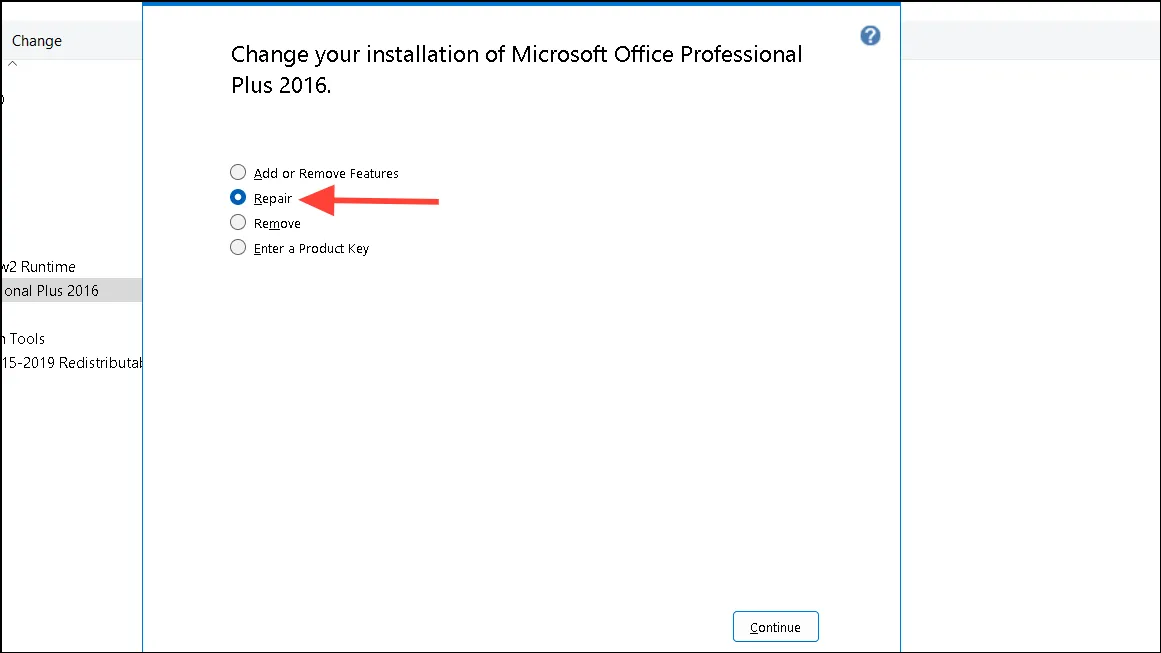
- Klikk på “Reparer” og følg instruksjonene for å reparere Office-installasjonen.
Ting å vite
- Lag alltid sikkerhetskopier av dine viktige Excel-filer for å unngå potensielt tap fra korrupsjon.
- Excel inkluderer en funksjon for automatisk filgjenoppretting med spesifiserte intervaller, noe som kan være fordelaktig hvis arbeidsboken din blir ødelagt.
- Unngå reparasjonsverktøy fra tredjeparter som ofte lover filgjenoppretting, men som generelt gir dårlige resultater; hold deg til metodene gitt her for best resultat.
- Vurder å skanne Excel-arbeidsboken med antivirusprogrammet eller Windows Defender, siden skadelig programvare eller virus kan kompromittere filens integritet.