Trinn-for-trinn veiledning for å sette opp og bruke Google TV Streamer
Google TV Streamer tilbyr et omfattende utvalg av over 800 gratis kanaler, inneholder Gemini AI-funksjoner, gir økt minne og lagringsplass, har en raffinert fjernkontroll og støtter smarthjem-funksjoner. Hvis du nylig har kjøpt en Google TV Streamer til hjemmet ditt og trenger hjelp med å konfigurere den, er du på rett sted.
Denne artikkelen vil veilede deg gjennom en omfattende trinn-for-trinn-veiledning for å konfigurere Google TV Streamer.
Mindre enn 10 minutter
- HDMI 2.1-kabel (ikke inkludert i esken)
- Google TV-streamer
- Google Home-appen
- Google-konto
- WiFi-tilkobling eller Ethernet
Slik setter du opp Google TV Streamer
Før du starter oppsettprosessen, sørg for at du har en HDMI-kabel tilgjengelig, siden Google ikke inkluderer den i esken; den må kjøpes separat enten i butikker eller på nett.
I tillegg må du ha Google Home-appen og en Google-konto. Sørg for å laste ned Google Home-appen på din iPhone eller Android-enhet.
Her er nedlastingslenkene: Google Play Store | App Store
La oss nå gå gjennom trinnene for å konfigurere Google TV Streamer.
Trinn 1: Koble USB- og HDMI-kablene til Google TV Streamer. Sørg for at den motsatte enden av HDMI-kabelen er koblet til TV-en. Koble deretter strømadapteren til en stikkontakt.
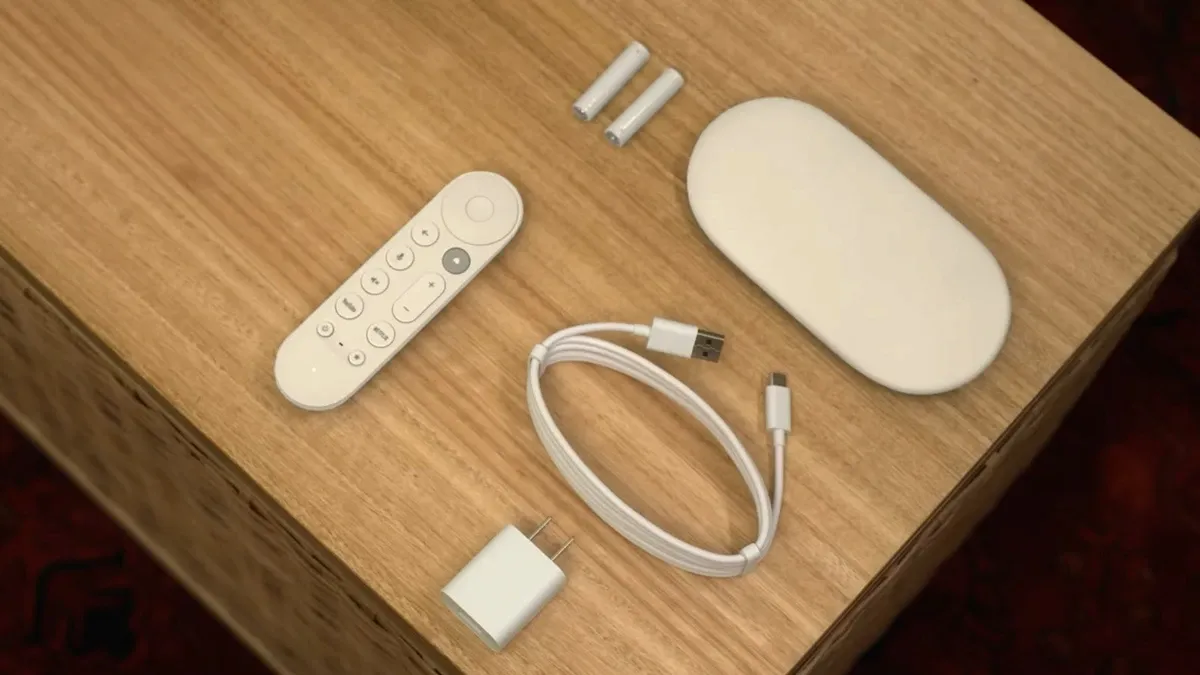
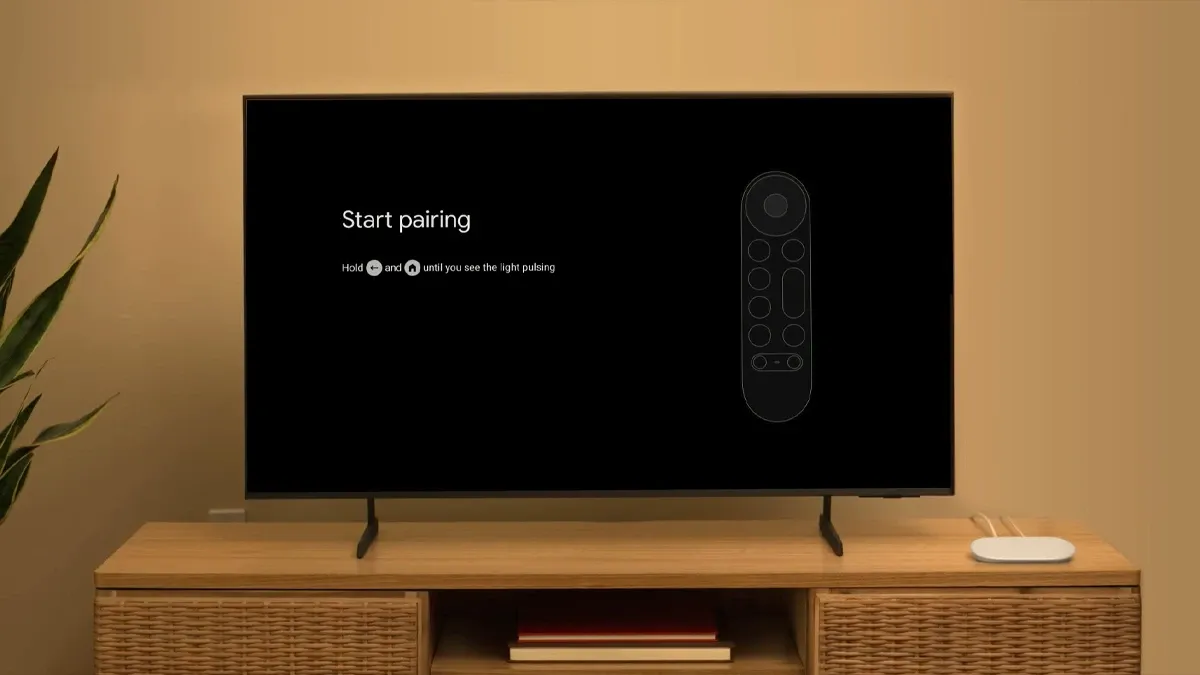
Trinn 2: Slå på TV-en og bytt inngangen til HDMI. Du må pare stemmefjernkontrollen ved å trykke på Hjem-knappen og Tilbake-knappen til lyset begynner å pulsere.
Trinn 3: Velg ønsket språk.
Trinn 4: Start Google Home-appen på smarttelefonen, velg Enheter, og trykk deretter på Legg til enhet etterfulgt av Google Nest eller partnerenhet.
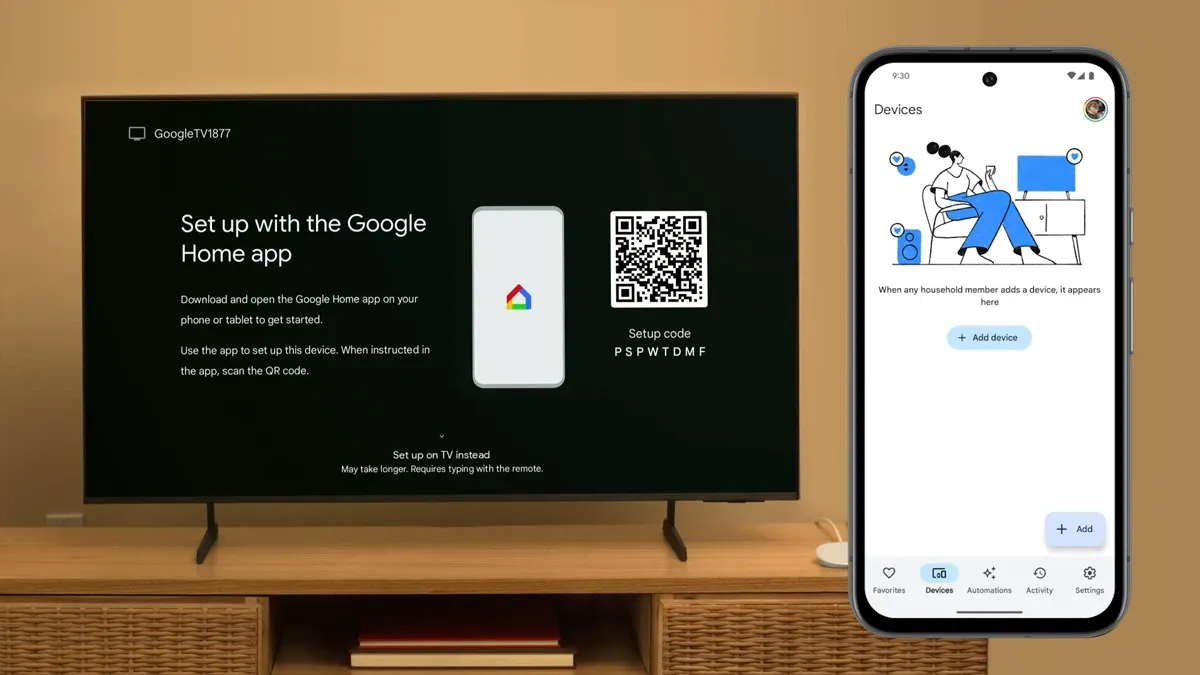
Trinn 5: Skann QR-koden som vises på TV-skjermen. En rekke innstillinger vil bli presentert på smarttelefonen din. Her er noen nøkkelinnstillinger for å konfigurere:
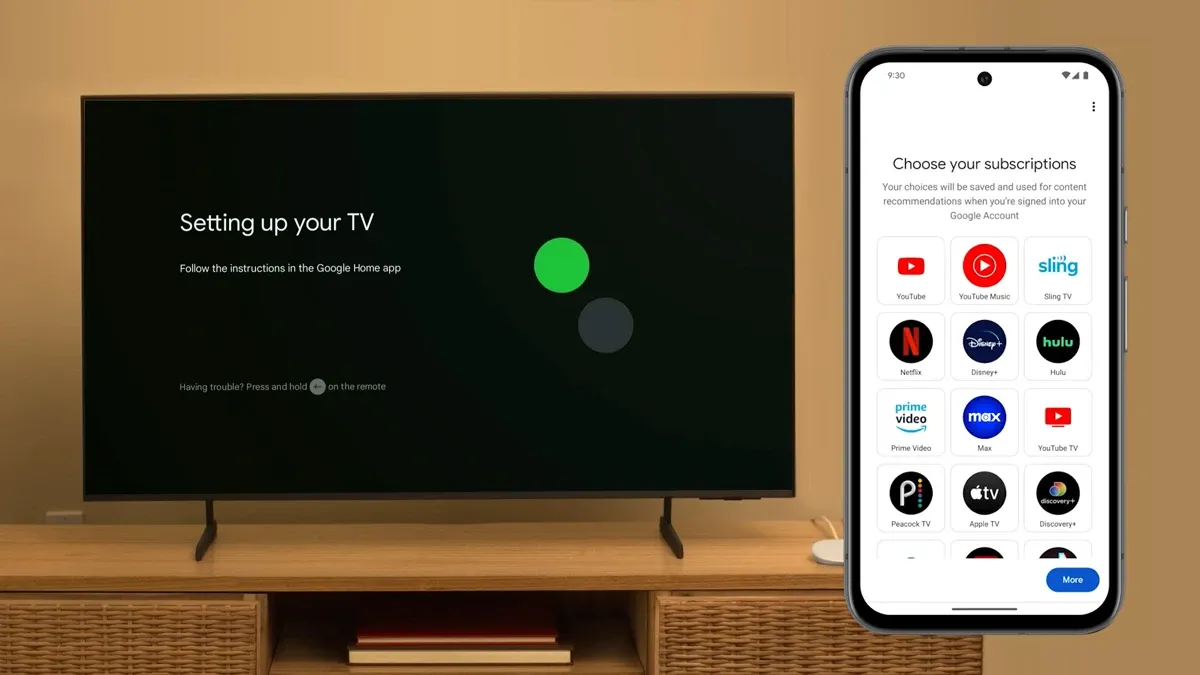
- Internett-tilkobling : I løpet av dette trinnet kobler du TV-en til internett ved hjelp av enten WiFi eller en Ethernet-kabel.
- Koble til Google-kontoen din : Logg på med Google-kontoen din for å integrere den med Google TV Streamer.
- Google Assistant : Bestem om du vil aktivere Google Assistant.
- Koble til strømmetjenester : Koble til appene og strømmetjenestene dine direkte fra Google Home-appen.
- Ambient Screensaver : Velg å bruke Google Photos som en Ambient Screensaver eller velg fra et kunstgalleri med kuraterte bilder og kunstverk.
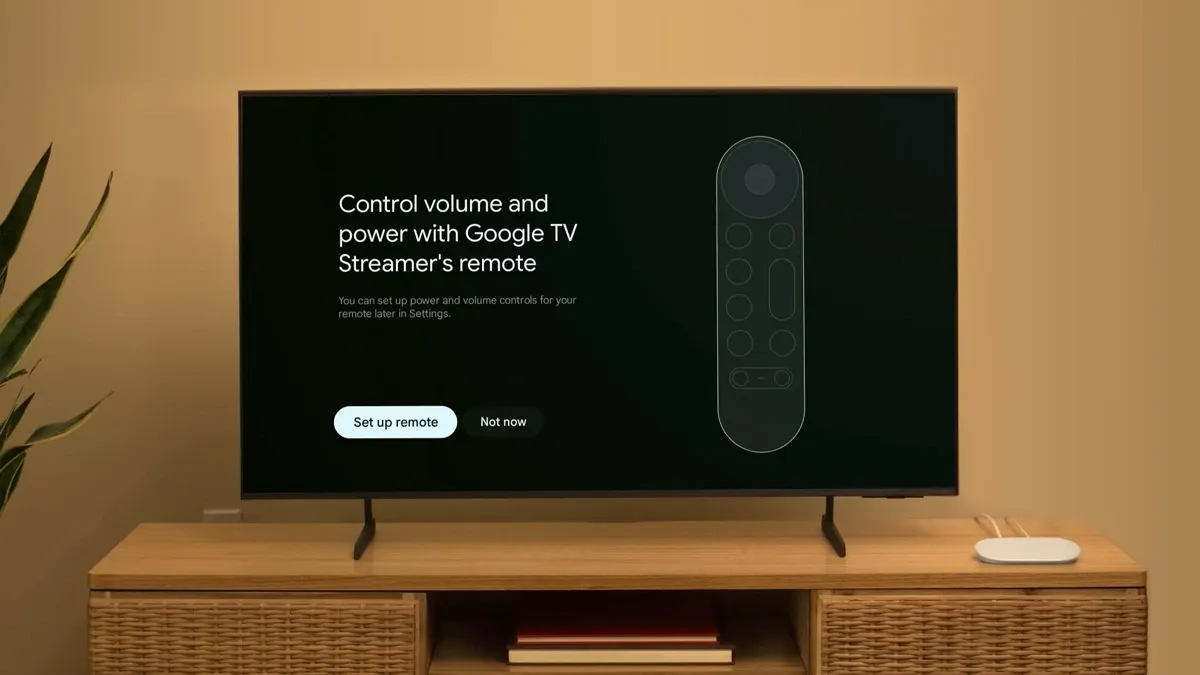
Trinn 6: Nå er det på tide å pare Voice Remote med TV-en. På TV-skjermen velger du alternativet Konfigurer fjernkontroll og velger enheten du vil kontrollere. Velg deretter merket til TV-en eller Soundbaren og følg instruksjonene på skjermen for å bekrefte om fjernkontrollen fungerer som den skal, som kan omfatte å kontrollere volumet og slå på/av-funksjonene.
Din Google TV Streamer er nå satt opp og klar til bruk!