Trinn-for-trinn veiledning for å avinstallere oppdateringer på Windows 11
Windows-oppdateringer er ment å forbedre systemytelsen og introdusere nye funksjoner. Noen ganger kan imidlertid disse oppdateringene føre til ustabilitet eller ulike problemer. I slike scenarier kan avinstallering av plagsomme oppdateringer være en levedyktig løsning. Denne veiledningen skisserer flere metoder for å avinstallere oppdateringer på Windows 11.
Avinstaller oppdateringer via Windows-innstillinger
Innstillinger-appen tilbyr en enkel tilnærming til å se og fjerne nylig installerte Windows 11-oppdateringer:
-
Åpne Innstillinger-appen ved å høyreklikke på Start-knappen og velge “Innstillinger”, eller ved å trykke
Windows key+I. -
Naviger til “Windows Update” i venstre sidefelt.
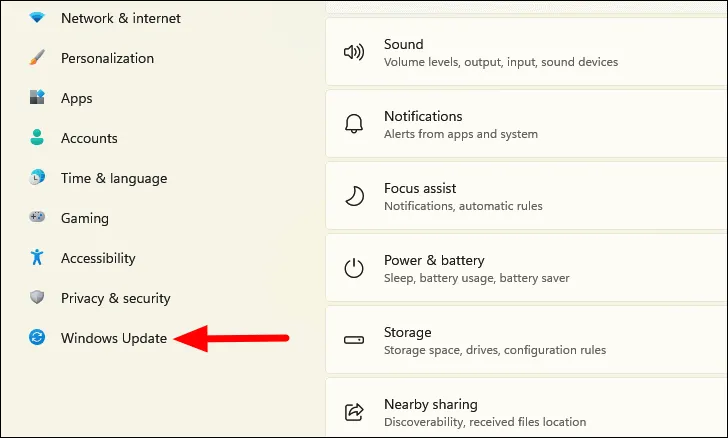
- Klikk på “Oppdater historikk” på høyre side.
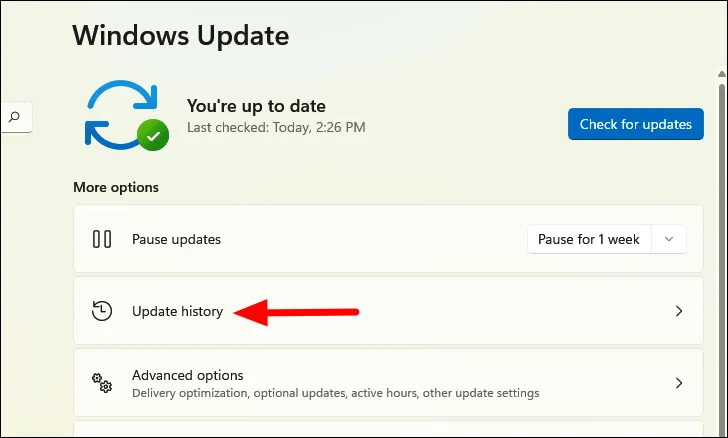
- Rull ned og velg “Avinstaller oppdateringer” nederst på siden.
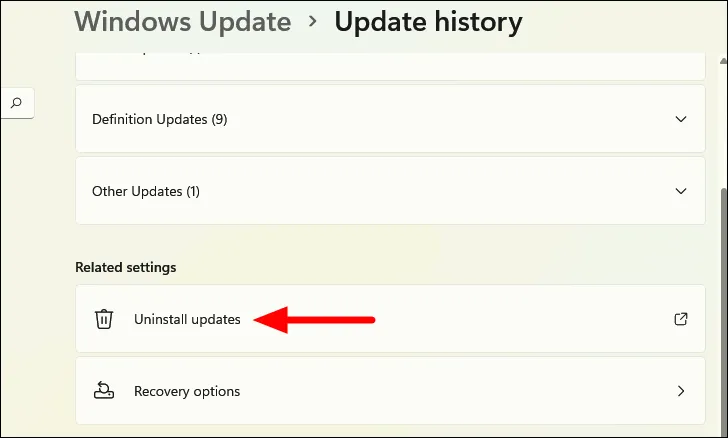
- Et nytt vindu vises med alle installerte oppdateringer. Velg oppdateringen du ønsker å fjerne og klikk “Avinstaller” øverst.
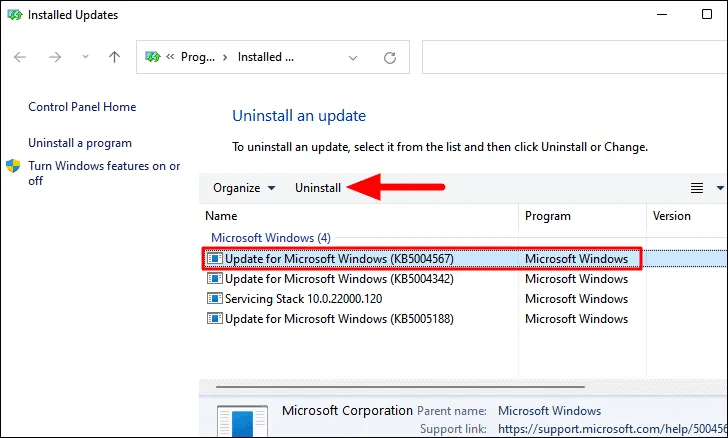
- Bekreft avinstalleringen når du blir bedt om det.
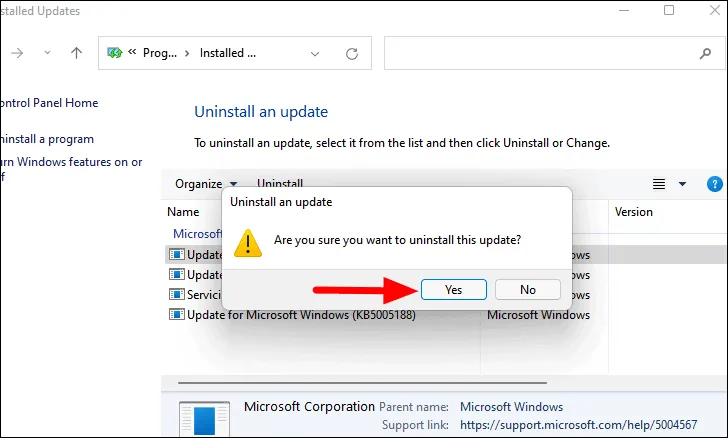
- Start datamaskinen på nytt hvis nødvendig for å fullføre prosessen.
Fjern oppdateringer ved å bruke ledetekst
For de som foretrekker kommandolinjeverktøy, gir kommandoprompten en rask metode for å avinstallere oppdateringer:
-
Åpne en forhøyet ledetekst ved å søke etter “Ledetekst” i Start-menyen, høyreklikke på resultatet og velge “Kjør som administrator”.
-
For å liste installerte oppdateringer, skriv inn følgende kommando:
wmic qfe list brief /format:table
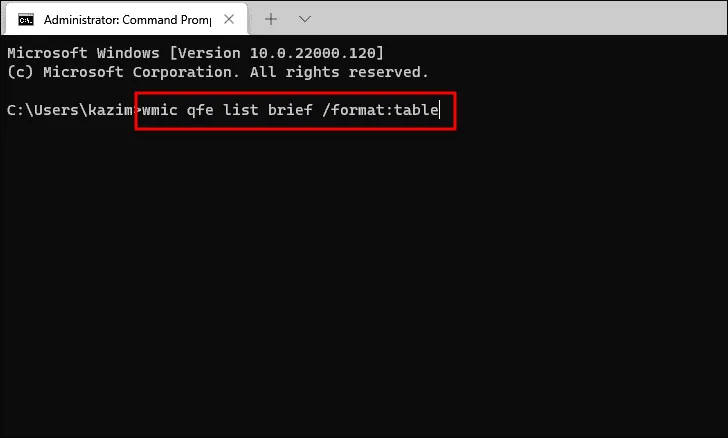
-
Legg merke til HotFixID-en for oppdateringen du ønsker å fjerne.
-
For å avinstallere oppdateringen, bruk denne kommandoen, og erstatt KBNUMBER med oppdateringens ID:
wusa /uninstall /kb:KBNUMBER
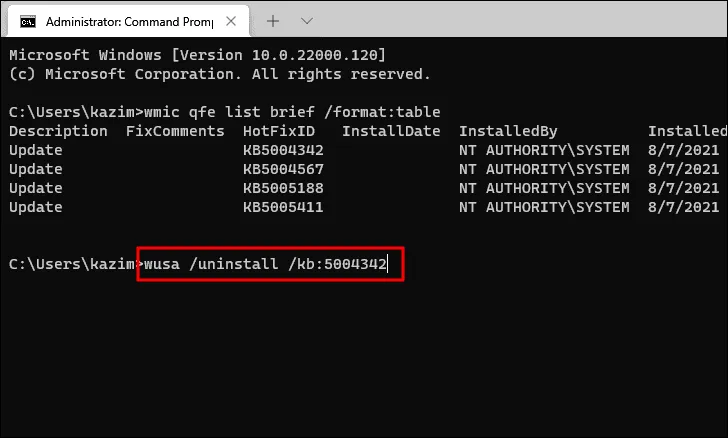
- Bekreft avinstalleringen i popup-vinduet.
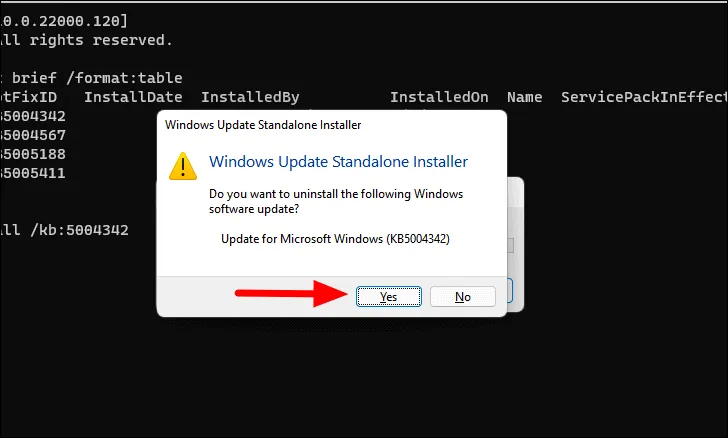
- Start datamaskinen på nytt hvis du blir bedt om det.
Avinstaller oppdateringer fra Windows Recovery Environment
Hvis en problematisk oppdatering hindrer Windows i å starte opp normalt, kan du fjerne den ved å bruke Windows Recovery Environment (WinRE):
-
Tving Windows til å gå inn i automatisk reparasjonsmodus ved å avbryte oppstartsprosessen tre ganger på rad (slå på PC-en og tvinge avslutning umiddelbart så snart du ser Windows-logoen).
-
Ved den fjerde oppstarten går Windows inn i automatisk reparasjonsmodus.
-
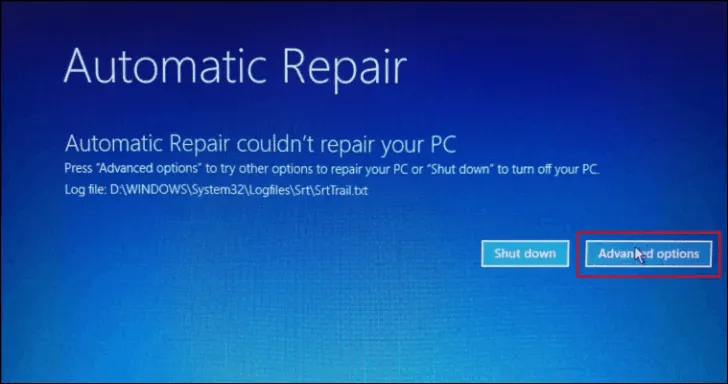
Klikk på “Avanserte alternativer” når skjermbildet Automatisk reparasjon vises.
-
Velg “Feilsøk” fra alternativene som vises.
-
Velg “Avanserte alternativer” igjen.
-
Klikk på “Avinstaller oppdateringer”.
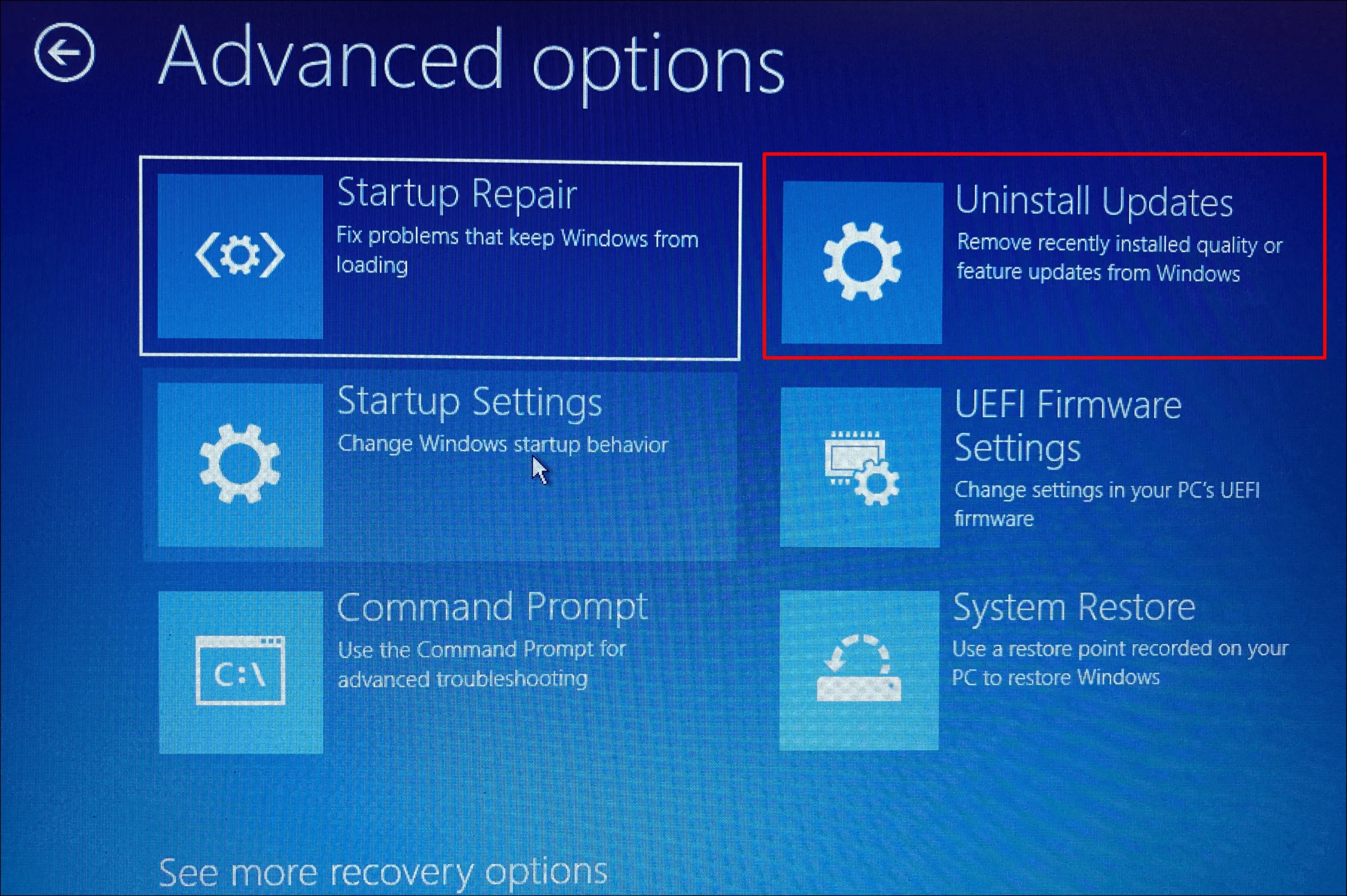
- Velg enten “Avinstaller siste kvalitetsoppdatering” eller “Avinstaller siste funksjonsoppdatering” avhengig av hvilken oppdateringstype som må fjernes.
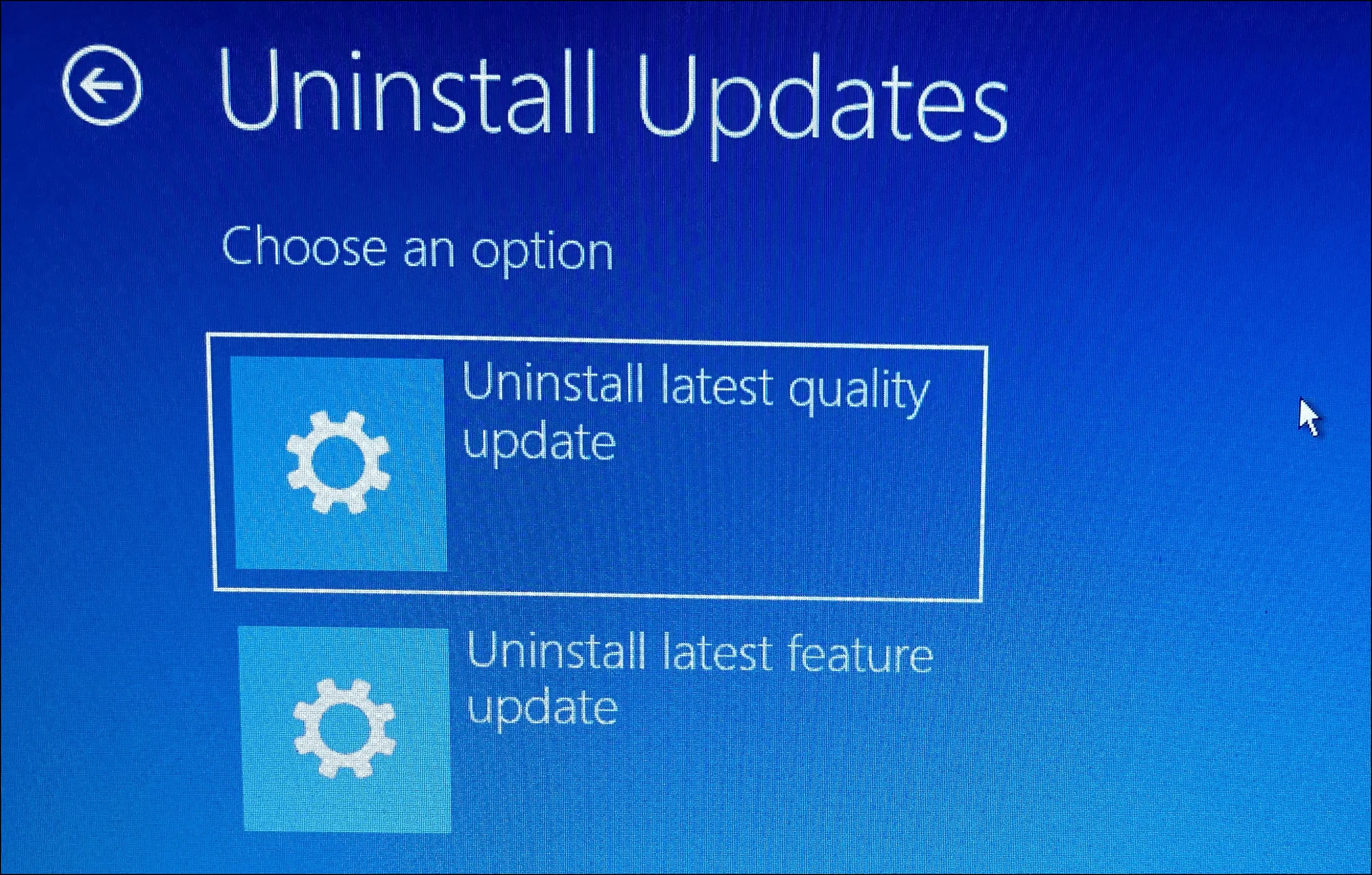
- Følg instruksjonene på skjermen for å fullføre avinstalleringsprosessen.
Ved å følge disse trinnene kan du effektivt fjerne problematiske oppdateringer fra Windows 11-systemet, og hjelpe deg med å løse problemer og gjenopprette stabiliteten til datamaskinen.