
I den digitale tidsalderen er personvern viktig, spesielt når du bruker nettlesere som Microsoft Edge, som har en tendens til å lagre viktige data for å forbedre nettleseropplevelsen din. Dette inkluderer informasjonskapsler, historikk, lagrede passord og mer. Men hvis du ofte bruker offentlige eller delte datamaskiner, eller hvis du bare prioriterer personvern, kan disse lagrede dataene bli en bekymring.
Mens Microsoft Edge ikke tillater deg å forhindre datalagring med mindre du bruker InPrivate-modus, kan du konfigurere den til automatisk å slette nettleserdataene dine når du lukker nettleseren. Følg disse trinnene for å enkelt konfigurere denne funksjonen.
Konfigurer Microsoft Edge til automatisk å slette nettleserdata
Ved å justere noen få innstillinger kan du sikre at Microsoft Edge sletter informasjonskapsler og andre lagrede data hver gang du lukker nettleseren. La oss gå gjennom de nødvendige trinnene:
- Start Microsoft Edge: Åpne Microsoft Edge-nettleseren på datamaskinen.
- Tilgang til innstillinger: Klikk på de tre prikkene øverst til høyre i vinduet og velg Innstillinger.
- Naviger til Personverninnstillinger: I Innstillinger-menyen velger du Personvern, Søk og Tjenester.
- Finn delen Slett nettleserdata: Rull ned til du finner delen Slett nettleserdata.
- Velg hva som skal slettes: Klikk på Velg hva som skal slettes hver gang du lukker nettleseren.
- Aktiver automatisk datasletting: Slå på alternativene for datatypene du ønsker å bli slettet hver gang du lukker Microsoft Edge.
- Ekskluder spesifikke nettsteder (valgfritt): Hvis du vil beholde data fra bestemte nettsteder intakte, klikker du på Legg til og skriver inn nettadressen til nettstedet.
Når du har fulgt disse trinnene, slettes de valgte nettleserdataene automatisk neste gang du lukker nettleseren. Det er en enkel, men effektiv måte å forbedre personvernet ditt på.
Husk å regelmessig sjekke og justere personverninnstillingene dine for å holde seg på linje med dine personlige behov. Selv om den automatiske slettingen til tider ikke er din preferanse, kan du alltid administrere dataene dine manuelt via de tre prikkene (Kantmeny) > Slett nettlesingsdata.
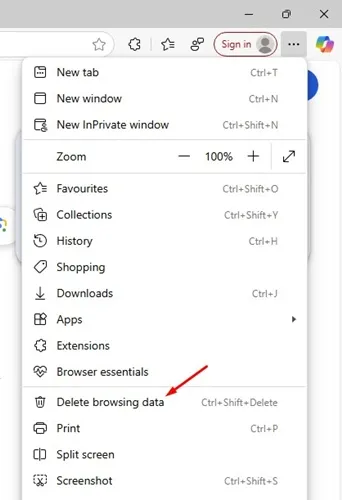
Denne veiledningen har skissert hvordan du setter opp automatisk sletting av Microsoft Edges nettleserdata. Hvis du har flere spørsmål eller innsikt, legg gjerne igjen tankene dine i kommentarfeltet. Ikke glem å dele denne verdifulle guiden med andre som kan ha nytte av det!
Ofte stilte spørsmål
1. Hvordan kan jeg sjekke om Microsoft Edge automatisk sletter dataene mine?
Du kan bekrefte dette ved å åpne Edge på nytt og sjekke om nettleserloggen, informasjonskapslene og andre utvalgte datatyper ikke lenger er tilgjengelige. Hvis de slettes, fungerer innstillingene dine etter hensikten.
2. Vil jeg miste passord hvis jeg setter Edge til å slette nettleserdata automatisk?
Ja, hvis du velger å slette passord i innstillingene dine, vil alle lagrede passord bli slettet. Vær forsiktig med hvilke datatyper du velger å slette; vurder å holde lagrede passord deaktivert for enkelhets skyld.
3. Hva om jeg bare vil slette informasjonskapsler, men beholde nettleserloggen?
Du kan tilpasse datatypene som slettes når nettleseren lukkes. Bare slå på alternativet for informasjonskapsler mens du lar nettleserloggalternativet være av i innstillingene.
Legg att eit svar