How To
Trinn for å gjenopprette klassisk notisblokk på Windows uten AI
Microsoft forbedrer sin klassiske Windows Notepad-applikasjon ved å integrere AI-drevne funksjoner. Den fornyede Notisblokken kan endre tekst for å justere lengden, formaliteten og tonen ved å behandle innholdet ditt på Microsofts servere. En slik funksjon passer kanskje ikke bra med personvernbevisste brukere. For å øke bekymringen er det indikasjoner på at Microsoft kan pålegge gebyrer for tilgang til disse AI-forbedringene. Heldigvis er det ganske enkelt å gå tilbake til den forrige versjonen av Notisblokk uten disse funksjonene.
- Start Innstillinger-applikasjonen ved å bruke
Win + Ihurtigtasten, og velg deretter ‘Apper’.
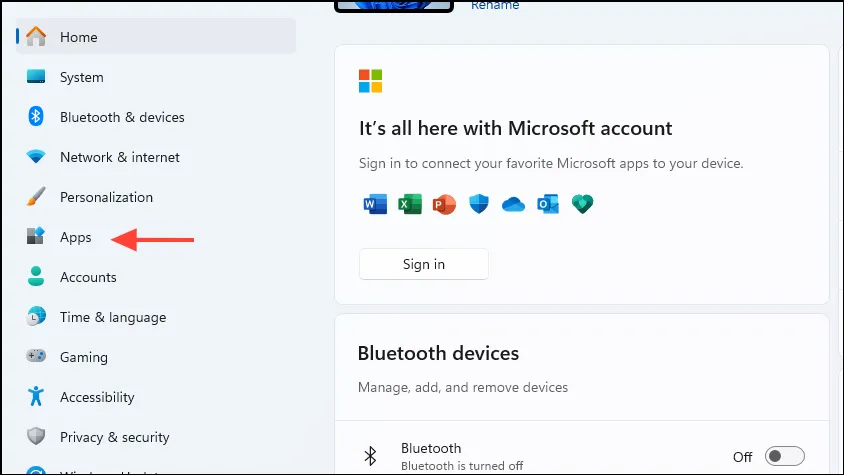
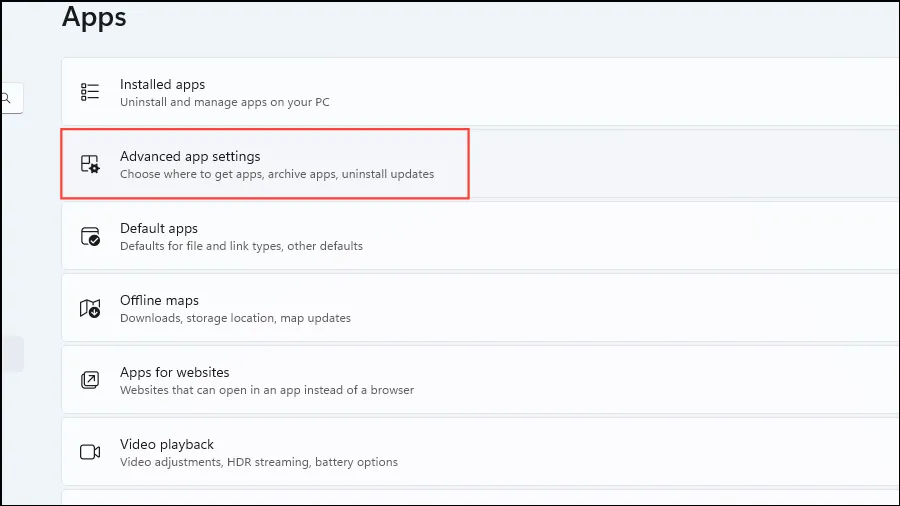
- Velg “Avanserte appinnstillinger” fra appmenyen.
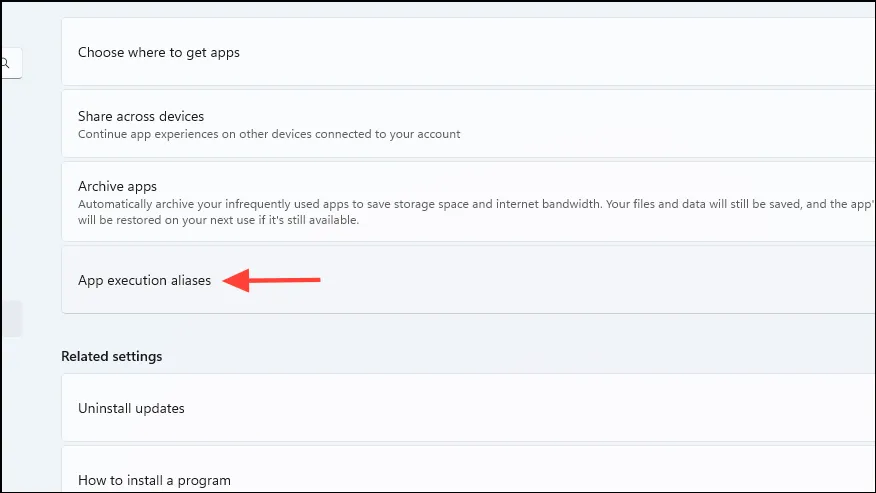
- På den følgende siden klikker du på “App-kjøringsaliaser”.
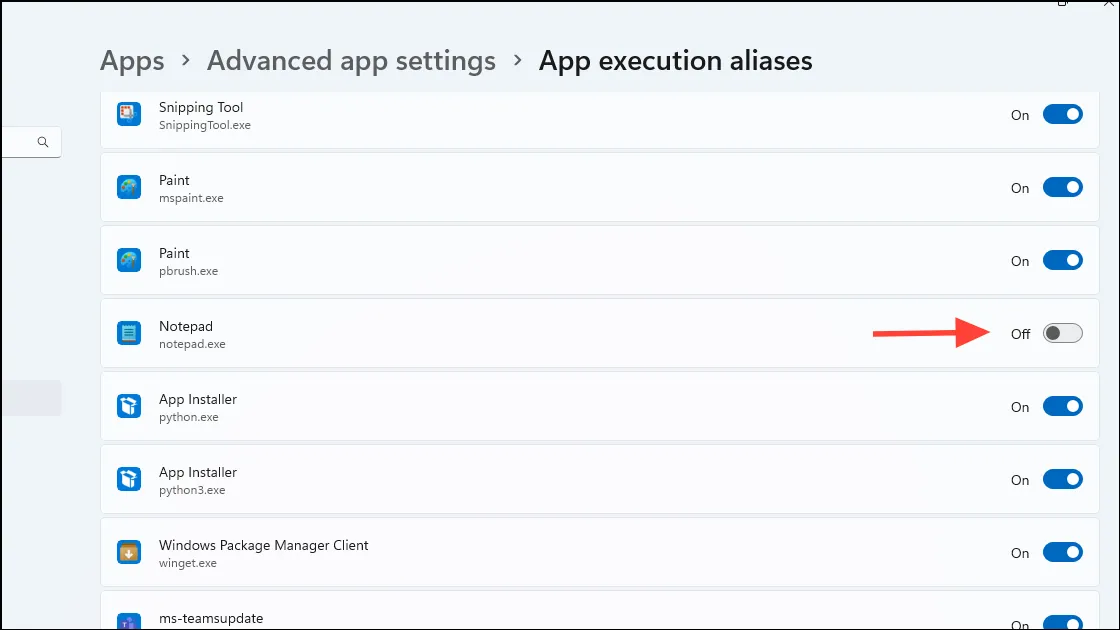
- Finn Notisblokk-oppføringen i listen og slå bryteren av til høyre.
- For å få tilgang til den klassiske Notisblokken, åpne “Kjør”-dialogen. Du kan gjøre dette ved å trykke på
Win + Reller ved å høyreklikke på Start-knappen og velge “Kjør”.
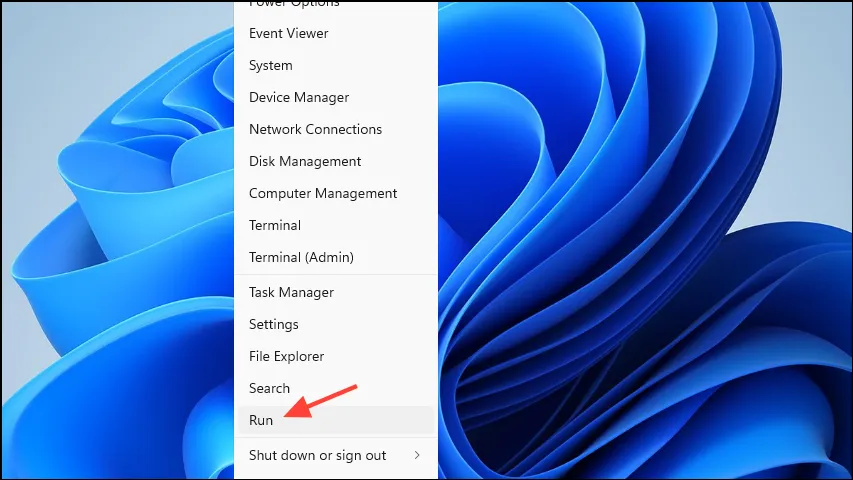
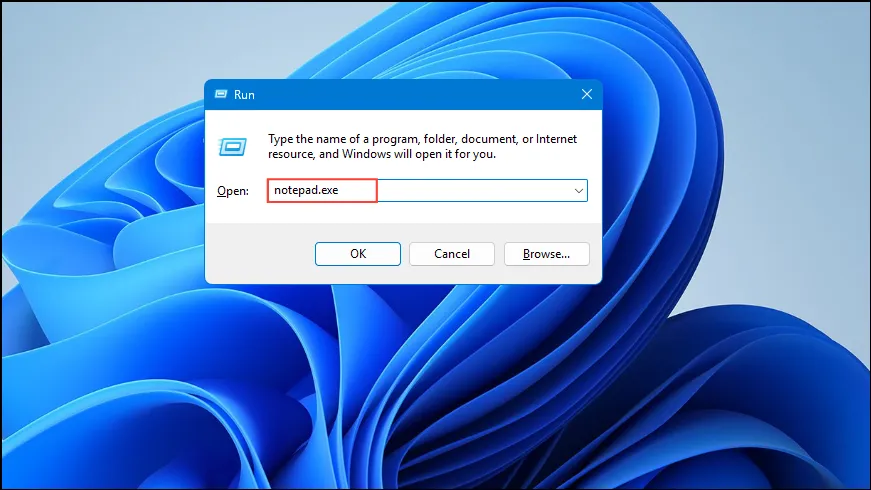
- I dialogboksen Kjør, skriv inn
notepad.exeog trykk Enter.
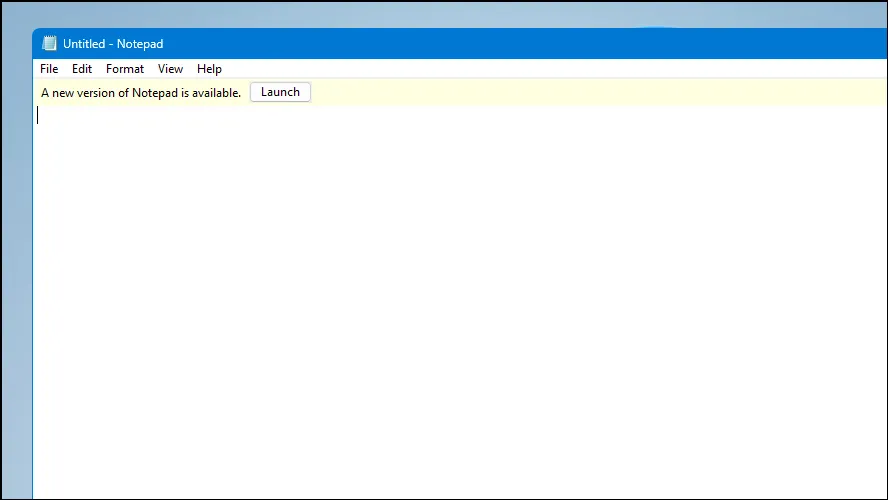
- Den tradisjonelle versjonen av Notisblokk vises på skjermen.
Viktige merknader
- Å få tilgang til Notisblokk via Start-menyen vil starte den oppdaterte versjonen i stedet for den klassiske.
- For å lage en snarvei for den klassiske Notisblokken, høyreklikk på et tomt område på skrivebordet, velg “Ny” og deretter “Snarvei”. Skriv inn
notepad.exei plasseringsfeltet.