Trinn å ta hvis Android-enheten din er hacket
I dagens verden har smarttelefonene våre utviklet seg til viktige verktøy som strekker seg langt utover bare kommunikasjon. Vi er avhengige av disse enhetene for en rekke oppgaver, inkludert å se pedagogiske videoer, håndtere økonomiske transaksjoner og undersøke ulike emner på nettet. Følgelig kan det være utrolig plagsomt å oppdage at telefonen din har blitt kompromittert. Men før du søker profesjonell hjelp, bør du vurdere å implementere disse løsningene selv.
Fjern mistenkelige applikasjoner
Nettkriminelle introduserer vanligvis skadelig programvare eller farlige applikasjoner som kan spore aktivitetene dine. Disse ondsinnede appene inneholder ofte termer som “Spion” eller “Monitor” i titlene. Derfor bør ditt første skritt være å identifisere og avinstallere slike applikasjoner fra enheten din.
- Gå til Innstillinger-menyen og velg ‘Apper’.
- Deretter velger du “Se alle apper”.
- Bla gjennom listen over programmer som ser etter noen som har tvilsomme navn eller som du ikke personlig installerte. Når du er identifisert, velg den mistenkelige appen.
- Trykk på “Avinstaller” for å fjerne den fra enheten. Sørg for at du sletter apper som virker tvilsomme eller som ikke ble installert av deg.
Eliminer uidentifiserte filer
Hvis Android-enheten din har blitt hacket, kan det ha blitt lastet ned uautoriserte filer som kan ødelegge systemet ditt. Bruk filbehandlingen til å søke etter og eliminere eventuelle skadelige filer.
- Start File Manager-appen på telefonen.
- Avhengig av lagringsoppsettet ditt, velg enten Intern lagring eller Ekstern lagring. Hvis du bruker et micro SD-kort, velg Intern lagring.
- Trykk på “Android” i mappen Internal Storage.
- Deretter får du tilgang til ‘Data’-mappen.
- Inspiser datamappen nøye for filer eller mapper som virker mistenkelige. Hvis du finner noen, trykk og hold på dem, og velg deretter søppelbøtteikonet øverst for å fjerne dem.
Deaktiver administratorrettigheter
Ved å gi administratortilgang til en app kan den kontrollere viktige funksjoner på Android-enheten din, inkludert systeminnstillinger. Hvis skadelige applikasjoner har slike privilegier, kan de skape betydelige problemer, inkludert å låse deg ute fra enheten din. Se gjennom listen over apper med administratortilgang og tilbakekall tillatelser for alle som virker mistenkelige.
- Åpne Innstillinger og velg “Sikkerhet og personvern”.
- Velg deretter “Mer sikkerhet og personvern” på neste skjermbilde.
- Rull ned og velg “Enhetsadmin-apper” for å se apper med administratorrettigheter.
- Slå av bryteren ved siden av en app du ønsker å nekte administratortilgang.
Begrens installasjon fra ukjente kilder
Aktivering av installasjon av applikasjoner fra ukjente kilder kan tillate at skadelig programvare kan lastes ned fra utenfor Google Play-butikken. For å beskytte enheten, deaktiver denne innstillingen.
- Naviger til Innstillinger-appen og velg ‘Apper’.
- Trykk deretter på ‘Spesiell app-tilgang’.
- Velg ‘Installer ukjente apper’.
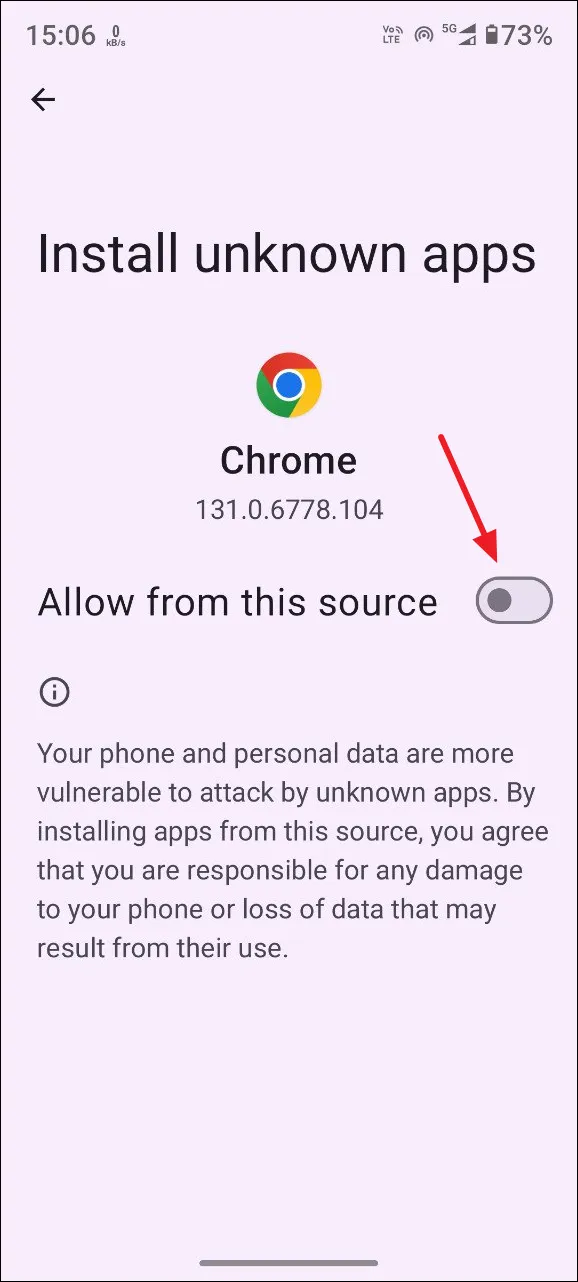
- Du vil se en liste over apper som kan installere programmer som ikke er hentet fra Google Play. Trykk på appen (som Chrome) som du vil deaktivere denne funksjonen for.
- Til slutt slår du av ‘Tillat fra denne kilden’ for å blokkere installasjoner fra den spesifikke kilden.
Tøm applikasjonsbufferen
Hvis det er lagret skadelige elementer i appbufferen din, kan det bidra til å eliminere disse truslene hvis du tømmer den.
- Gå til Innstillinger-appen og trykk på “Apper”.
- Velg “Se alle apper”.
- Fra applisten velger du programmet du vil tømme hurtigbufferen for.
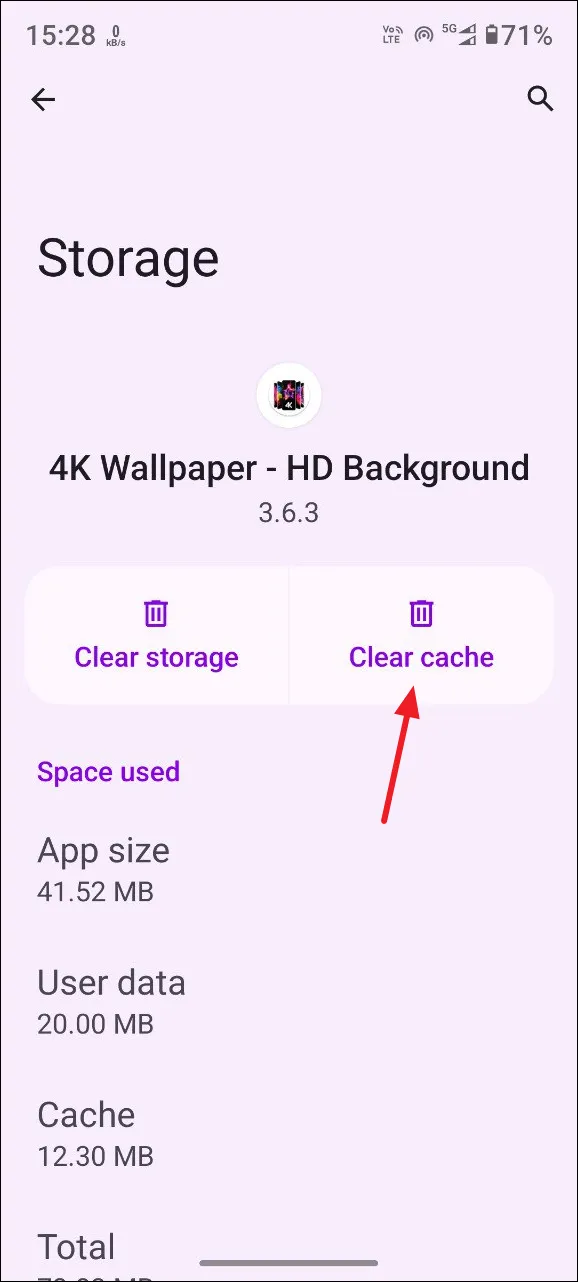
- Deretter velger du “Lagring og hurtigbuffer”.
- På den følgende siden trykker du på “Tøm buffer”. Gjenta denne prosessen for eventuelle ekstra apper du ønsker å fjerne.
Tøm enhetsbufferen
Å tømme enhetens buffer kan ikke bare fjerne gjenværende data etter skadelige apper, men også frigjøre lagringsplass.
- Slå av Android-enheten ved å trykke på strømknappen i noen sekunder.
- Etter at den har slått seg av, trykk og hold inne av/på- og volum opp-knappene samtidig til du går inn i gjenopprettingsmodus.
- Android-logoen eller maskoten vises ved siden av en “Ingen kommando”-melding. Slipp strømknappen, og trykk og hold den igjen mens du trykker på Volum opp-knappen.
- I gjenopprettingsmodus bruker du volumknappene for å navigere til “Tørk cache-partisjon”. Bekreft valget ditt ved å trykke på strømknappen, og start deretter enheten på nytt.
Tilbakestill til fabrikkinnstillinger
Hvis alt annet mislykkes, kan det være nødvendig å tilbakestille Android-enheten til fabrikkstatus. Dette vil slette alle applikasjoner, egendefinerte innstillinger og data fra enheten din.
- Sørg for at enheten er ladet eller koblet til, åpne deretter Innstillinger og velg “System”.
- Trykk på ‘Tilbakestill alternativer’.
- På neste skjerm, velg ‘Slett alle data (tilbakestilling til fabrikk)’.
- Bekreft valget ditt ved å trykke på ‘Slett alle data’; biometrisk verifisering vil være nødvendig for sikkerheten. Når den er validert, vil enheten starte på nytt og gjenopprette til standardtilstanden.
Viktige punkter å vurdere
- Hvis du mistenker at Android-enheten din har blitt kompromittert, endre passordet for Google-kontoen din umiddelbart. Dette trinnet kan bidra til å forhindre uautorisert tilgang til dine personlige data.
- Etter at du har endret passordet ditt, logger du av alle andre enheter som er knyttet til Google-kontoen din, og fjerner eventuelle tredjepartsapplikasjoner som har tilgang.
- I tillegg til Google-kontoen din, oppdater passord for andre apper på enheten din. Sørg for at disse nye passordene er unike og ikke gjenbrukes fra tidligere.
- Selv om tredjeparts antivirusprogramvare kan brukes, husk at Google Play Protect kan beskytte enheten din tilstrekkelig ved å skanne apper rutinemessig.
- Varsle institusjoner som kredittkortselskapet ditt eller e-handelsplattformer om bruddet for å minimere risikoen for økonomisk misbruk.