
Borte er dagene da installering av et operativsystem krever store CD- eller DVD-stasjoner. Etter hvert som teknologien har utviklet seg, har fordelen skiftet mot USB-oppstartbare stasjoner, som tilbyr hastighet og bekvemmelighet for Windows-installasjoner. I denne veiledningen vil vi utforske de beste oppstartbare USB-verktøyene som er tilgjengelige for Windows 10 og 11, slik at du enkelt kan lage et pålitelig USB-installasjonsprogram.
Topp oppstartbar USB-programvare for Windows 10 og 11
Dette utvalget av programvareverktøy er utviklet for å hjelpe deg enkelt å lage oppstartbare USB-stasjoner skreddersydd for Windows-installasjoner. La oss dykke ned i hvert verktøy og fremheve nøkkelfunksjonene og fordelene deres.
1. Rufus
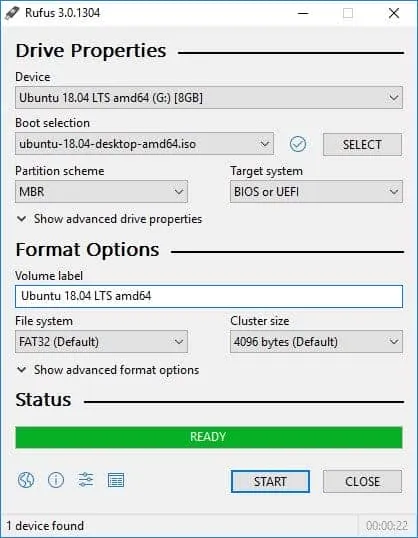
Rufus skiller seg ut som et svært effektivt og allsidig alternativ for å lage oppstartbare USB-stasjoner. Populariteten stammer fra dens evne til å generere oppstartbare medier som er kompatible med både eldre og UEFI-firmware, noe som gjør det til en go-to for mange brukere. I tillegg fullfører Rufus oppgaven bemerkelsesverdig raskt.
Med Rufus kan du enkelt installere ditt nåværende operativsystem på nytt eller starte på en ny installasjon. Ikke bare er det brukervennlig, men det støtter også ulike ISO-formater og tilbyr avanserte alternativer for avanserte brukere.
2. UNetbootin
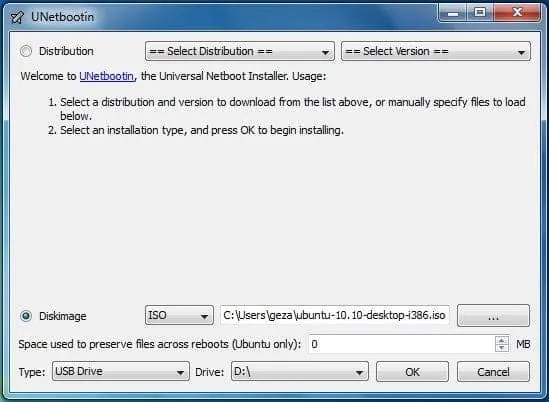
UNetbootin er æret for sin enkelhet og hastighet når du lager oppstartbare stasjoner. Selv om den først og fremst er kjent for Linux-distribusjoner, håndterer den også Windows-operativsystemer. Med støtte for både ISO- og IMG-filer, forbedrer UNetbootin kompatibiliteten på tvers av forskjellige OS-typer.
Dens funksjonalitet på tvers av plattformer henvender seg til brukere på tvers av ulike operativsystemer, og sikrer en jevn oppstartbar stasjonsopprettingsopplevelse.
3. Windows USB/DVD-verktøy
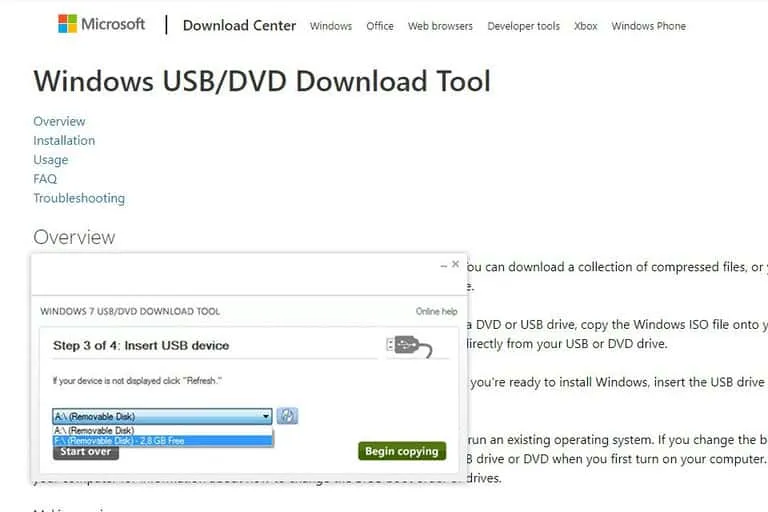
Som den offisielle oppstartbare USB-programvaren fra Microsoft, er Windows USB/DVD Tool et pålitelig valg for brukere som ønsker å lage en oppstartbar disk. Det forenkler prosessen for både 32-biters og 64-biters versjoner, noe som gjør den allsidig for forskjellige systemer.
Denne programvaren lar brukere laste ned versjoner av Windows direkte fra Microsofts nettsted eller manuelt laste opp et ISO-bilde for brenning, noe som sikrer rask installasjon.
Last ned Windows USB/DVD-verktøy
4. PowerISO
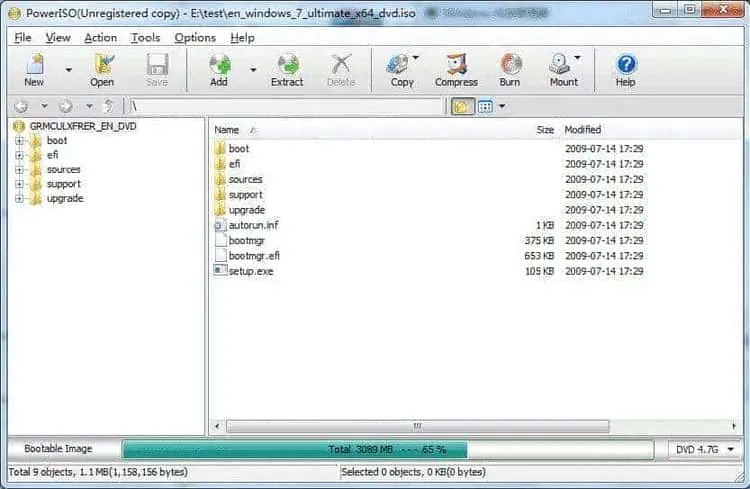
PowerISO er ikke bare for å lage oppstartbare stasjoner; det er et robust diskbehandlingsverktøy med omfattende funksjoner, inkludert brenning, redigering og komprimering av ISO-bilder. Ved å bruke PowerISO kan brukere montere Windows ISO-filer direkte på en USB-stasjon, noe som gjør opprettingsprosessen for oppstartbar stasjon enkel.
Dens alt-i-ett-tilnærming henvender seg til både nybegynnere og avanserte brukere, og forbedrer fleksibiliteten i hvordan du administrerer ISO-filene dine.
5. RMPrepUSB
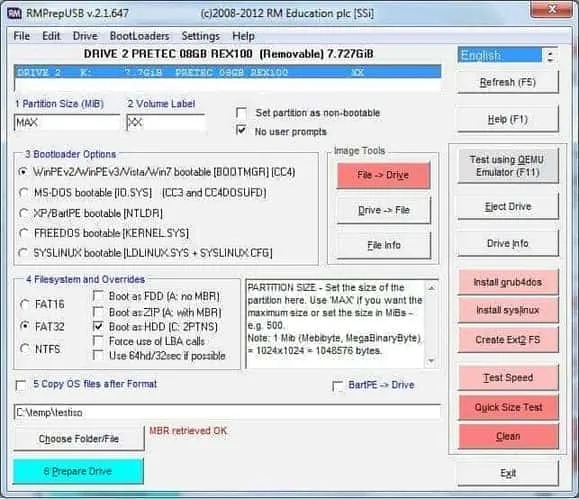
RMPrepUSB er et funksjonsrikt verktøy som gjør det mulig å lage oppstartbare USB-stasjoner på tvers av forskjellige filsystemer, som NTFS, FAT32 og exFAT. Dens unike evne til å etablere USB-er med flere partisjoner gjør den spesielt nyttig når du trenger å administrere forskjellige operativsystemer eller verktøy på én stasjon.
Når du bruker RMPrepUSB, får du frihet til å tilpasse oppsettet for å møte dine spesifikke behov sømløst.
6. Universal USB Installer
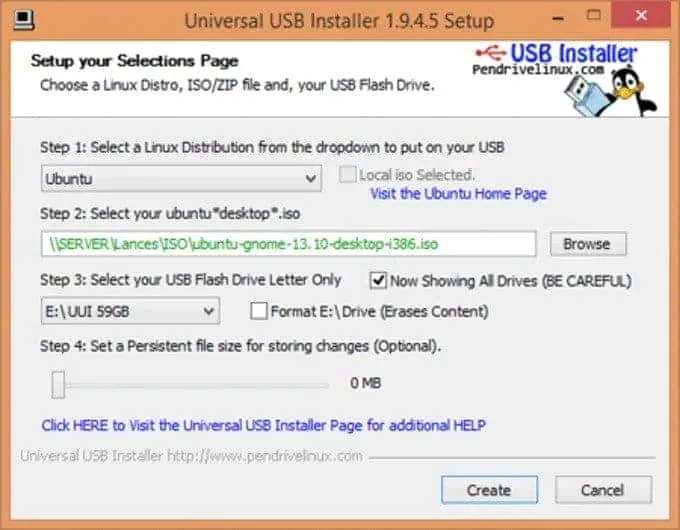
Universal USB Installer er selve symbolet på enkelhet, som lar brukere lage oppstartbare stasjoner, ikke bare for Windows, men for forskjellige andre operativsystemer. Det enkle grensesnittet og trinn-for-trinn-prosessen sikrer at selv brukere med begrenset teknisk ekspertise kan lage en oppstartbar USB.
Programvaren letter også direkte ISO-nedlastinger fra offisielle depoter, og legger til verktøyet.
Last ned Universal USB Installer
7. WinToUSB
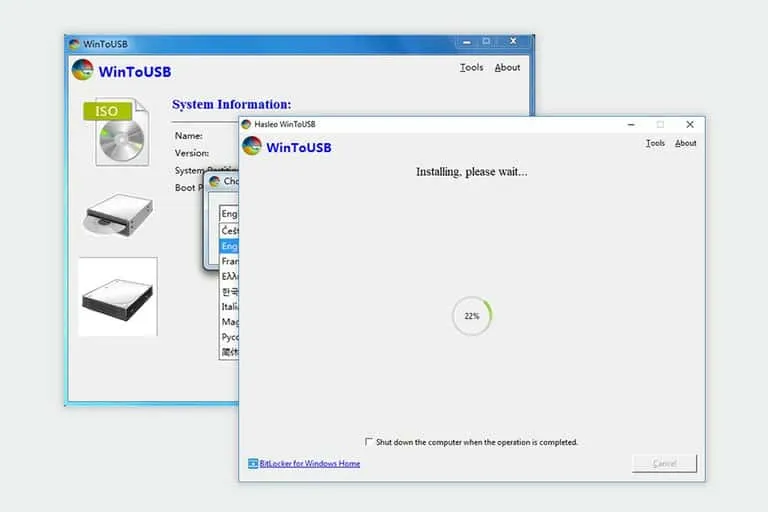
WinToUSB åpner døren for å kjøre en bærbar versjon av Windows direkte fra USB-stasjonen, og transformerer enheten til et fullt operativt Windows-miljø. Den støtter både 32-biters og 64-biters installasjoner og lar deg klone ditt eksisterende Windows-system til en bærbar USB-stasjon.
Denne funksjonen forenkler ikke bare oppstart av oppstartbare stasjoner, men forenkler også transport av operativsystemet ditt uansett hvor du går.
8. Etser
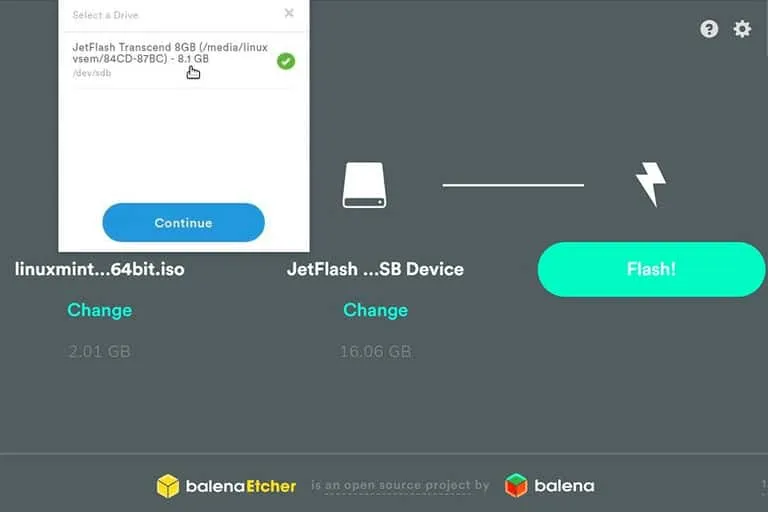
Etcher er et gratis oppstartbart USB-verktøy med åpen kildekode som utmerker seg ved å lage oppstartbare stasjoner, ikke bare for Windows, men også for macOS og Linux. En av de fremtredende funksjonene er den innebygde datavalideringen, som sjekker integriteten til de skrevne dataene for å sikre vellykkede installasjoner.
Denne påliteligheten, kombinert med det brukervennlige grensesnittet, gjør Etcher til et utmerket valg for både nybegynnere og erfarne brukere.
9. YUMI – Multiboot USB Creator
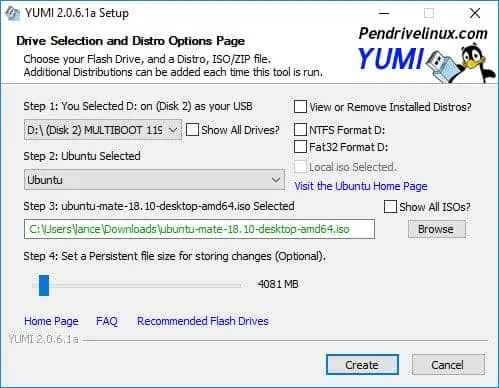
YUMI er et eksepsjonelt verktøy for å lage multiboot USB-stasjoner, som lar brukere installere flere operativsystemer inkludert ulike distribusjoner av Linux sammen med Windows. Denne fleksibiliteten er supplert med dens brukervennlighet, og krever ingen tekniske ferdigheter for å sette opp.
YUMI tilbyr bekvemmeligheten av å kombinere verktøyprogramvare og operativsystemer på en enkelt stasjon, noe som gjør det til et viktig tillegg til enhver teknologientusiasts verktøysett.
10. XBoot
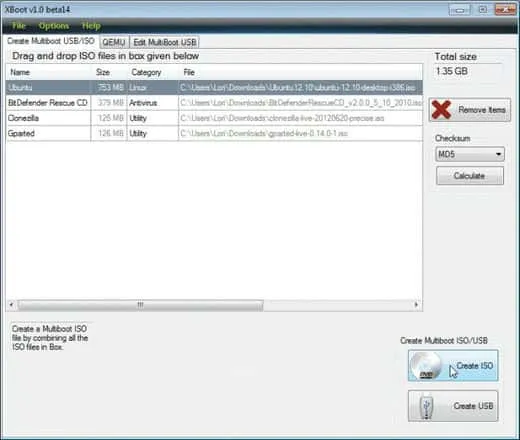
XBoot gir et forenklet grensesnitt for brukere som ønsker å lage oppstartbare USB-stasjoner med minimal innsats. Dens evne til å etablere en master boot record (MBR) og raske lastetider forbedrer funksjonaliteten ytterligere for multiboot-oppsett.
Hvis du leter etter en enkel løsning for å installere ulike operativsystemer fra en enkelt USB-pinne, viser XBoot seg å være en fordelaktig ressurs.
Siste tanker
Å velge riktig programvare fra denne kuraterte listen over oppstartbare USB-verktøy vil gjøre Windows-installasjonsopplevelsen betydelig enklere, og fjerne behovet for utdaterte CD/DVD-medier. Enten du er en erfaren IT-profesjonell eller en tilfeldig bruker, sikrer disse verktøyene en sømløs overgang til bruk av USB-stasjoner for OS-installasjoner.
Ofte stilte spørsmål
1. Hva er en oppstartbar USB-stasjon?
En oppstartbar USB-stasjon er en bærbar lagringsenhet som inneholder et operativsystems installasjonsfiler, slik at datamaskinen kan starte opp fra den og installere eller reparere operativsystemet.
2. Hvordan lager jeg en oppstartbar USB-stasjon for Windows?
Du kan opprette en oppstartbar USB-stasjon ved å bruke programvare som Rufus eller UNetbootin. Bare velg ISO-filen, velg USB-stasjonen og følg instruksjonene for å gjøre den oppstartbar.
3. Er det mulig å lage en oppstartbar USB-stasjon uten å laste ned programvare?
Selv om noen innebygde verktøy kan eksistere, anbefales det å bruke dedikert programvare for effektivitet og pålitelighet. Nedlasting av et verktøy som Windows USB/DVD Tool eller Rufus vil sikre en mye jevnere prosess.
Legg att eit svar