
Spillopptak har forvandlet måten spillere deler eventyrene sine på, og gir muligheter til å laste opp spillvideoer til plattformer som YouTube, Twitch og til og med i fellesskap på Discord eller Facebook. Tilgang til riktig spillopptaksprogramvare er viktig. Enten du er en spiller, innholdsskaper eller bare ønsker å dokumentere spillingen din, kan verktøyene du bruker ha stor innvirkning på opptakskvaliteten og brukervennligheten.
I denne artikkelen har vi samlet en liste over den beste programvaren for spillopptak tilgjengelig for Windows. Disse applikasjonene vil gjøre deg i stand til å effektivt fange og dele spillingen din med verden.
Topp spillopptaksprogramvare for Windows 11/10
Nedenfor finner du et håndplukket utvalg av den beste spillopptaksprogramvaren designet for Windows-brukere, med detaljer om deres fremragende funksjoner og muligheter.
1. OBS Studio
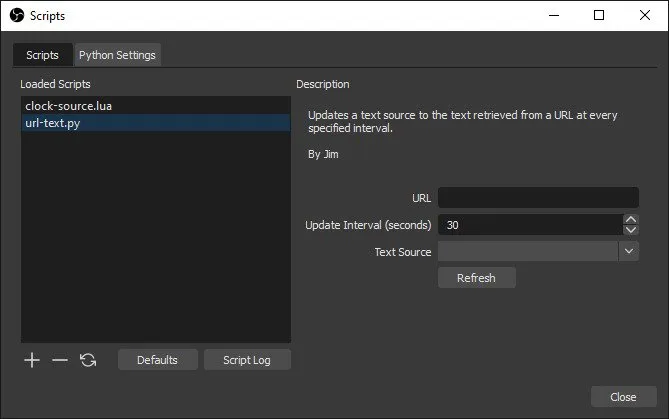
Når det kommer til skjermopptak på Windows, skiller OBS Studio seg ut som en av de ledende applikasjonene. Dette kraftige verktøyet er ideelt for spillere på Windows 11 og er kjent for sin evne til å fange imponerende spillgrafikk.
OBS tilbyr en rekke funksjoner som tillater opptak av høy kvalitet, men førstegangsoppsett kan virke skremmende for uerfarne brukere. Likevel kan dens omfattende fellesskapsstøtte hjelpe deg gjennom alle tekniske hindringer.
2. Streamlabs OBS
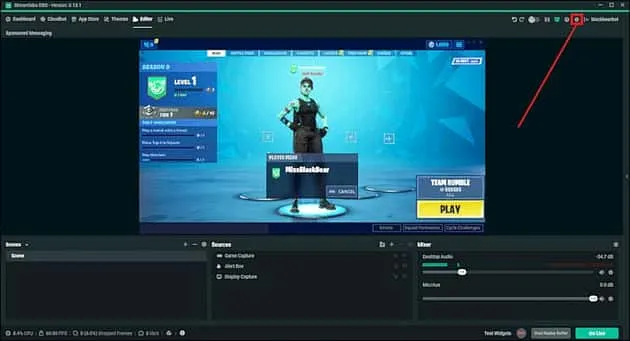
Streamlabs OBS- programvaren henvender seg til både nybegynnere og erfarne streamere med det brukervennlige grensesnittet. Perfekt for opptak av spill på Windows, den er designet for å forbedre strømmeopplevelsen din.
Funksjoner som tilpassbare overlegg, varsler og innebygde widgets forenkler live-interaksjoner, noe som gjør den til et toppvalg blant streamere. Dra-og-slipp-funksjonaliteten for å sette opp scener forenkler opptaksprosessen betraktelig.
3. Nvidia Shadowplay
Nvidia Shadowplay er eksklusivt tilgjengelig for brukere med Nvidia GeForce-grafikkort, og gir sømløse spillopptaksmuligheter med maskinvareakselerasjon.
Denne programvaren lar deg fange høydefinisjonsspill opp til 60 FPS og tilbyr en umiddelbar replay-funksjon i spillet for enkelt å ta opp viktige øyeblikk ved fingertuppene.
4. XSplit Broadcaster
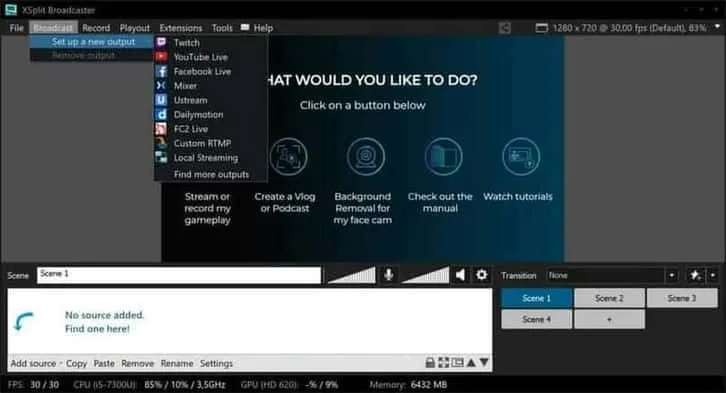
XSplit Broadcaster er designet for seriøse spillere, og gir omfattende funksjoner som støtte for flere kamerainnganger og integrert chat for engasjerende strømmeopplevelser.
Den er spesielt foretrukket i esport-fellesskapet og er egnet for spillopptak så vel som streaming på tvers av ulike plattformer, noe som sikrer allsidig bruk.
5. Bandicam
Bandicam er synonymt med høykvalitetsopptak og eksepsjonell ytelse på Windows. Programvaren lar brukere fange gameplay mens de komprimerer video uten å ofre kvaliteten, noe som gjør den favorisert for de som er bekymret for systemressurser.
Det enkle å sette opp med sanntids webkamera og lydopptak gjør Bandicam til en toppkonkurranse for spillinnspillingsentusiaster.
6. FBX-spillopptaker
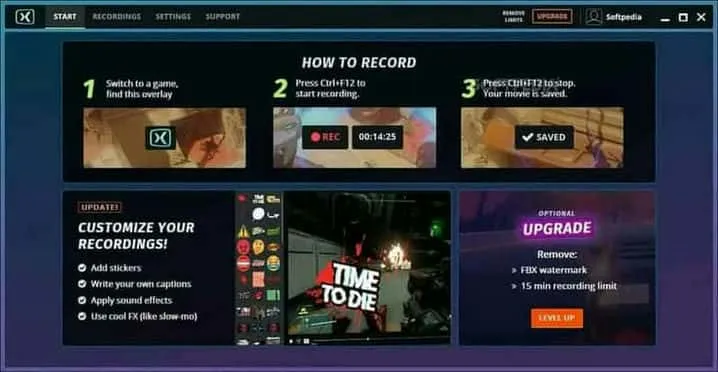
FBX Game Recorder skiller seg ut for sin evne til å ta opp både spill og live-strømmer samtidig, og gir en fordel for multitasking-skapere.
Den er kompatibel med alle GPU-typer, og tillater en høy grad av tilpasning, slik at brukere kan justere bildefrekvenser og innstillinger i henhold til deres spesifikke opptaksbehov.
7. Xbox Game Bar
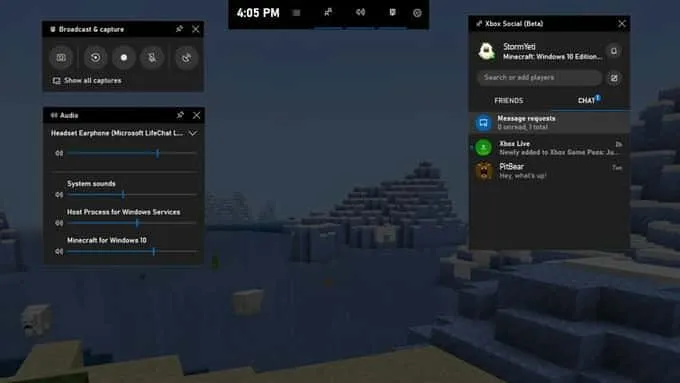
Xbox Game Bar kommer forhåndsinstallert med Windows 10, og gir en intuitiv løsning for opptak av spilling. Med en enkel tastatursnarvei (Windows + G), kan du få tilgang til overlegget og starte opptaket umiddelbart.
Selv om det har begrensninger, som maksimal opptaksvarighet og potensielt store filstørrelser, er det et utmerket introduksjonsverktøy for de som er nye til spillopptak.
8. D3DGear
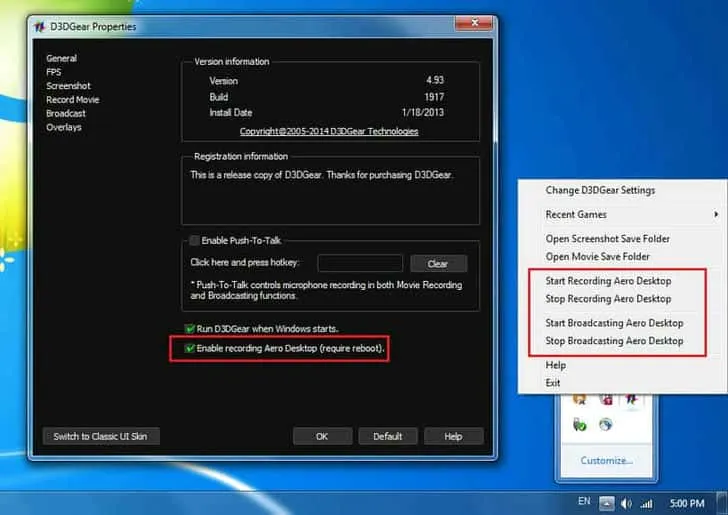
D3DGear fremhever bekvemmeligheten med funksjoner som opptak med ett klikk og muligheten til å overlegge webkamerafeeder. Det enkle brukergrensesnittet og tilpassbare hurtigtaster forbedrer brukervennligheten, spesielt for nybegynnere.
Denne programvaren støtter streaming direkte til ulike plattformer, noe som gjør den til et godt valg for nye brukere som er interessert i å fange spilling raskt.
9. Handling!
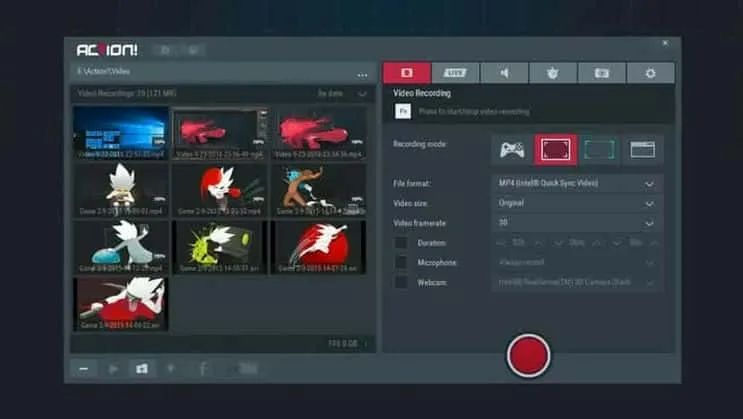
For spillere som leter etter ytelse kombinert med enkelhet, Action! tilbyr utmerkede opptaksmuligheter med minimal etterslep. Programvaren støtter live streaming og gir førsteklasses videokvalitet, optimalisert for Windows-systemer.
Takket være GPU-akselerasjon kan brukere nyte lange opptaksøkter uten problemer, noe som gjør den egnet for omfattende spilldokumentasjon.
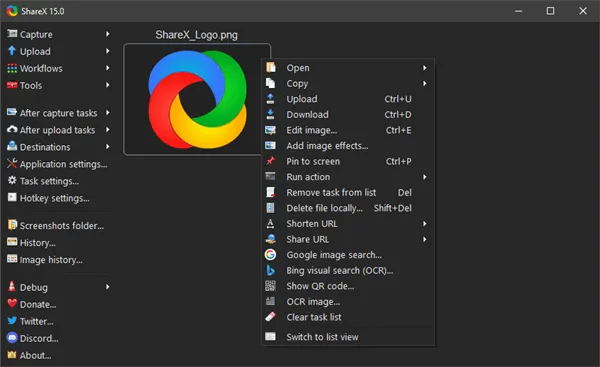
ShareX er et åpen kildekode-verktøy kjent for sine skjermbildefunksjoner, men er også et utmerket valg for spillopptak. Den muliggjør enkel spilling og er spesielt attraktiv for de som leter etter gratis programvareløsninger.
Selv om det kan ta opp ved lavere bildefrekvenser, gjør kvaliteten og fleksibiliteten det tilbyr det til et verdig alternativ for spillere som søker varierte funksjoner.
Konklusjon
For å oppsummere, å velge riktig spillopptaksprogramvare kan omdefinere hvordan du deler spillreisen din. Fra avanserte funksjoner og intuitive grensesnitt til gratis og åpen kildekode-alternativer, programvaren som er oppført ovenfor dekker ulike behov, og sikrer enkel og effektiv spilling for Windows-brukere.
Ofte stilte spørsmål
1. Hva bør jeg vurdere når jeg velger programvare for spillopptak?
Når du velger programvare for spillopptak, bør du vurdere faktorer som brukervennlighet, kompatibilitet med operativsystemet ditt, systemressursforbruk og tilgjengelige funksjoner som direktestrømming og redigering. Sørg også for å se etter eventuelle maskinvarekrav.
2. Kan jeg bruke flere opptaksprogramvare på samme PC?
Ja, du kan installere flere opptaksprogrammer på PC-en. Men å kjøre dem samtidig kan føre til ytelsesproblemer. Det er best å velge en basert på dine spesifikke opptaksbehov.
3. Er noen av de nevnte programvarene helt gratis?
Mange av programvarealternativene som er nevnt, som OBS Studio og ShareX, er helt gratis. Noen som Bandicam og XSplit kan imidlertid tilby betalte versjoner med tilleggsfunksjoner. Sjekk alltid deres offisielle nettsider for de siste tilbudene.
Legg att eit svar