Topp 10 løsninger for å løse Microsoft Store-feil 0xD000000D
Microsoft Store fungerer som en online markedsplass eksklusivt for Windows-brukere, og lar dem kjøpe og laste ned en rekke varer, inkludert Surface-produkter og Xbox-konsoller, samt programmer, spill, filmer og TV-serier. Imidlertid har det vært en økning i brukerklager angående Microsoft Store-feilen 0xD000000D på Windows 11 nylig.
Denne feilen oppstår først og fremst når brukere prøver å åpne Microsoft Store på enhetene sine. Vanligvis er korrupte innstillinger den viktigste årsaken til dette problemet, selv om forskjellige andre problemer også kan utløse 0xD000000D-feilen. I denne artikkelen presenterer vi en omfattende veiledning om effektive feilsøkingsmetoder som kan hjelpe deg med å løse dette problemet.
1. Start PC-en på nytt
Å starte enheten på nytt er ofte den enkleste metoden for å løse dette problemet. Denne handlingen kan bidra til å eliminere mindre feil og feil automatisk.
2. Kjør feilsøking for Windows Store
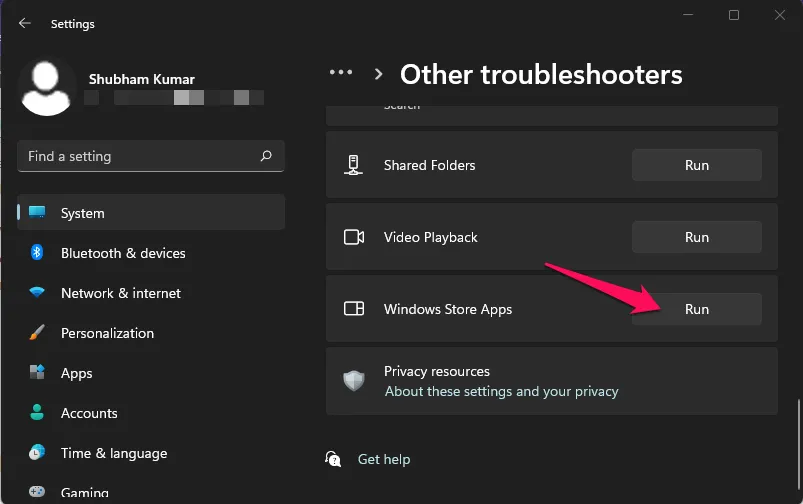
Windows Feilsøking er et innebygd verktøy som finnes på alle Windows 11-enheter. Dette verktøyet kan automatisk skanne og rette opp eventuelle feil og feil som kan føre til funksjonsfeil i Microsoft Store. Slik kan du kjøre feilsøkingsprogrammet for Windows Store:
- Trykk på Windows-tasten + I for å få tilgang til Innstillinger .
- Velg System > Feilsøking > Andre feilsøkere .
- Rull og klikk på Kjør ved siden av Windows Store-apper .
3. Kjør System File Checker
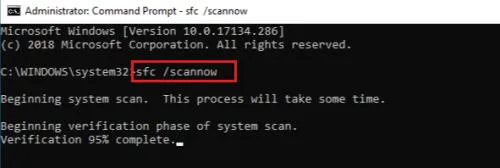
Ødelagte filer på enheten din kan også føre til dette problemet. For å rette opp i dette kan du kjøre System File Checker (SFC) for å skanne og reparere disse korrupte filene. Slik utfører du det:
- Klikk på Start , søk etter ledetekst , og velg Kjør som administrator .
- Skriv inn følgende kommando og trykk enter:
sfc /scannow
- Start enheten på nytt og sjekk om problemet er løst.
4. Kjør en DISM-skanning
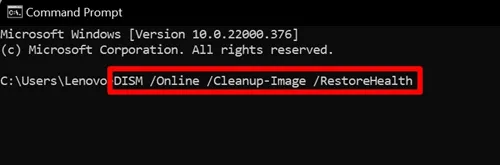
Microsoft Store-feilen 0xD000000D kan være forårsaket av systembildekorrupsjon. Å kjøre DISM (Deployment Imaging Service and Management Tool) kan hjelpe med å skanne og fikse disse bildekorrupsjonene. Slik gjør du det:
- Åpne ledetekst som administrator.
- Skriv inn følgende kommandoer en etter en og trykk enter:
DISM /Online /Cleanup-Image /CheckHealthDISM /Online /Cleanup-Image /ScanHealth
DISM /Online /Cleanup-Image /RestoreHealth
- Start enheten på nytt og sjekk om Microsoft Store-feilen vedvarer.
5. Tilbakestill Windows Store Cache
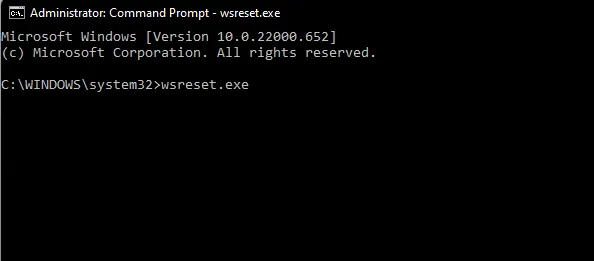
Korrupte hurtigbufferdata kan også bidra til Microsoft Store-feil. Å tømme hurtigbufferen kan potensielt løse problemet. Slik kan du tømme Microsoft Store-bufferen:
- Klikk på Start , søk etter ledetekst , og velg Kjør som administrator .
- Skriv inn følgende kommando og trykk enter:
wsreset.exe
- Etter fullføring starter du enheten på nytt og prøver å åpne Microsoft Store igjen.
6. Reparer Microsoft Store
Hvis problemet vedvarer, prøv å reparere Microsoft Store-applikasjonen. Reparasjon av appen sletter ingen av dataene. Slik går du frem:
- Trykk på Windows-tasten + I for å få tilgang til Innstillinger .
- Apper > Apper og funksjoner.
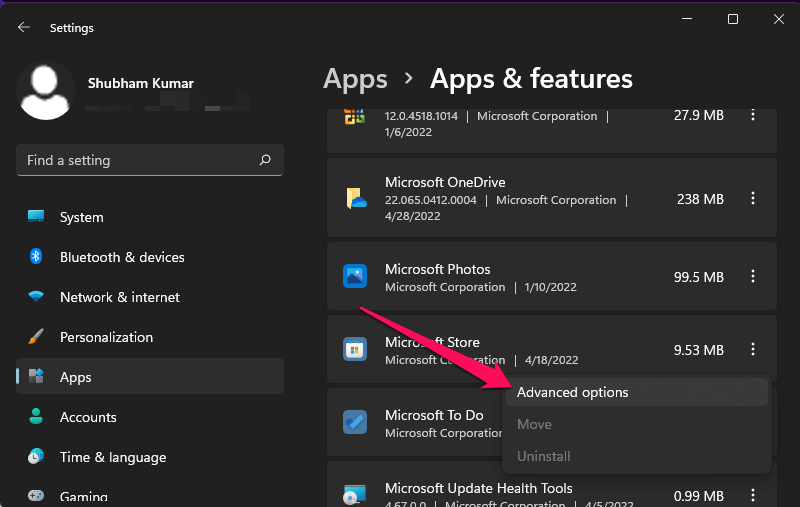
- Rull ned for å finne Microsoft Store , klikk på de tre prikkene ved siden av den, og velg Avanserte alternativer .
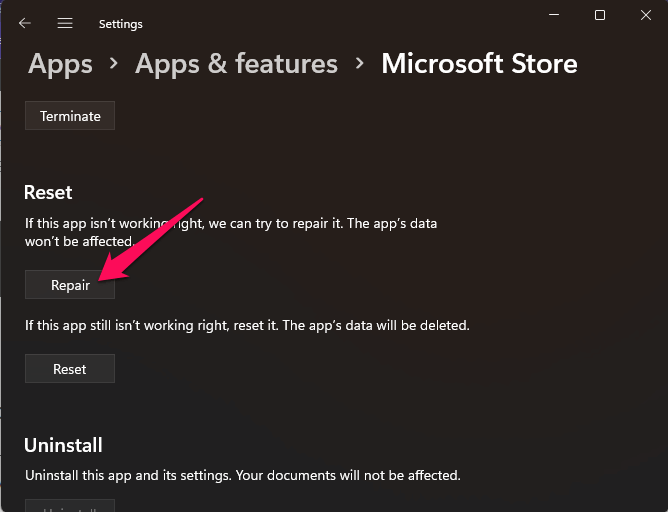
- Rull ned og klikk på Reparer .
7. Tilbakestill Microsoft Store
Hvis reparasjon ikke løser problemet, bør du vurdere å tilbakestille appen. Tilbakestilling vil slette alle data knyttet til den. Følg disse trinnene:
- Trykk på Windows-tasten + I for å få tilgang til Innstillinger .
- Velg Apper > Apper og funksjoner .
- Søk etter Microsoft Store , klikk på de tre prikkene ved siden av den, og velg Avanserte alternativer .
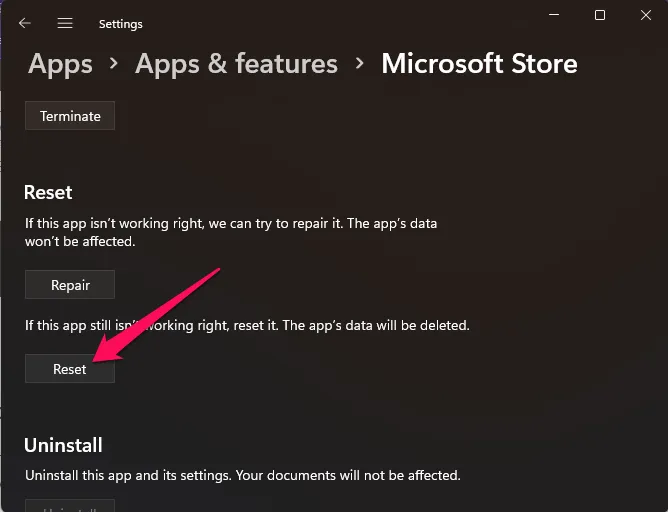
- Rull ned og velg Tilbakestill .
8. Logg på en Microsoft-konto
Opplever Microsoft Store-feil 0xD000000D kan være knyttet til bruk av en lokal konto i stedet for en Microsoft-konto. Tilbakemeldinger fra brukere antyder at Microsoft Store kanskje ikke fungerer ordentlig med en lokal konto. Følg disse trinnene for å logge på med en Microsoft-konto:
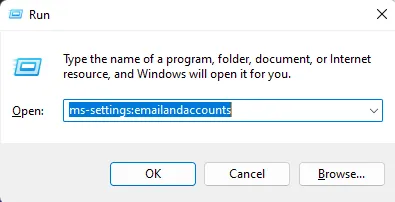
- Trykk på Windows-tasten + R for å åpne dialogboksen Kjør .
- Skriv inn følgende og trykk enter:
ms-settings:emailandaccounts
- Når kategorien E-post og kontoer åpnes, blar du ned til Kontoer som brukes av andre apper og velger Legg til en Microsoft-konto .
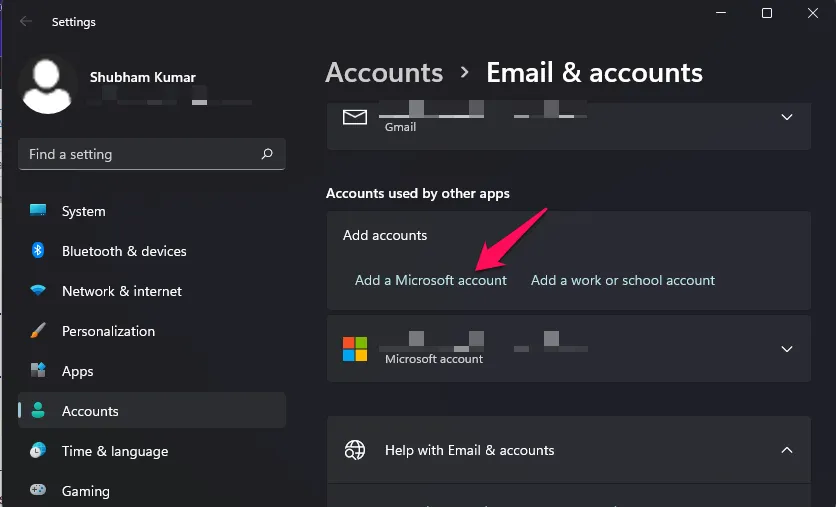
- Følg instruksjonene på skjermen for å fullføre prosessen.
9. Deaktiver tredjeparts antivirus
Tredjeparts antivirusprogramvare kan også bidra til Microsoft Store-feilen. For å feilsøke, deaktiver antivirusprogramvaren midlertidig og se om det løser problemet. Hvis deaktivering ikke hjelper, bør du vurdere å avinstallere det midlertidig.
10. Tilbakestill enheten
Hvis ingen av metodene ovenfor fungerer, kan det være nødvendig å tilbakestille Windows 11-enheten. Problemer kan noen ganger henge igjen i Windows-kjernefiler som ikke kan løses manuelt. Slik tilbakestiller du enheten din:
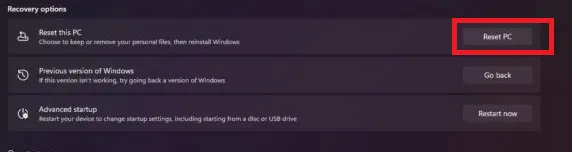
- Naviger til Innstillinger > Windows Update > Avanserte alternativer > Gjenoppretting .
- Klikk på Tilbakestill denne PC-en og følg instruksjonene på skjermen.
Innpakning
Disse trinnene skal hjelpe deg med å fikse Microsoft Store-feilen 0xD000000D på Windows 11. Vi håper feilsøkingsmetodene som er skissert ovenfor har løst problemet. Hvis du fortsatt støter på problemer, kan du gjerne legge igjen en kommentar nedenfor.