
Slik løser du Google Play Store-søkeproblemer på Android
Google Play Store er et viktig knutepunkt for Android-brukere, som gir tilgang til en mengde apper og spill. Imidlertid kan problemer som at søkefunksjonen svikter skape betydelig frustrasjon. Hvis du støter på problemet der Google Play Store-søket ikke fungerer, er du ikke alene. Brukere rapporterer ofte at de mottar ukjente feil eller ser ingen resultater etter å ha skrevet inn søkeord. Heldigvis er det flere effektive rettelser du kan prøve for å få søkefunksjonaliteten tilbake på sporet.
Trinn-for-trinn-løsninger for å løse søkeproblemer i Google Play Store
1. Start Google Play Store på nytt
Dette enkle trinnet kan løse mindre feil. Bare lukk Google Play Butikk-appen helt og åpne den på nytt fra appskuffen. Denne prosessen tilbakestiller appen og kan fikse midlertidige feil som forstyrrer søkefunksjonen.
2. Tving til å stoppe Google Play-butikken
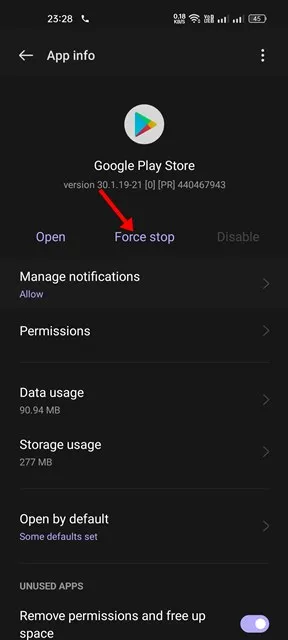
Noen ganger er bakgrunnsprosesser i konflikt med appfunksjonalitet. For å fjerne dette, må du tvinge Google Play-butikken til å stoppe:
- Trykk lenge på appikonet for Google Play Butikk og velg App Info.
- I App Info-menyen trykker du på Force Stop- knappen.
3. Start Android-enheten på nytt
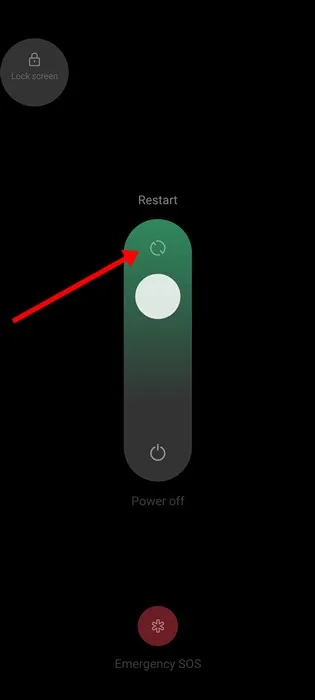
En enkel omstart kan gjøre underverker for enhetens ytelse. Den fjerner unødvendige bakgrunnsoperasjoner og lar systemet oppdatere, noe som kan fikse forskjellige feil, inkludert problemer med Google Play Store-søk. For å starte telefonen på nytt, trykk på av/på-knappen, velg Start på nytt, og sjekk deretter om søket fungerer igjen.
4. Bekreft serverstatusen til Google Play Store
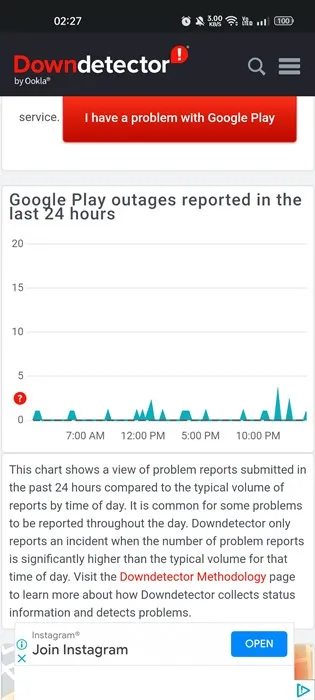
Før du dykker inn i dypere feilsøking, må du bekrefte at Google Play-butikkens servere er operative. Hvis serverne er nede, vil søkefunksjonaliteten bli påvirket. Besøk nettstedet for Google Play Server Status for oppdateringer.
5. Deaktiver VPN- eller proxy-tilkoblinger
Hvis du bruker en VPN- eller proxy-tjeneste, kan det forstyrre funksjonaliteten til Google Play Butikk. Deaktiver VPN midlertidig for å se om dette løser søkeproblemer, da disse kan føre til andre tilkoblingsproblemer, og Google kan begrense kontoen din hvis den oppdager uvanlig aktivitet.
6. Deaktiver foreldrekontroll
Foreldrekontroll kan begrense søkeresultatene du ser. Hvis du ikke ser apper du forventer, sjekk innstillingene dine:
- Åpne Google Play Store og trykk på profilbildet ditt.
- Velg Innstillinger, naviger til Familie- delen, og trykk deretter på Foreldrekontroll.
- Slå av foreldrekontrollen og start appen på nytt.
7. Korrekt innstillinger for dato og klokkeslett
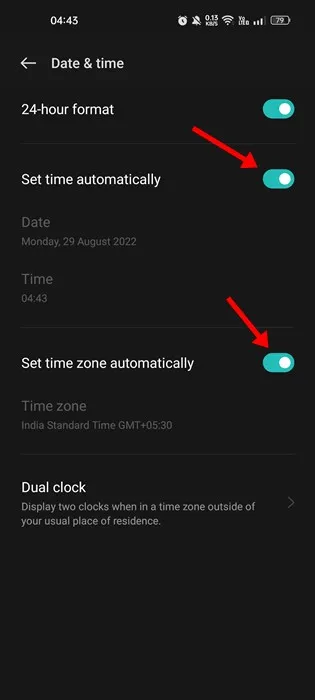
Feil dato- og klokkeslettinnstillinger kan føre til komplikasjoner med Google-tjenester. Sørg for at enheten er satt til å automatisk oppdatere dato og klokkeslett. Dette løser ofte ulike tilkoblingsproblemer på tvers av Googles økosystem.
8. Tøm bufferen for Google Play Butikk og tjenester
En korrupt cache kan forhindre at Google Play-butikken fungerer som den skal. For å fjerne det:
- Gå til Innstillinger > Apper > Appadministrasjon.
- Finn Google Play Butikk, velg den, og trykk deretter på Lagringsbruk etterfulgt av Tøm buffer.
- Gjenta denne prosessen for Google Play Services.
9. Avinstaller Google Play Store-oppdateringer
Noen ganger kan nyere oppdateringer introdusere feil. Slik avinstallerer du oppdateringer:
- Åpne App Info for Google Play Store.
- Klikk på de tre prikkene øverst til høyre og velg Avinstaller oppdateringer.
10. Fjern og legg til Google-kontoen din på nytt
Hvis du har prøvd alt annet, bør du vurdere å fjerne og legge til Google-kontoen din på nytt:
- Naviger til Innstillinger > Passord og kontoer.
- Trykk på Google-kontoen din og velg alternativet Fjern konto.
- Etter fjerning legger du til kontoen på nytt.
11. Utforsk alternativer til Google Play Store
Hvis alt annet feiler, bør du vurdere å utforske andre appbutikker eller laste inn apper. Det finnes flere anerkjente alternativer hvor du kan finne dine ønskede applikasjoner.
Frustrasjonen ved å søke etter apper kan være overveldende, men ved å følge disse løsningene bør du raskt kunne løse søkeproblemet i Google Play Store. Hvis du har flere spørsmål eller trenger ytterligere hjelp, ta gjerne kontakt i kommentarfeltet!
Ofte stilte spørsmål
1. Hvorfor viser Google Play Butikk-søket ikke resultater?
Flere årsaker kan forårsake dette problemet, inkludert servernedetid, feil dato- og klokkeslettinnstillinger eller problemer forårsaket av VPN- eller foreldrekontrollinnstillinger.Å følge feilsøkingstrinnene som er skissert ovenfor, kan hjelpe med å finne problemet.
2. Hvordan tømmer jeg hurtigbufferen for Google Play Store?
For å tømme hurtigbufferen, gå til Innstillinger > Apper > Appadministrasjon. Finn Google Play Butikk, trykk på den og velg Lagringsbruk, og velg deretter Tøm buffer.
3. Kan bruk av en VPN påvirke ytelsen til Google Play Butikk?
Ja, bruk av en VPN kan føre til tilkoblingsproblemer eller kontobegrensninger, spesielt hvis det utløser Googles sikkerhetsprotokoller. Det anbefales å deaktivere den midlertidig når du bruker Play-butikken.
Legg att eit svar