Topp 2 metoder for å komprimere videofilstørrelse på Android-enheter
I dagens digitale landskap har det blitt stadig mer vanlig å generere videoer av høy kvalitet ved hjelp av Android-smarttelefoner. Mange enheter støtter nå videoopptak i fantastisk 4K-oppløsning. Denne fremgangen kommer imidlertid med en ulempe: forhøyede lagringskrav, som raskt kan oppta tilgjengelig plass og føre til svak enhetsytelse. I tillegg gjør størrelsen på disse videoene ofte en utfordring å dele dem på sosiale medieplattformer.
For å erkjenne betydningen av dette problemet, har vi samlet et sett med optimale strategier for å effektivt redusere videostørrelsen på Android-enheter. Enten du er ny på videoredigering eller ønsker å forbedre ferdighetene dine, vil denne veiledningen gi deg enkle metoder for å komprimere videoene dine uten at det går på bekostning av kvaliteten.
Toppteknikker for å redusere videostørrelsen på Android
Høyoppløselige videoer kan ta opp betydelig lagringsplass på Android-enheten din. Heldigvis finnes det ulike metoder for å komprimere disse filene uten å ofre deres visuelle integritet. Nedenfor skisserer vi de mest effektive tilnærmingene du bør vurdere for å redusere videostørrelsen og samtidig opprettholde eksepsjonell kvalitet.
1. Bruk en videokomprimeringsapplikasjon
Å bruke en dedikert videokomprimeringsapplikasjon er uten tvil den enkleste tilnærmingen til å redusere størrelsen på videoen din. Mange alternativer er tilgjengelige i Google Play Store, og for de som søker de mest pålitelige valgene, kan vår tidligere artikkel om videokomprimeringsapper gi god innsikt.
For demonstrasjonsformål vil vi fremheve en populær app i denne artikkelen og veilede deg gjennom komprimeringsprosessen med klare, trinnvise instruksjoner:
- Åpne Google Play Store og søk etter ” Komprimer videostørrelse “ .
- Installer applikasjonen og start den.
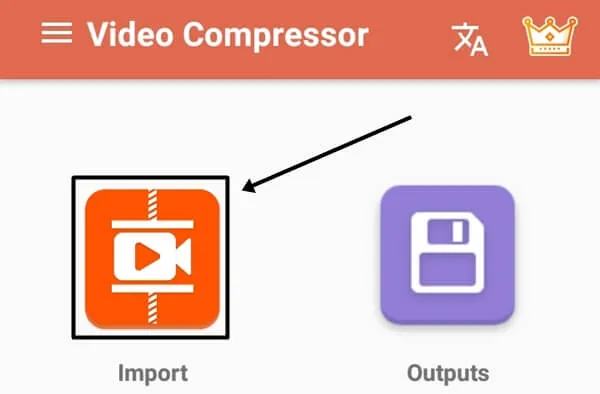
- Velg “Importer” for å legge til videoen din.
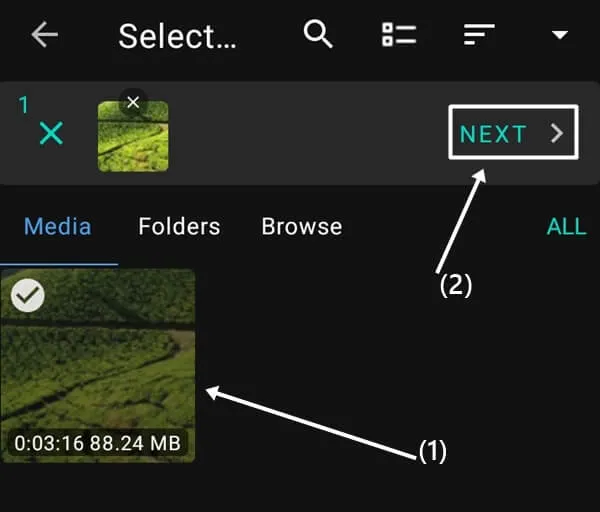
- Velg videoen du ønsker å komprimere og trykk “Neste” .
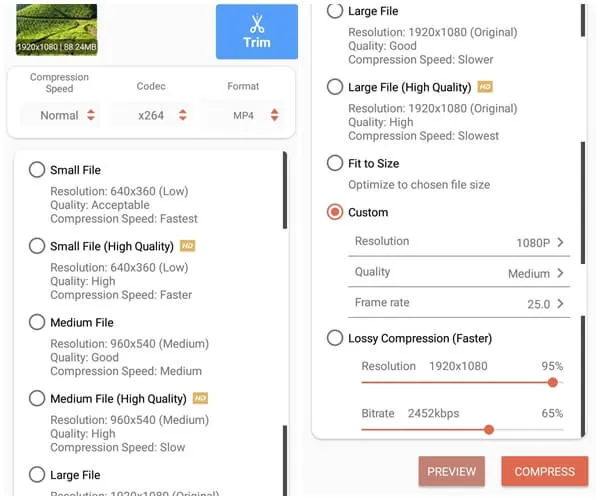
- Velg blant de foreslåtte oppløsningsalternativene, eller angi egendefinerte innstillinger for oppløsning, kvalitet og bildefrekvens .
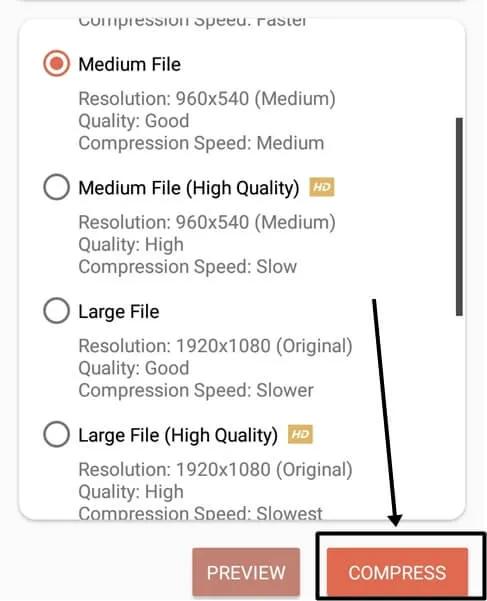
- Etter å ha konfigurert innstillingene, klikk på “Komprimer” -knappen.
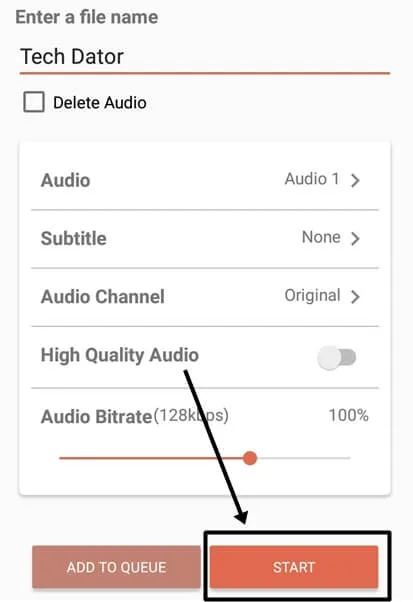
- Tildel et filnavn, juster lydkvaliteten og trykk på “Start” -knappen.
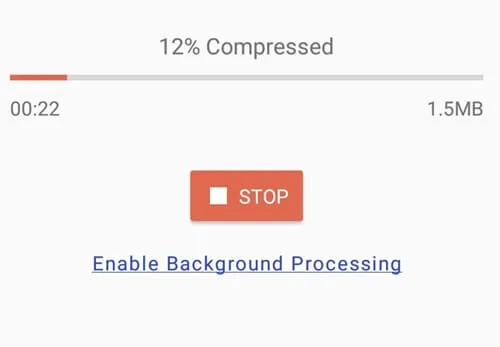
- Vent til komprimeringsprosessen er fullført.
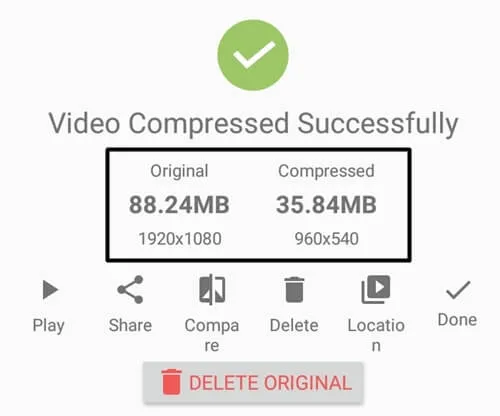
- På slutten av prosessen vil appen vise komprimeringsresultatene, som indikerer reduksjonen som er oppnådd.
2. Komprimer videoer på nettet
Hvis du foretrekker å ikke laste ned noen programmer, bør du vurdere å komprimere videoene dine på nettet. Denne metoden tillater praktisk reduksjon av videostørrelse uten behov for ekstra programvareinstallasjoner.
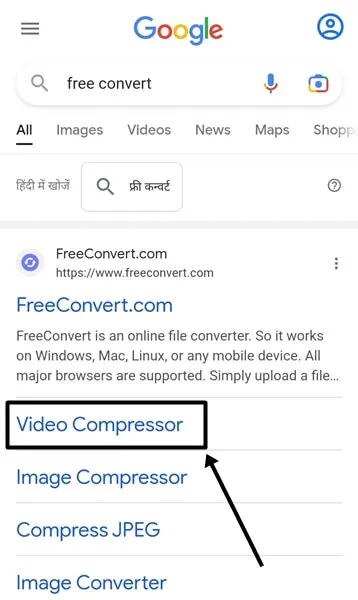
- Åpne din foretrukne nettleser og søk etter “gratis konvertering” .
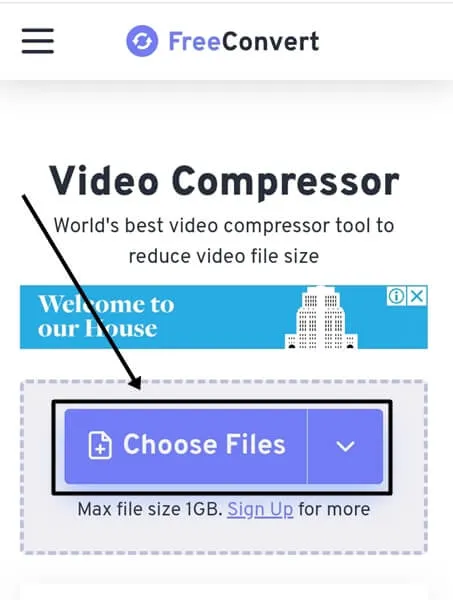
- Velg alternativet “Video Compressor” fra resultatene.
- Klikk på “Velg filer” -knappen og velg videoen din.
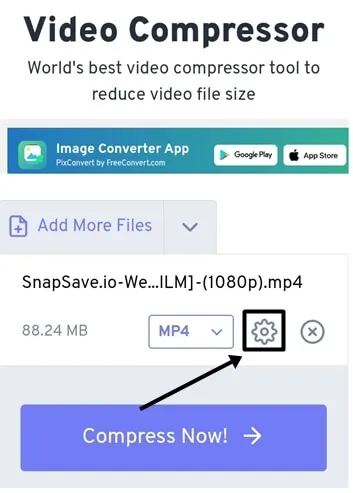
- Gå til Innstillinger -alternativet for å justere komprimeringspreferansene dine.
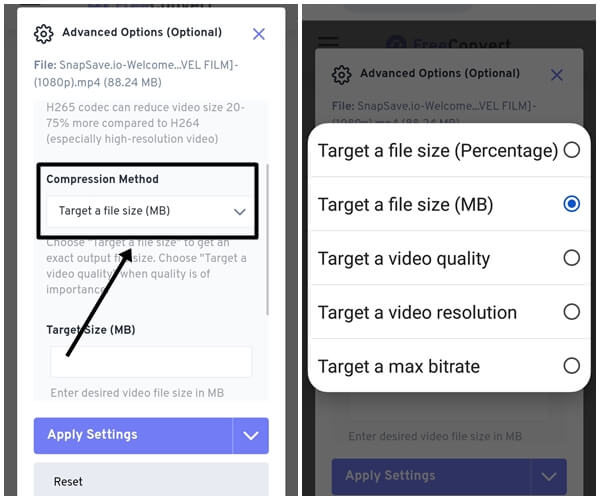
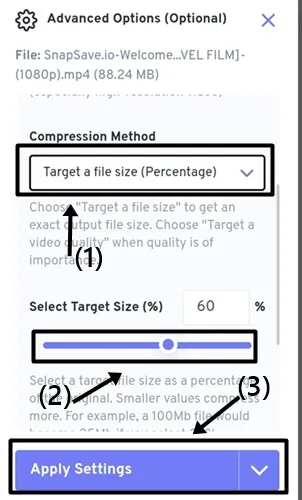
- Velg ønsket komprimeringsteknikk under “Komprimeringsmetode”.
- Velg for eksempel “Mål en filstørrelse (prosent)” , sett den til 60%, og trykk på “Bruk innstillinger” -knappen.
- Klikk på “Komprimer nå” -knappen og vent tålmodig på ferdigstillelse.
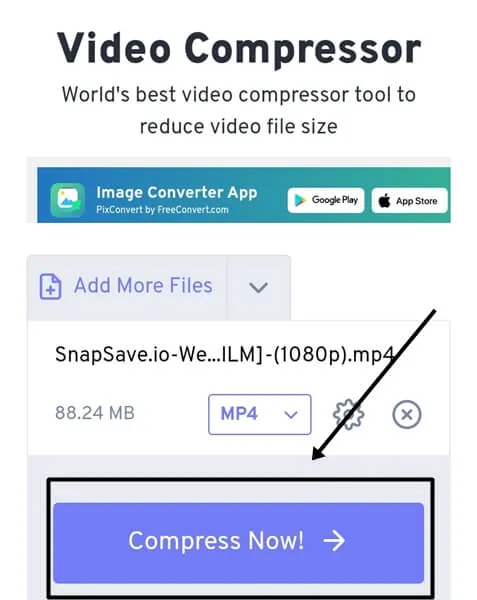
- Når prosessen er ferdig, klikker du på “Last ned” -knappen for å lagre den komprimerte videoen.
Konklusjon
Denne guiden presenterer de mest effektive metodene for å komprimere videostørrelser på Android-enheter. Implementering av disse teknikkene kan frigjøre lagringsplass betydelig og forbedre smarttelefonens generelle ytelse. Velg metoden som best passer dine behov; begge alternativene gir pålitelige resultater. Skulle du ha spørsmål eller trenger avklaringer, legg gjerne igjen en kommentar nedenfor, så hjelper vi deg gjerne raskt.