Topp 5 metoder for å gjenopprette brannmurinnstillinger i Windows 11
Innstillingene til Windows-brannmuren er en avgjørende sikkerhetsfunksjon i Microsoft Defender Security. De spiller en viktig rolle i overvåking av både inngående og utgående nettverksforbindelser.
Denne funksjonen beskytter systemet mot spionprogrammer, trojanere, virus og ulike typer skadelig programvare. I tillegg hjelper det med å regulere og begrense internettilgang. Feil konfigurasjoner kan imidlertid føre til problemer.
Hvis du støter på utfordringer på grunn av feil konfigurerte brannmurinnstillinger, er det en fornuftig løsning å tilbakestille dem til standardtilstanden. Nedenfor skisserer vi de beste metodene for å tilbakestille brannmurinnstillinger i Windows 11 .
Slik tilbakestiller du brannmurinnstillinger på Windows 11
Windows gir et brukervennlig operativsystem som gjør justeringer enkle. For enkelhets skyld presenterer vi flere enkle metoder for å tilbakestille brannmurinnstillinger på Windows 11. La oss komme i gang!
1. Tilbakestill brannmurinnstillingene med Windows-sikkerhet
Alle brannmur- og sikkerhetsrelaterte innstillinger er integrert i Windows Security-delen av Innstillinger-appen, noe som gjør det raskt å foreta justeringer. Slik tilbakestiller du brannmurinnstillingene ved hjelp av Windows Security:
- Trykk på Windows > Innstillinger > Personvern og sikkerhet .
- Klikk deretter på Windows Security .

- Finn og klikk på Brannmur og nettverksbeskyttelse . Dette vil lede deg til innstillingsvinduet i Windows Security.
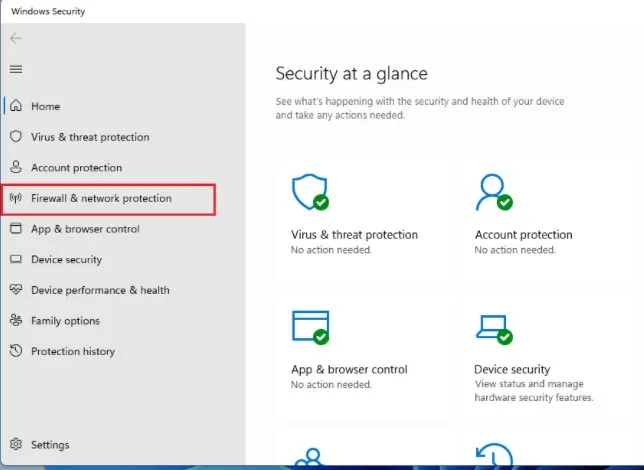
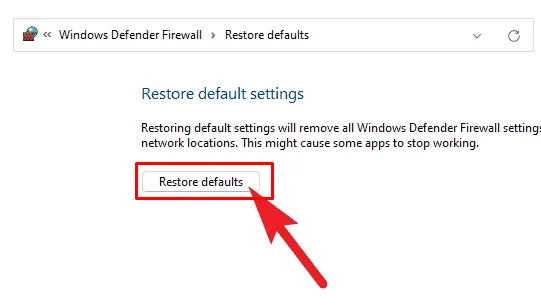
- Klikk nå på Gjenopprett brannmurer til standard , som tar deg til kontrollpanelet.

- Klikk på Gjenopprett standard en gang til.
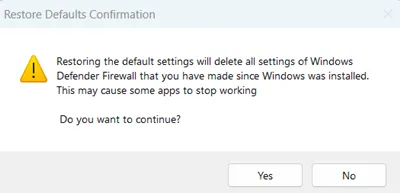
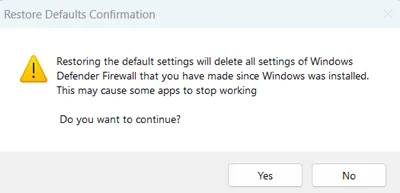
- Et bekreftelsesvindu vil dukke opp; klikk på Ja for å bekrefte tilbakestillingen av brannmurinnstillingene.
2. Standardinnstillinger for Windows Defender-brannmur ved hjelp av kontrollpanel
Kontrollpanelet er avgjørende for å gjøre endringer i operativsystemet, samt for å administrere både programvare- og maskinvarekonfigurasjoner. Tilbakestilling til standardinnstillinger for brannmur via kontrollpanelet er en pålitelig metode.
- Trykk på Windows > søk etter kontrollpanel > klikk på Åpne .
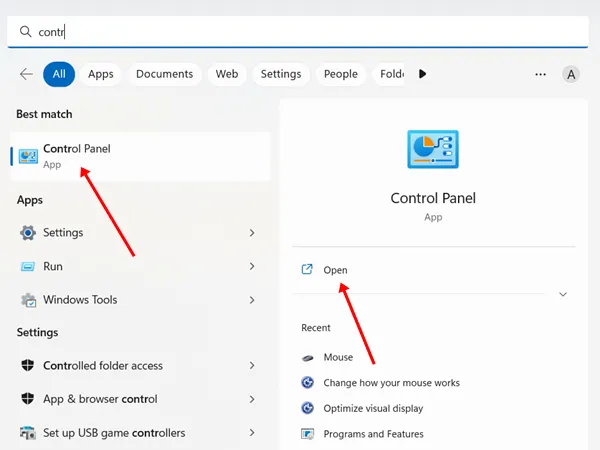
- Finn Windows Defender-brannmur i vinduet og klikk på den.
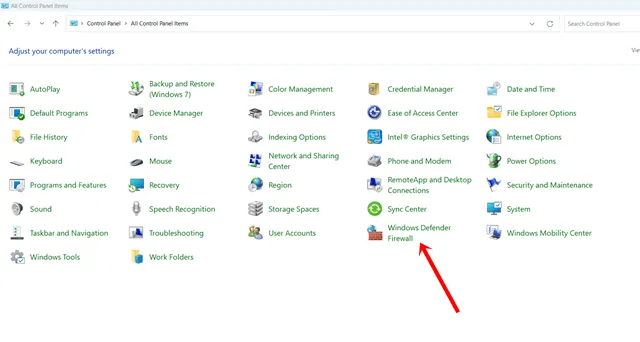
- Klikk deretter på Gjenopprett standardinnstillinger .
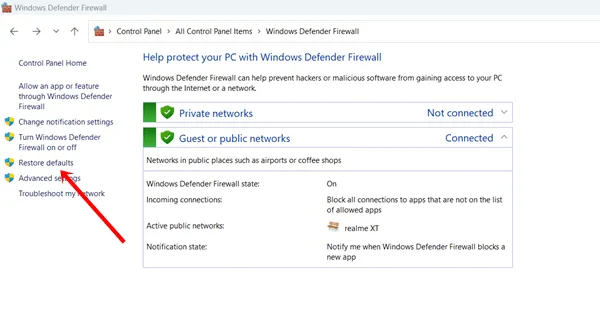
- I det følgende trinnet klikker du på Gjenopprett standard .

- Til slutt klikker du på Ja -knappen for å utføre tilbakestillingen av brannmurinnstillingene.
3. Tilbakestill Windows-brannmurregler til standard ved hjelp av PowerShell
PowerShell fungerer som et rammeverk for konfigurasjonsadministrasjon som lar deg administrere ulike oppgaver og automatisere aktiviteter. Den kan også brukes til å tilbakestille Windows-brannmurregler til standardinnstillingene.
- Trykk på Windows > søk etter PowerShell > og klikk på Kjør som administrator .
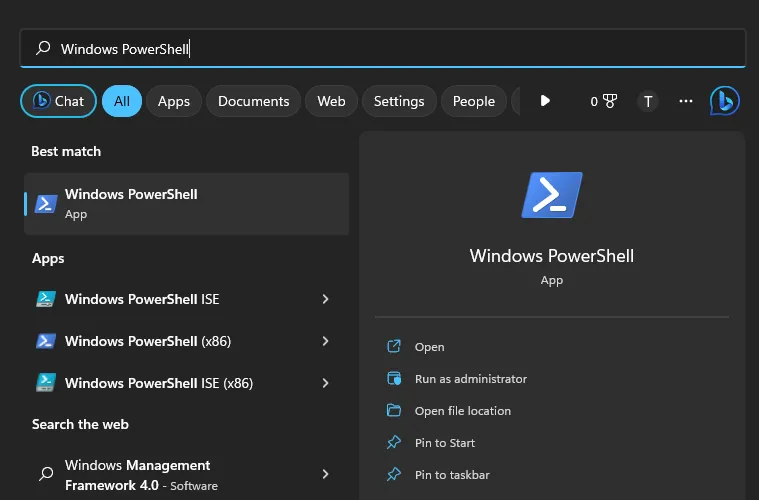
- Klikk Ja for å fortsette.
- Kopier nå følgende kommando og lim den inn i PowerShell:
(New-Object -ComObject HNetCfg.FwPolicy2).RestoreLocalFirewallDefaults() 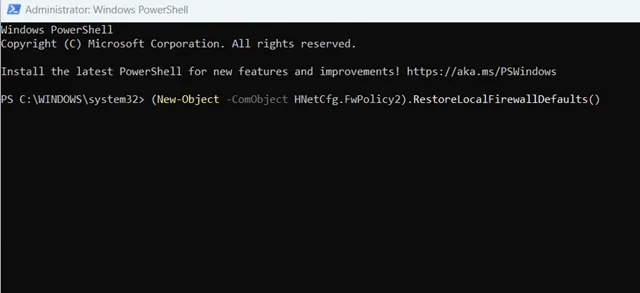 Deretter trykker du på enter -tasten for å utføre kommandoen og tilbakestille brannmurinnstillingene.
4. Gjenopprett Windows-brannmuren til standard ved å bruke ledetekst
Mens kommandoprompt (CMD) og PowerShell kan virke like, tjener de forskjellige formål. For å endre systeminnstillinger er CMD ofte det raskere valget.
- Trykk på Windows > søk etter ledetekst > og klikk på Kjør som administrator .

- Klikk Ja for å åpne CMD.
- Skriv deretter inn følgende kommando i CMD:
netsh advfirewall reset 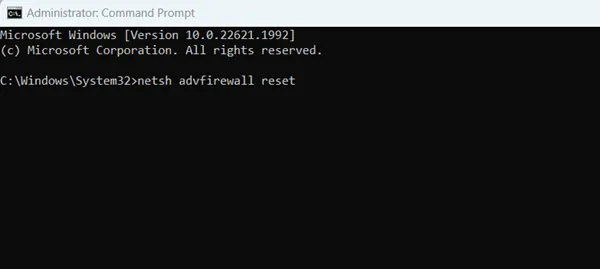 Trykk nå på enter -tasten, og brannmurinnstillingene tilbakestilles raskt.
5. Tilbakestill brannmurinnstillingene via Avansert sikkerhet
Avansert sikkerhet er et viktig aspekt av Windows-sikkerhetsøkosystemet, og bidrar til å holde systemet ditt beskyttet. Du kan også tilbakestille brannmurinnstillingene gjennom denne funksjonen. Følg disse trinnene:
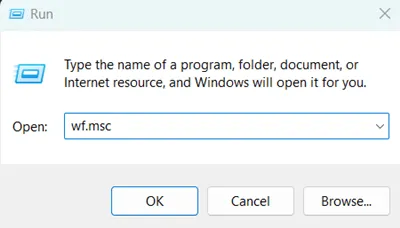
- Trykk på Windows > søk etter Kjør-verktøyet > åpne det. (Alternativt kan du trykke Windows + R for å starte Kjør-verktøyet).
- Skriv wf.msc i dialogboksen Kjør, og trykk enter . Dette vil åpne Windows Defender-brannmuren med avansert sikkerhet .
- Høyreklikk på Windows Defender-brannmur med avansert sikkerhet på lokal datamaskin og velg Gjenopprett standardpolicy .
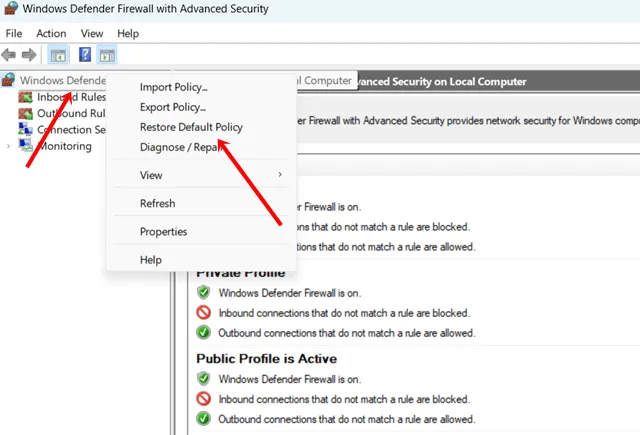
- For å bekrefte handlingen, klikk på Ja -knappen.
Siste tanker
Hvis du ikke er ekspert på nettverk og brannmurer, anbefales det å ikke endre innstillingene med mindre det er nødvendig. Vanligvis fungerer brannmuren optimalt med mindre du trenger å begrense spesifikk internettilgang. Selv om du har gjort endringer ved et uhell, kan du enkelt tilbakestille brannmurinnstillingene på Windows 11.