
Å pakke ut ZIP-filer i Windows 11 er en lek, takket være den opprinnelige støtten for komprimerte filformater. Det er ingen nødvendighet for tredjepartsprogramvare, siden Windows 11 sømløst integrerer funksjonaliteten for å pakke ut filer direkte fra operativsystemet. Enten du nettopp har lastet ned en fil eller jobber med eksisterende arkiver, finner du flere effektive metoder beskrevet nedenfor. La oss dykke ned i de forskjellige måtene du kan pakke ut ZIP-filer på din Windows 11 PC!
1. Bruke File Explorer til å pakke ut ZIP-filer
Ditt første stopp for å pakke ut filer kan være Windows 11 File Explorer. Følg disse enkle trinnene for å enkelt pakke ut filene dine:
- Finn ZIP-filen: Åpne File Explorer på din Windows 11-enhet og naviger til katalogen som inneholder ZIP-filen du ønsker å pakke ut.
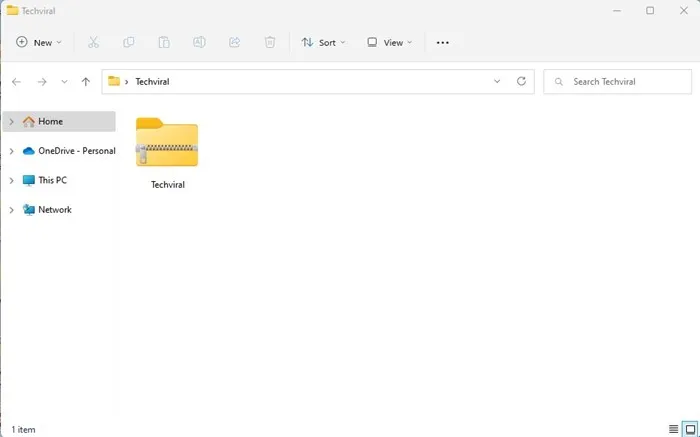
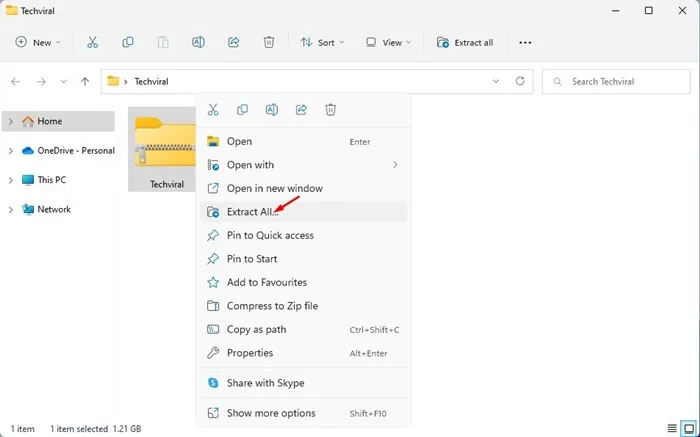
- Få tilgang til kontekstmenyen: Høyreklikk på ZIP-filen og velg alternativet Pakk ut alt fra kontekstmenyen.
- Bekreft utpakking: I vinduet «Pakk ut komprimert (zippet) mappe», velg hvor du vil at filene skal gå og klikk på Pakk ut -knappen.
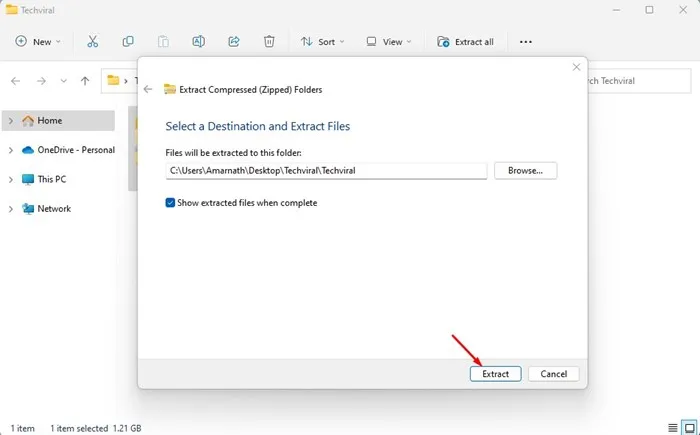
Denne metoden er enkel og sikrer at filene dine pakkes ut uten noe oppstyr, noe som gjør den perfekt for vanlige brukere.
2. Pakk ut filer med PowerShell
For de som foretrekker en kommandolinjetilnærming, tilbyr PowerShell et robust alternativ for å pakke ut ZIP-filer. Slik gjør du det:
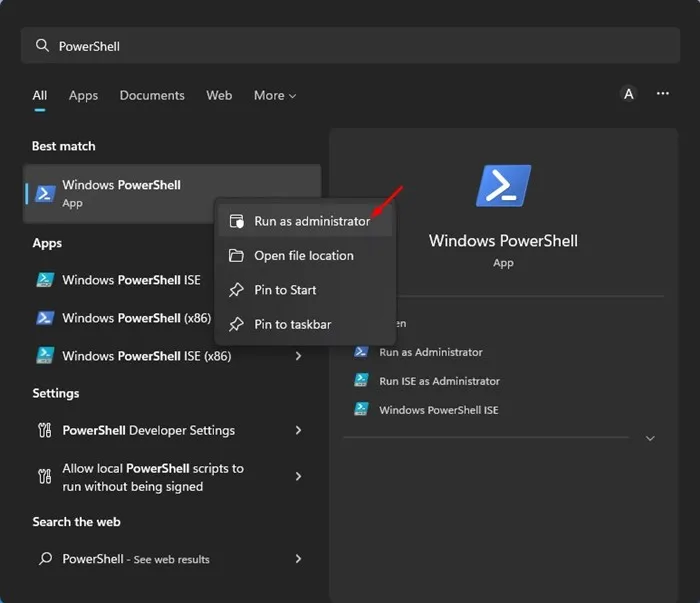
- Start PowerShell: Klikk på Windows-ikonet, skriv PowerShell, høyreklikk på det, og velg Kjør som administrator.
- Kopier filbane: Naviger til ZIP-filen, høyreklikk på den og velg Kopier som bane fra menyen.
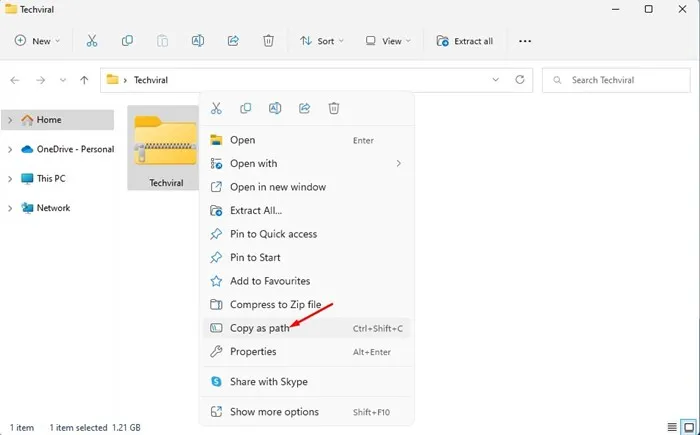
- Utfør uttrekkskommandoen: I PowerShell skriver du inn følgende kommando og erstatt plassholderne med dine spesifikke stier:
Expand-Archive -Path "path_of_ZIP_file"-DestinationPath "C:\YourDestinationPath"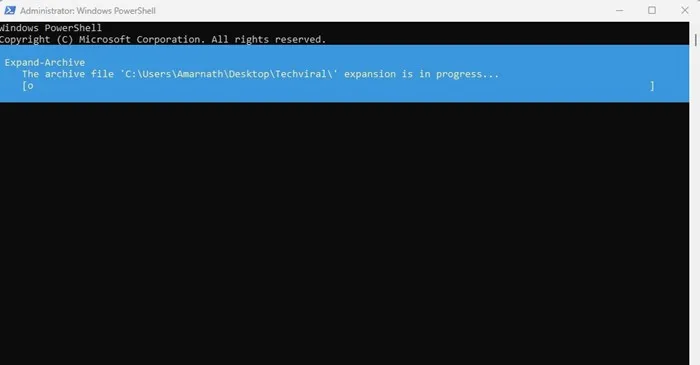
Denne metoden gir fleksibilitet og kan være spesielt nyttig for brukere som administrerer flere ZIP-filer eller integrerer arbeidsflytene deres med skript.
3. Pakk ut filer via ledetekst
Et annet alternativ er å bruke kommandoprompten, som lar deg pakke ut filer med en enkel kommando. Slik går du frem:
- Åpne ledetekst: Naviger til mappen som inneholder ZIP-filen, skriv inn CMD i adressefeltet og trykk Enter.
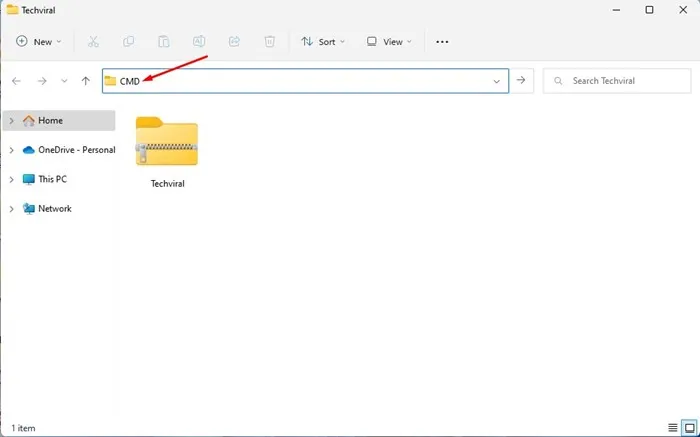
- Kjør uttrekkskommandoen: Skriv inn kommandoen nedenfor og erstatt filnavn.zip med ditt faktiske ZIP-filnavn:
tar -xf filename.zip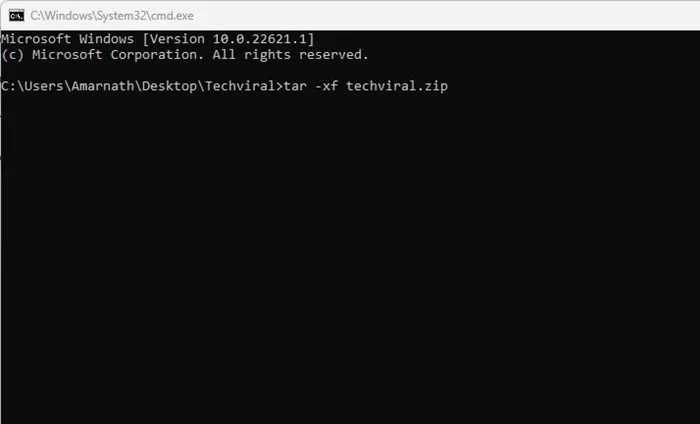
Denne metoden er mer egnet for brukere som er komfortable med å jobbe i et terminalmiljø.
4. Bruke WinRAR til å pakke ut filer
WinRAR er en populær arkiveringsprogramvare og gjør utpakking av ZIP-filer til en enkel prosess:
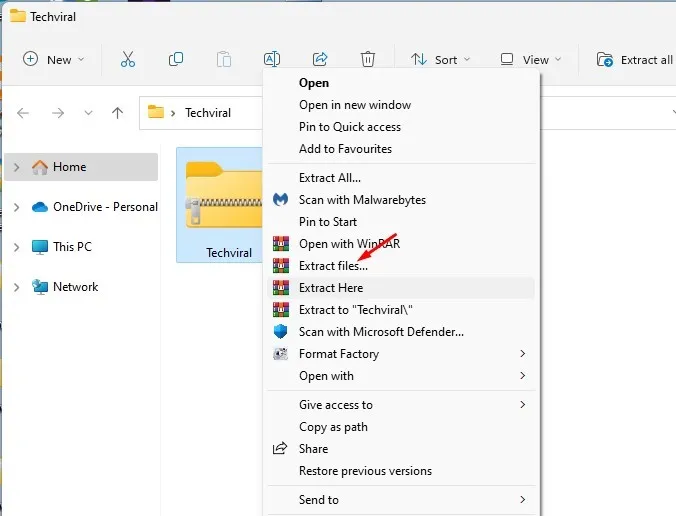
- Installer WinRAR: Last ned og installer WinRAR på din Windows 11-enhet.Åpne mappen som inneholder ZIP-filen du vil pakke ut.
- Velg uttrekksalternativer: Høyreklikk på ZIP-filen, velg Vis flere alternativer og velg deretter Pakk ut filer.
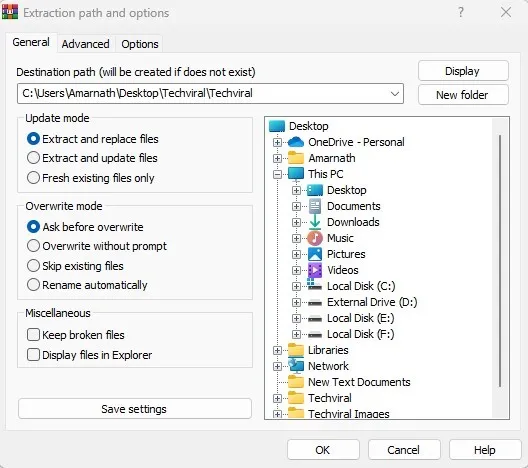
- Angi utvinningsmål: Velg ønsket bane for utpakkede filer og trykk OK.
Denne metoden er ideell hvis du ofte jobber med ulike arkivformater, da WinRAR håndterer et bredt spekter av komprimeringstyper.
5. Pakk ut filer via 7-Zip
7-Zip er et lett og åpen kildekode-filarkiveringsverktøy. Følg disse trinnene for å pakke ut filer med 7-Zip:
- Installer 7-Zip: Last ned og installer 7-Zip fra den offisielle nettsiden. Naviger til ZIP-filen du vil dekomprimere.
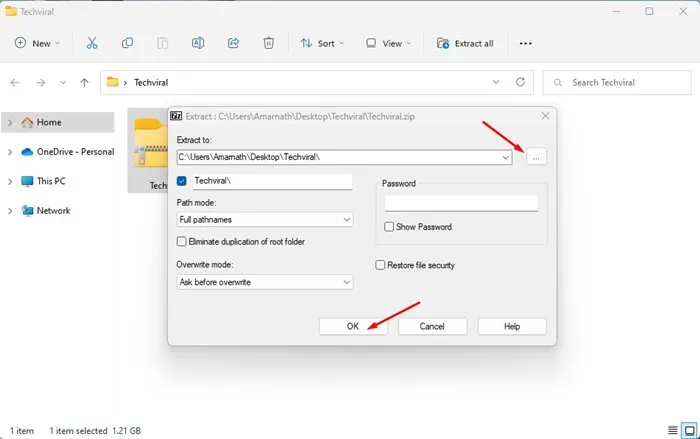
- Høyreklikk for å pakke ut: Høyreklikk ZIP-filen, gå til Vis flere alternativer og velg 7-Zip > Pakk ut filer.
7-Zip er spesielt nyttig for brukere som håndterer filer utover standard ZIP-format, siden det støtter et utall av komprimeringsmetoder.
6. Utforske andre arkiveringsverktøy
Hvis du leter etter alternativer, er det forskjellige andre arkiveringsverktøy tilgjengelig som kan hjelpe med utvinning av ZIP-filer. Vurder gratis alternativer som Zipware, WinZip eller JZip. Hvert verktøy har sine unike funksjoner, så utforsk dem for å finne en som best passer dine behov for filkomprimering og utvinning.
Oppsummert viser disse metodene hvor enkelt det er å pakke ut filer i Windows 11, enten du bruker systemverktøy eller tredjepartsapplikasjoner. Hvis du har flere teknikker eller verktøy å dele for å pakke ut filer, slipp en kommentar nedenfor!
Ofte stilte spørsmål
1. Kan jeg pakke ut ZIP-filer uten programvare på Windows 11?
Ja, Windows 11 lar brukere trekke ut ZIP-filer direkte ved hjelp av den innebygde filutforskeren, uten å kreve tredjepartsprogramvare.
2. Hvilken kommando bruker jeg i PowerShell for å pakke ut filer?
I PowerShell kan du bruke kommandoen Expand-Archive -Path "path_to_zip_file"-DestinationPath "destination_folder"til å pakke ut filer.
3. Er 7-Zip gratis å bruke?
Ja, 7-Zip er et gratis og åpen kildekode filkomprimeringsverktøy som støtter ulike arkivformater, inkludert ZIP og RAR.
Legg att eit svar