Feilsøkingsveiledning: Retting av skjulte Gmail-e-poster
Å finne en e-post i Gmail er generelt lett, takket være den effektive søkelinjen som er tilgjengelig i både nettversjonen og mobilappen. Det er imidlertid tider når noen e-poster ser ut til å forsvinne, noe som gjør dem vanskelige å finne. Dette kan være spesielt irriterende hvis du raskt trenger å finne en bestemt e-post. Under slike omstendigheter er her trinn for å hjelpe deg med å løse problemet.
Løsning 1: Utfør et grunnleggende søk
Noen ganger kan det hende du ikke finner e-postene du leter etter på grunn av utilsiktet sletting, spam-merking eller arkivering. Før du prøver andre feilsøkingstrinn, er det lurt å skanne Gmail-innboksen og søppelpostmappene nøye for å sikre at de ikke er til stede.
- Åpne Gmail i nettleseren din og skriv inn
in:anywherei søkefeltet, ledsaget av informasjon som emnelinjen eller avsenderens navn.
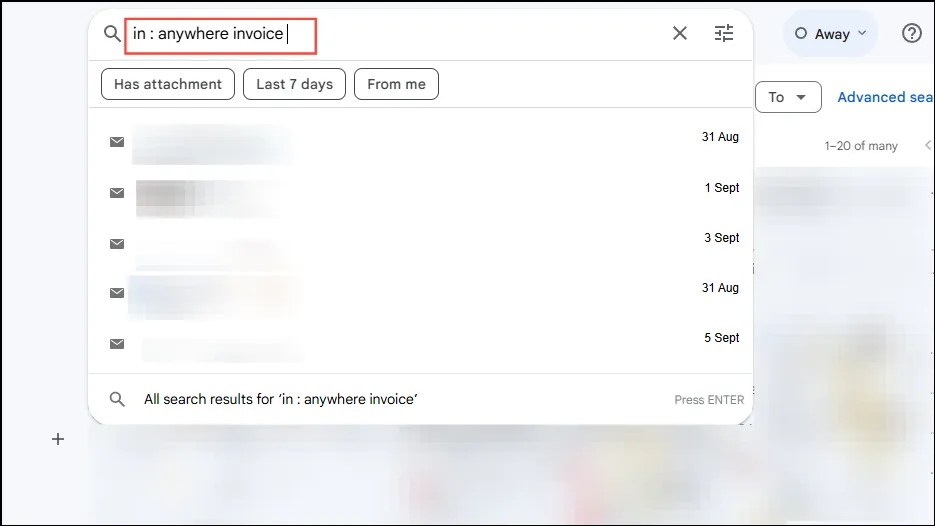
- Søkeresultatene dine vil vise alle relevante e-poster, inkludert de som kan være skjult. Klikk på en e-post for å lese den. Hvis du bruker Gmail-appen, husk å sjekke “All e-post”-etiketten som består av både innkommende og utgående e-poster.
- Hvis du finner ut at e-postene dine er slettet, vil de ligge i papirkurven i 30 dager før de blir permanent fjernet. Den samme regelen gjelder for e-poster i Spam-mappen. Husk at det bare finnes én kopi av hver e-post, og når den er slettet fra et hvilket som helst sted, blir den slettet fra alle.
Løsning 2: Sjekk e-postfiltre
En annen mulig årsak til at du kanskje ikke finner e-postene dine er på grunn av filtre som automatisk sletter eller arkiverer dem. Følg disse instruksjonene for å bekrefte e-postfiltrene dine.
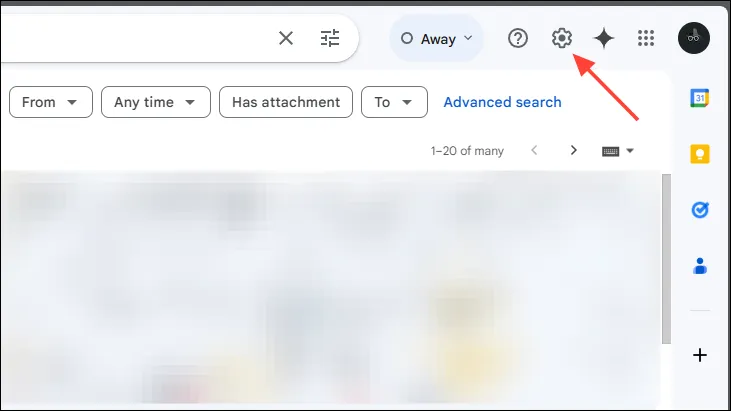
- Få tilgang til Gmail via en nettleser og klikk på tannhjulikonet øverst til høyre.
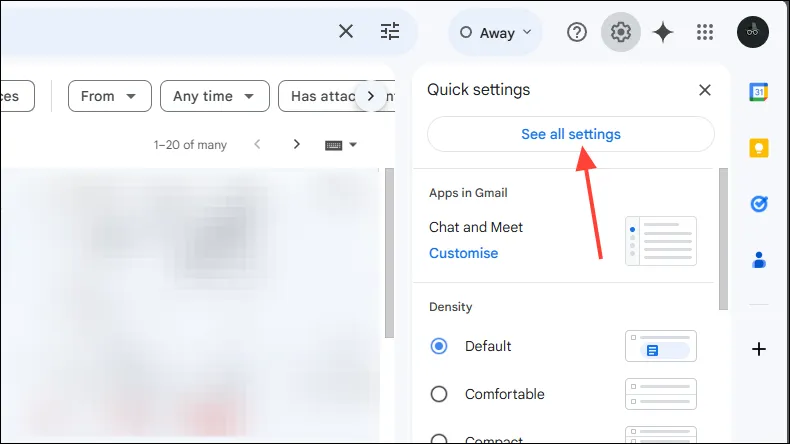
- Når Innstillinger-menyen faller ned, velg alternativet “Se alle innstillinger”.
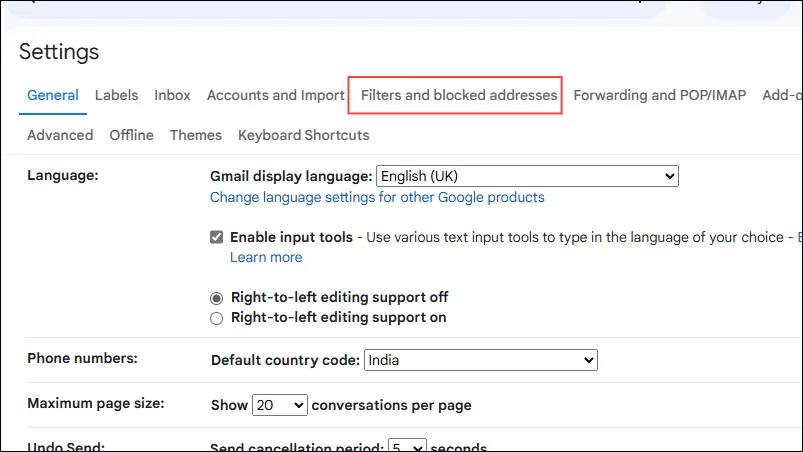
- Deretter går du til kategorien “Filtre og blokkerte adresser” øverst.
- Undersøk filtrene dine for eventuelle forhold som sier “Hopp over innboksen” eller “Slett den”. Hvis slike filtre finnes, klikker du på “Slett” eller “Rediger” for å endre dem.
Løsning 3: Sjekk innstillinger for videresending av e-post
Gmail lar deg bestemme om de originale e-postene skal arkiveres eller slettes når du konfigurerer videresending. Det er viktig å sjekke videresendingsinnstillingene dine for å finne ut om e-postene dine blir arkivert eller fjernet.
- Åpne Gmail-innstillingssiden i nettleseren din.
- Velg kategorien ‘Videresending og POP/IMAP’ fra toppalternativene.
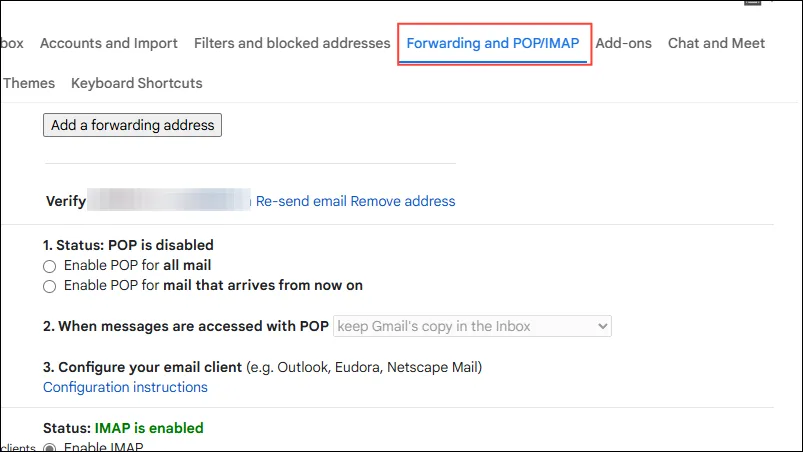
- I Videresending-delen avgjør du om alternativet ‘Videresend en kopi av innkommende e-post’ er aktivert. Hvis det er det, kan du enten velge “Merk Gmails kopi som lest” eller “Behold Gmails kopi i innboksen.”
- Til slutt klikker du på “Lagre endringer”-knappen nederst.
Løsning 4: Sjekk innstillingene for e-postklienten din
Hvis du bruker en e-postklient, for eksempel Microsoft Outlook eller Apple Mail, kontroller hvordan videresendingen er konfigurert.
For IMAP, Web Apps, Add-ons og Extensions
- Med IMAP-oppsett kan du definere om handlinger som utføres i e-postklienten din også skal gjelde i Gmail. Hvis du for eksempel sletter en e-post i Microsoft Outlook, vil den også fjernes fra Gmail. Sørg for at du bruker de anbefalte IMAP-innstillingene i e-postklienten.
- Hvis du får tilgang til Gmail via et tillegg eller en utvidelse, kan du gå til de tilkoblede appene og Google-kontosiden.
- Rull ned til delen “Dine tilkoblinger til tredjepartsapper og -tjenester”.
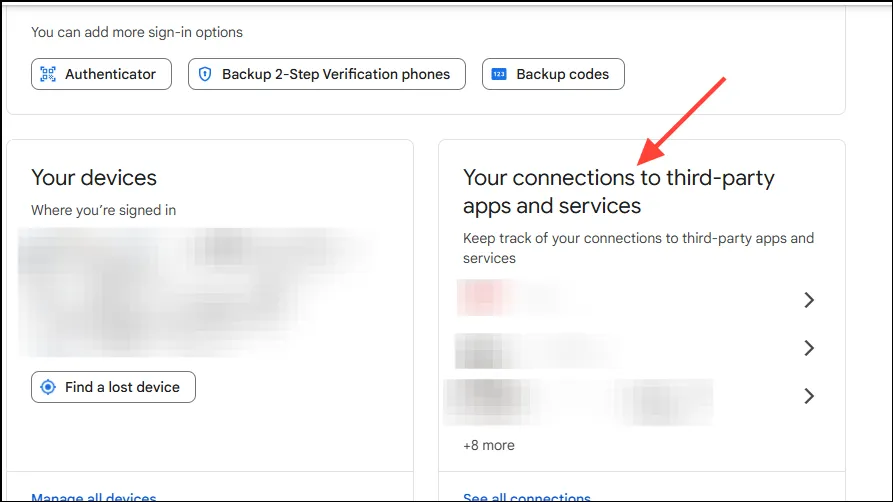
- Se etter ukjente applikasjoner eller tjenester. Klikk for å se detaljer om tjenesten knyttet til Google-kontoen din.
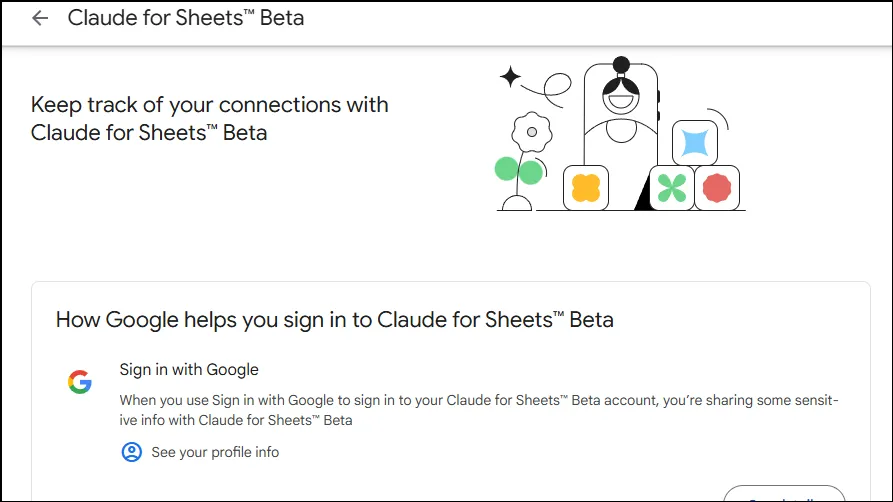
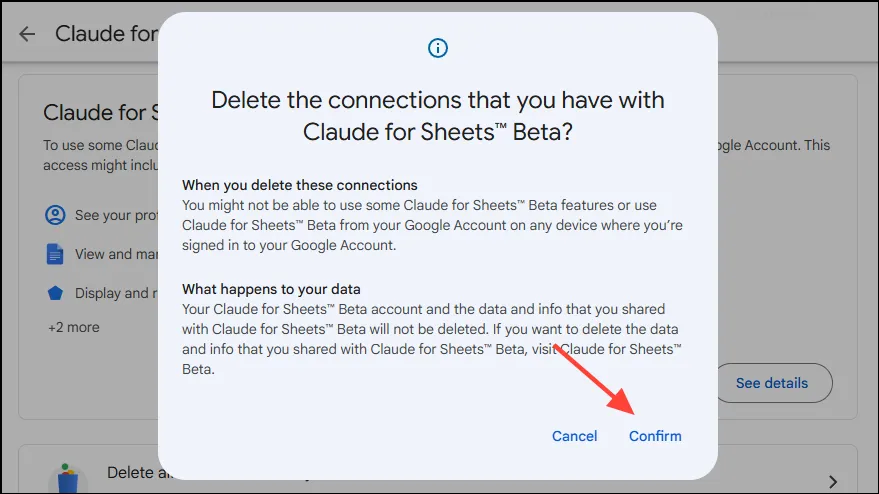
- For å koble fra en tjeneste, bla ned og klikk på alternativet “Slett alle tilkoblinger du har”.
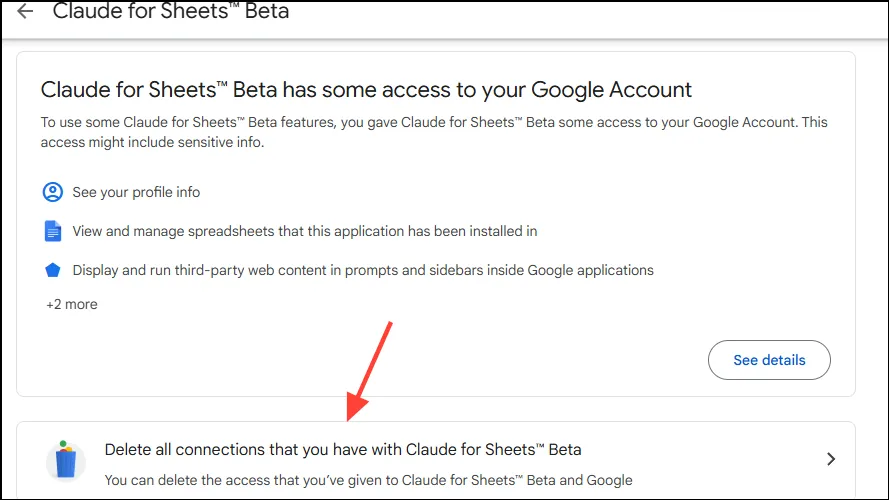
- Bekreft deretter valget ditt ved å klikke på ‘Bekreft’ i popup-vinduet.
For POP
I likhet med IMAP kan du fastslå om handlinger som utføres i e-postklienter gjennom POP-innstillinger påvirker Gmail, inkludert sletting eller arkivering av e-poster.
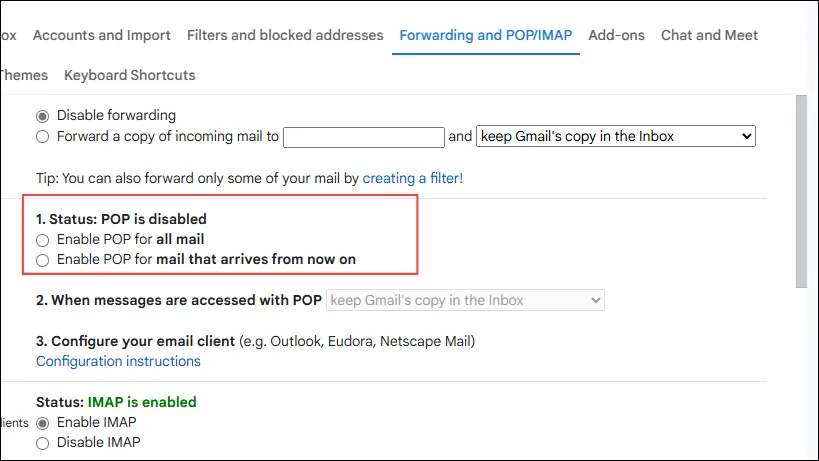
- Gå til siden for Videresending og POP/IMAP Gmail-innstillinger og kontroller at POP er deaktivert.
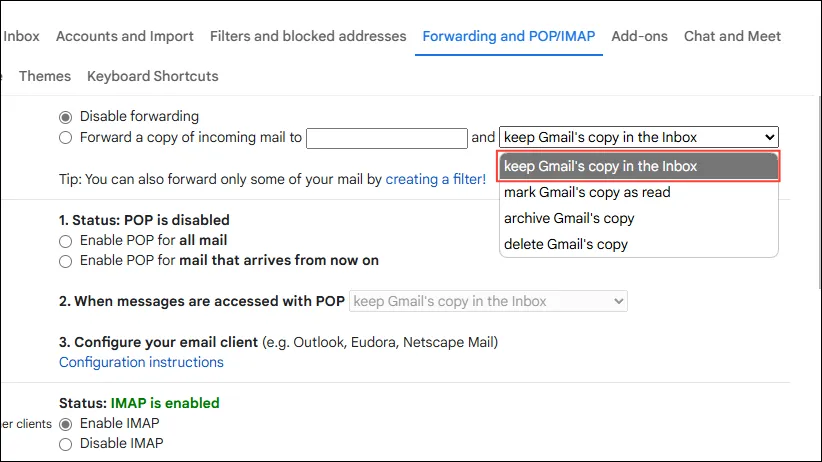
- Hvis du ser alternativene “Arkiver Gmails kopi” eller “Slett Gmails kopi”, velg “Behold Gmails kopi i innboksen” fra rullegardinmenyen.
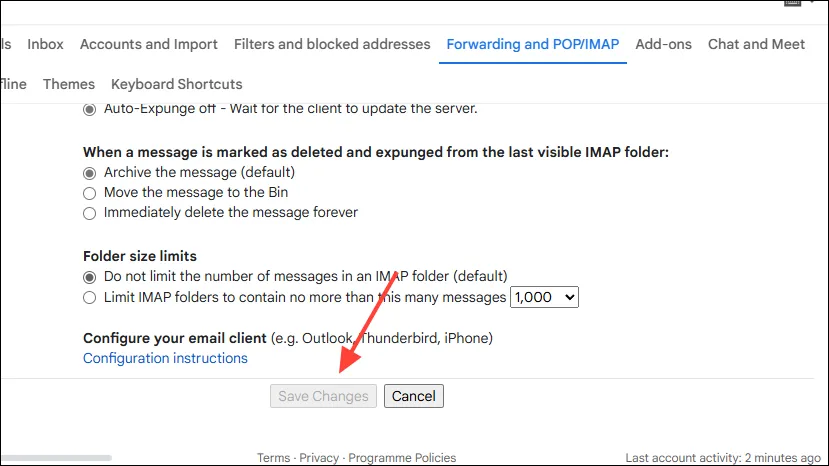
- Rull ned og klikk på “Lagre endringer”-knappen.
Løsning 5: Fjern merket for Alle kategorier i Gmail
Kategorier-funksjonen i Gmail tildeler automatisk etiketter til e-poster, og noen ganger flytter de dem til forskjellige undermapper, slik at det ser ut som om de mangler. Slik gjenoppretter du disse e-postene til innboksen din:
- Gå til Gmail-innstillingssiden og klikk på “Innboks”-kategorien.
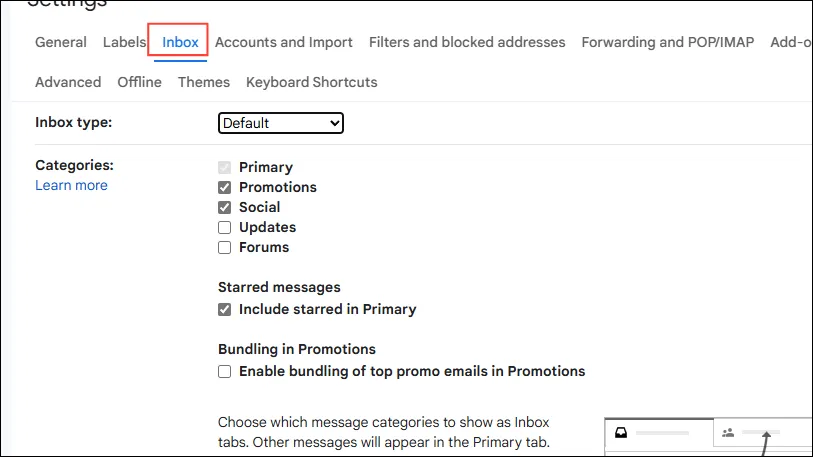
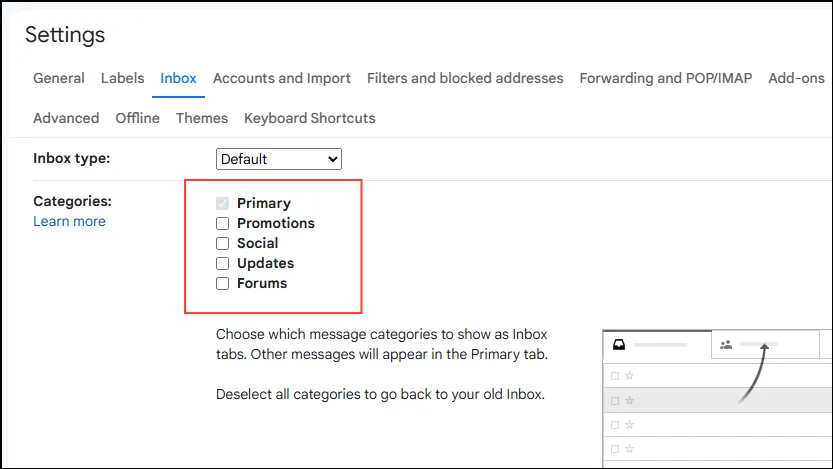
- Fjern merket i boksene for de ulike kategoriene under ‘Innbokstype’-innstillingene.
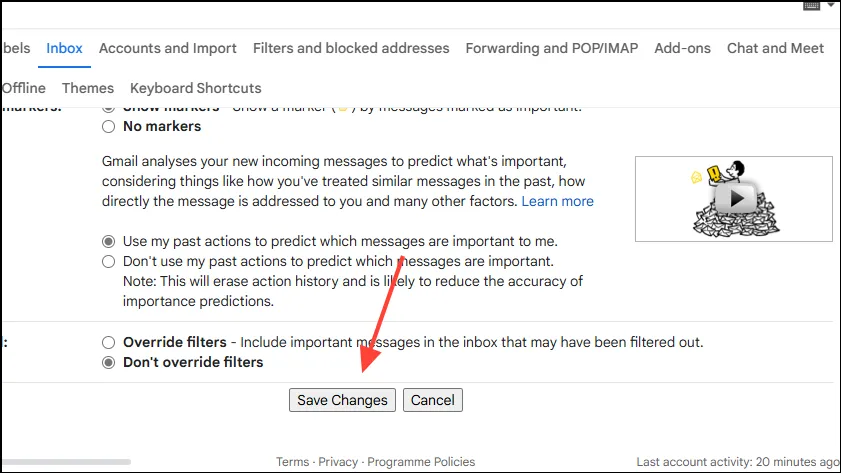
- Rull deretter ned og trykk på “Lagre endringer”-knappen.
- På Gmail-appen trykker du på hamburgermenyen (tre horisontale linjer øverst til venstre).
- Velg “Innstillinger” fra menyen som vises.
- Deretter velger du e-postkontoen du ønsker å endre.
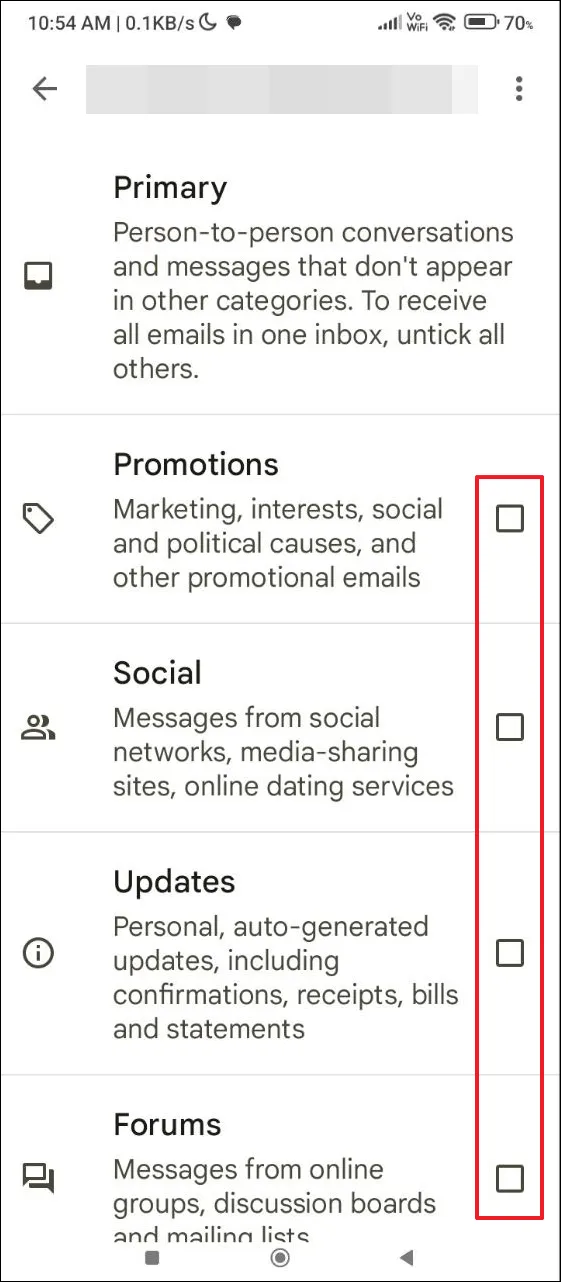
- Du vil se alle tilknyttede innstillinger for den kontoen. Trykk på «Innbokskategorier».
- Når innbokskategoriene dukker opp, deaktiverer du hver enkelt ved å fjerne merket i boksen ved siden av hvert alternativ.
Løsning 6: Tøm buffer og informasjonskapsler
En ødelagt nettleserbuffer kan også føre til manglende e-poster i Gmail. For å avhjelpe dette, tøm nettleserens buffer og informasjonskapsler.
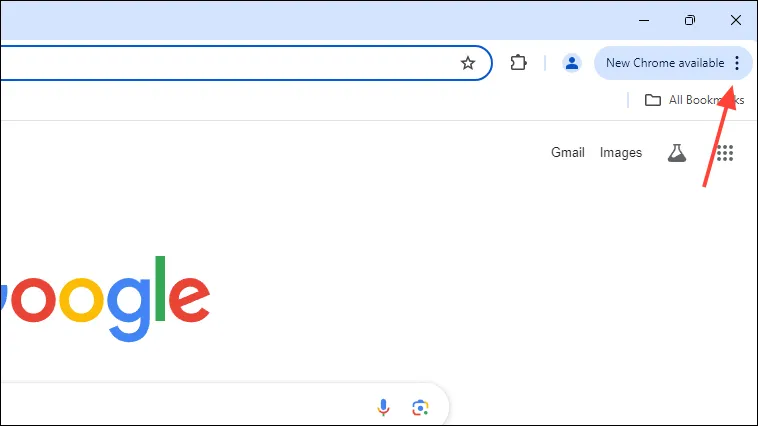
- Åpne nettleseren din og klikk på de tre prikkene øverst til høyre.
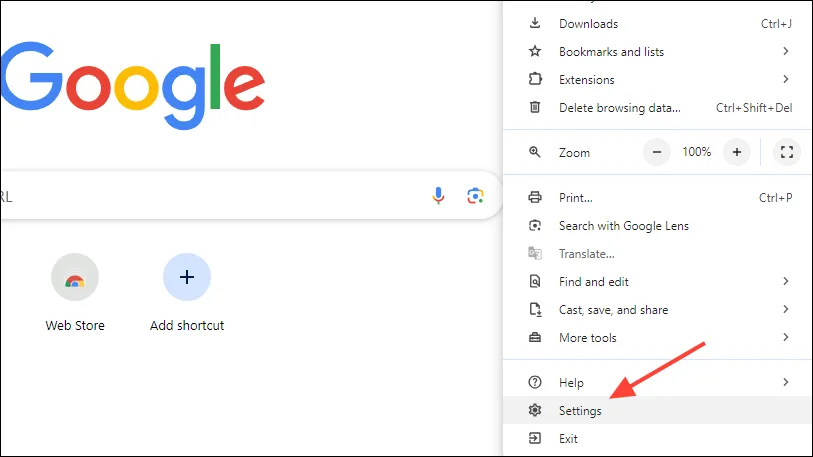
- Deretter velger du “Innstillinger” fra rullegardinmenyen.
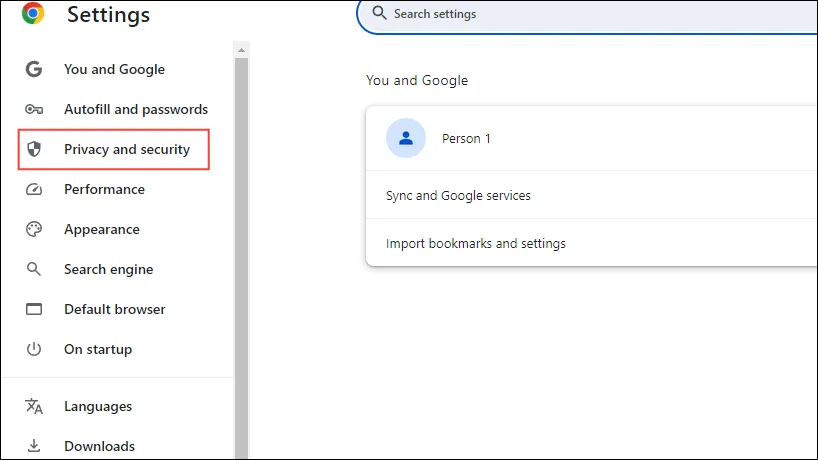
- Når Innstillinger-siden åpnes, klikker du på “Personvern og sikkerhet” til venstre.
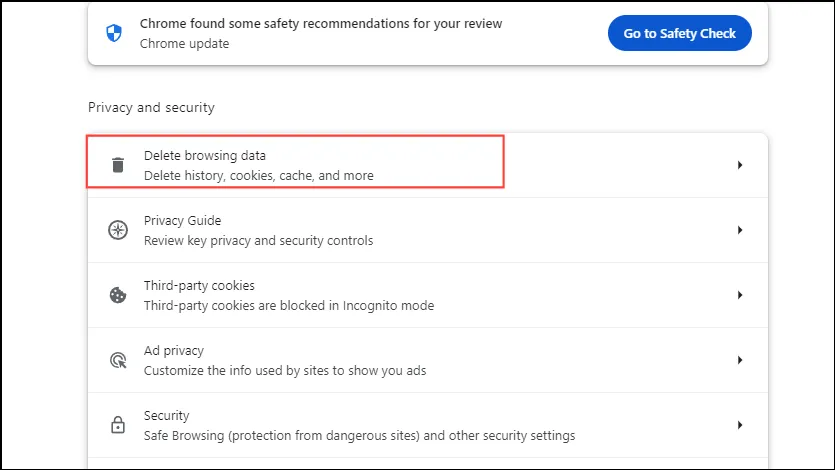
- Deretter velger du “Slett nettleserdata”.
- I popup-vinduet merker du av i boksene for “Informasjonskapsler og andre nettstedsdata” og “Bufrede bilder og filer” for å velge dem. Klikk deretter på ‘Slett data’-knappen.
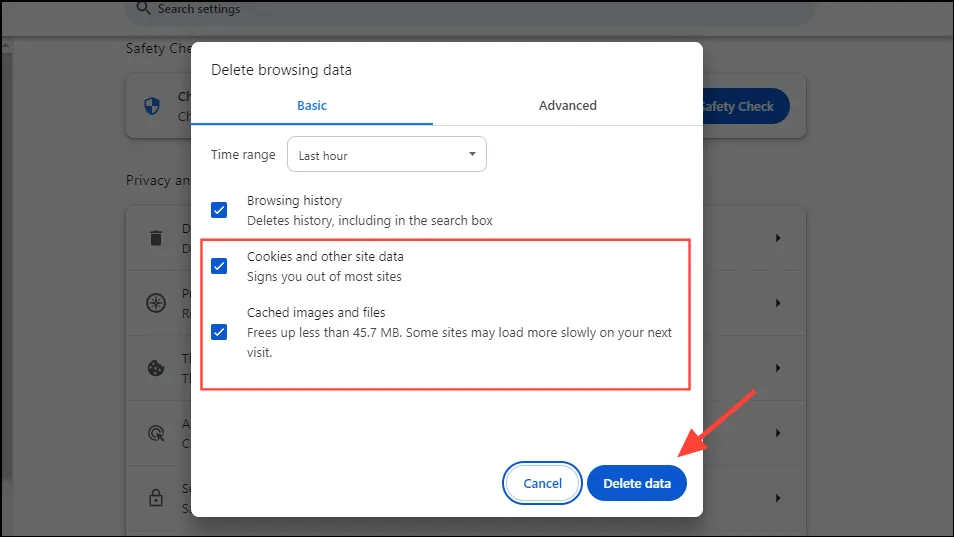
- Etter å ha tømt hurtigbufferen og informasjonskapslene, sjekk om de tidligere manglende Gmail-meldingene dine nå kan gjenopprettes.
På mobil
- Gå til Innstillinger-appen og trykk på “Apper”.
- Finn Gmail i applisten og trykk på den.
- Deretter trykker du på “Slett data”.
- Til slutt trykker du på alternativet “Tøm buffer”.
Viktige hensyn
- Hvis tømming av nettleserbufferen og informasjonskapslene ikke løser problemet, må du kanskje avinstallere og installere nettleseren på nytt. Men før det, sjekk om de manglende e-postene er tilgjengelige via en annen nettleser.
- Undersøk også tredjeparts e-postklienter for potensielle feil som kan forstyrre tilgangen til Gmail-meldingene dine.
- Selv om det er usannsynlig, sørg for at du ikke har overskredet Gmail-lagringsgrensene. Hvis du gjør det, vil Google varsle deg før du automatisk sletter data.