
Instagram, en titan i sosiale medier, er ikke fri fra sin andel av tekniske feil. En utbredt irritasjon er det ubarmhjertige problemet med automatisk avlogging, som gjør brukere frustrerte når de gjentatte ganger blir bedt om å skrive inn legitimasjonen sin på nytt. Å forstå de mulige årsakene til dette utloggingsproblemet – alt fra app-feil til serverproblemer – kan veilede deg til effektive løsninger.
Trinn 1: Sjekk Instagram-serverstatus
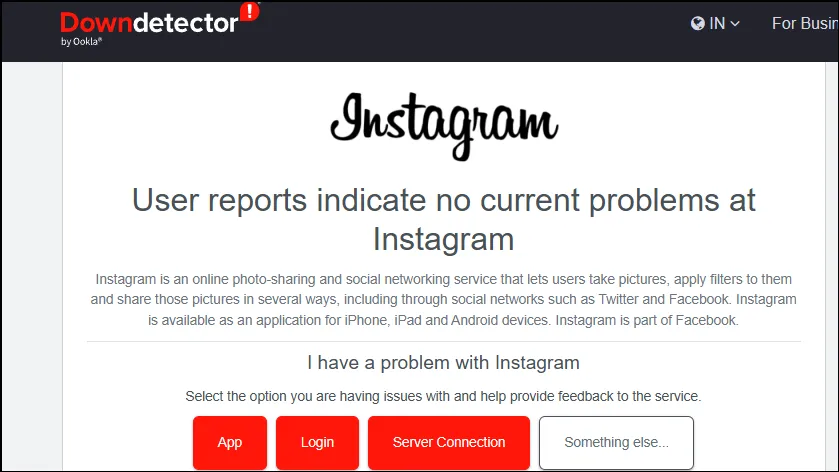
Før du dykker inn i feilsøkingsmetoder, sørg for at problemet ikke stammer fra Instagrams servere. Hvis serverne opplever nedetid, er det ingenting du kan gjøre fra din ende før de er online igjen. Nettsteder som Downdetector kan gi sanntidsoppdateringer om Instagrams driftsstatus. Hvis alt er normalt på deres side, fortsett til neste rettelser som er skissert nedenfor.
Løsning 1: Oppdater Instagram-appen
Inkonsekvente utloggingsproblemer kan ofte spores tilbake til utdaterte appversjoner. Instagram ruller ofte ut oppdateringer som inneholder kritiske feilrettinger. For å redusere dette problemet, gå til App Store eller Play Store på enheten din og kontroller om en oppdatering er tilgjengelig. Installer den nyeste versjonen for å se om det løser problemet med automatisk avlogging.
Løsning 2: Tøm Instagram App Cache
Bufret data er avgjørende for raske lastetider, men korrupsjon kan føre til vedvarende utloggingsfeil. Å tømme appbufferen kan bidra til å eliminere denne frustrerende oppførselen. Slik gjør du det på forskjellige operativsystemer:
På Android:
- Åpne Innstillinger-appen og trykk på «Apper».
- Rull ned for å finne Instagram og velg det.
- Se etter og trykk på «Lagring», og velg deretter «Tøm buffer».
På iOS:
- Start Innstillinger-appen, og trykk deretter på «Generelt».
- Velg «iPhone Storage» for å få tilgang til listen over installerte apper.
- Velg Instagram, etterfulgt av «Last ned app» for å tømme hurtigbufrede data.
Denne prosessen vil holde dokumentene dine intakte mens du oppdaterer appens tilstand, noe som kan bidra til å løse utloggingsproblemet.
Løsning 3: Tving til å lukke Instagram
Noen ganger kan midlertidige appfeil forårsake hyppige utlogginger. Tvangslukking og gjenåpning av Instagram kan effektivt løse dette problemet:
- For Android, naviger til Apps i Innstillinger-menyen.
- Velg Instagram, og trykk deretter på «Force Stop» for å lukke appen.
Løsning 4: Avinstaller og installer Instagram på nytt
Hvis den automatiske utloggingen vedvarer, bør du vurdere å avinstallere og deretter installere appen på nytt. Slik gjør du det:
- På Android, trykk og hold Instagram-ikonet til alternativene vises, og trykk deretter på «Avinstaller».
- Gå tilbake til Play-butikken for å laste ned den nyeste versjonen en gang til.
Løsning 5: Administrer flere kontoer med omhu
Å være logget på flere kontoer kan noen ganger føre til uventede utlogginger. For å lindre dette, fjern sekundære kontoer:
- Åpne Instagram, trykk på profilikonet ditt og deretter hamburgermenyen (tre horisontale linjer).
- Velg «Kontosenter», rull til «Kontoer», og trykk på «Fjern» ved siden av uønskede kontoer.
Løsning 6: Koble fra tredjepartsapper
Tredjepartsapper som får tilgang til Instagramen din kan også utløse hyppige utlogginger. Fjern eventuelle unødvendige integrasjoner:
- Logg på Instagram fra en nettleser.
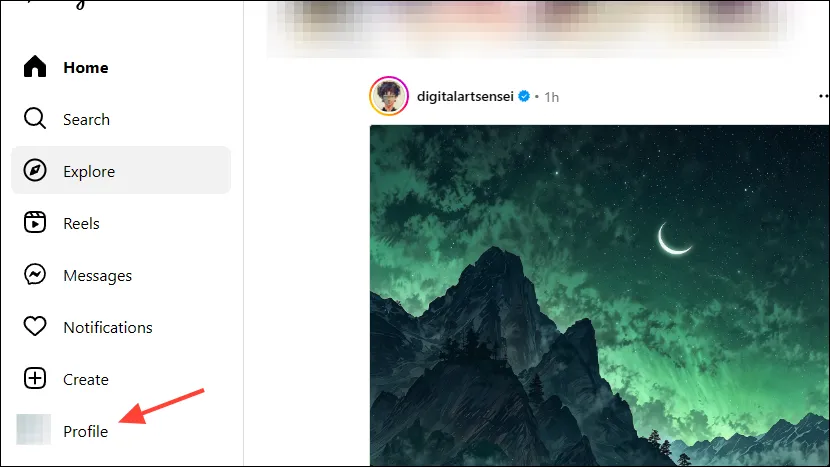
- Velg profilen din, klikk på tannhjulikonet og deretter «Innstillinger og personvern».
- Rull til «Nettstedtillatelser» og sjekk under «Apper og nettsteder» for å koble fra uønsket tredjepartstilgang.
Løsning 7: Endre Instagram-passordet ditt
Hvis du har brukt kontoen din på en annen enhet uten å logge ut, er det lurt å endre passordet for sikkerhet og for å forhindre påloggingskonflikter:
- Gå til profilen din i appen og få tilgang til hamburgermenyen.
- Trykk på «Kontosenter», fortsett til «Passord og sikkerhet», og til slutt «Endre passord».
Løsning 8: Logg på med det oppdaterte passordet
Hvis du har oppdatert passordet ditt på en annen enhet og ikke har brukt det på din nåværende enhet, kan dette føre til uønskede utlogginger. Pass på at du logger på med det nye passordet ditt for å eliminere dette problemet.
Viktige tips å vurdere
- Noen ganger kan enhetsrelaterte feil være årsaken, så en enkel omstart kan løse problemet.
- Sørg for at internettforbindelsen din forblir stabil; veksle mellom WiFi og mobildata kan hjelpe med å identifisere tilkoblingsproblemer.
- Bruk av en VPN kan forstyrre Instagram-tilkoblingen din; deaktivering kan gjenopprette normal funksjonalitet.
Ofte stilte spørsmål
1. Hva bør jeg gjøre hvis Instagram fortsetter å logge meg ut etter å ha prøvd alle rettelser?
Hvis du har prøvd alle de oppførte løsningene og problemet vedvarer, bør du vurdere å kontakte Instagram Support for personlig assistanse eller sjekke fellesskapsfora for lignende opplevelser.
2. Kan tredjepartsapper få Instagram til å logge ut?
Absolutt! Tredjepartsapplikasjoner som har tilgang til Instagram-kontoen din kan skape konflikter, noe som fører til uønskede automatiske utlogginger. Det anbefales å gjennomgå og fjerne uautoriserte apper regelmessig.
3. Hvor ofte bør jeg oppdatere Instagram-appen min?
For å sikre optimal ytelse og sikkerhet, gjør det til en vane å se etter oppdateringer minst en gang i måneden. Å holde appen din oppdatert hjelper til med å minimere feil og forbedrer den generelle funksjonaliteten.
Legg att eit svar