
Nylig har en mengde Windows 11-brukere gitt uttrykk for bekymringer om problemer med klippeverktøyet, spesielt angående dets manglende funksjon i fullskjermmodus.
Brukere rapporterer at å trykke Windows + Shift + Smens de er engasjert i spill eller surfing sender dem tilbake til skrivebordet i stedet for å ta et fullskjermbilde, en feil som har oppstått etter de siste oppdateringene til Windows 11.
Hvis du opplever at du sliter med dette frustrerende problemet, vær ikke redd! Her er en omfattende guide med handlingsrettede trinn for å hjelpe deg med å feilsøke og løse klippeverktøyets mangel på funksjonalitet.
1. Start Windows 11-PC-en på nytt
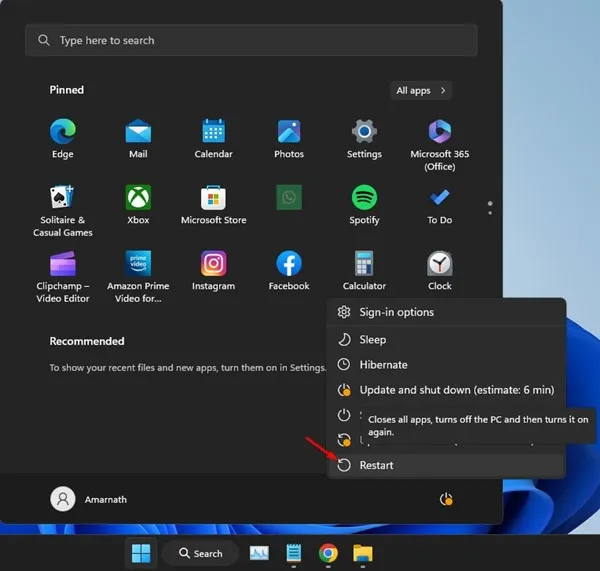
Når de håndterer problemer knyttet til klippeverktøyet, er det første trinnet mange overser å starte datamaskinen på nytt. Omstart kan ofte være motgiften mot mange systemfeil, og potensielt eliminere feilene som hindrer klippeverktøyet i å ta skjermbilder.
- Klikk på Start -knappen.
- Velg strømalternativet.
- Velg Start på nytt.
2. Start Windows Filutforsker på nytt
Hvis du er midt i spillet og en full omstart føles overveldende, bør du vurdere å starte Windows Filutforsker på nytt, siden Snipping Tool er avhengig av denne tjenesten.
Følg disse trinnene for å starte Windows Utforsker på nytt:
- Åpne Oppgavebehandling gjennom Windows-søket.
- Bytt til fanen Prosesser.
- Finn Windows Utforsker i listen, høyreklikk den og velg Start på nytt.
Dette vil oppdatere Explorer-økten, og muligens løse Snipping Tool-problemer.
3. Juster skalanivåer
Feil skaleringsinnstillinger kan være en skjult årsak bak klippeverktøyets manglende evne til å utføre. For å justere disse:
- Trykk
Windows key + Ifor å få tilgang til Innstillinger. - Naviger til System > Skjerm.
- Under Skaler og oppsett- delen velger du 100 % eller det anbefalte skaleringsalternativet.
Når du har justert innstillingene, start PC-en på nytt og test Snipping Tool på nytt.
4. Tving lukke klippeverktøyet
Skulle klippeverktøyet slutte å reagere eller støte på en hikke, kan problemet rettes ved å tvinge det. Slik gir du det en ny start:
- Åpne Oppgavebehandling via søkefeltet.
- Gå til fanen Prosesser.
- Velg klippeverktøyet og klikk på Avslutt oppgave.
- Åpne klippeverktøyet på nytt fra søkefeltet.
Denne tilnærmingen løser ofte eventuelle dvelende økter som forhindrer effektiv drift.
5. Tilbakestill klippeverktøyet
Hvis metodene ovenfor ikke fungerte, kan tilbakestilling av klippeverktøyet gjenopprette funksjonaliteten:
- Åpne Innstillinger -appen og gå til Apper- delen.
- Naviger til installerte apper.
- Finn klippeverktøyet, klikk på de tre prikkene og velg Avanserte alternativer.
- Klikk på Tilbakestill -knappen og bekreft handlingen.
Etter tilbakestillingen starter du datamaskinen på nytt for godt mål, og prøver deretter å bruke klippeverktøyet igjen.
6. Oppdater Windows 11
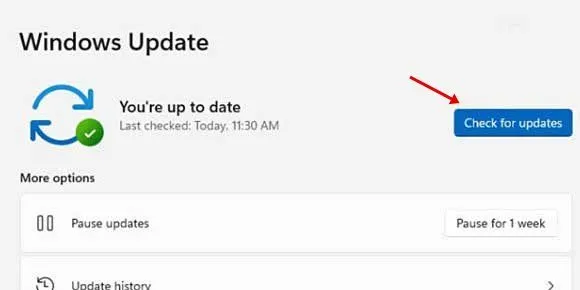
Å holde operativsystemet oppdatert kan bidra til å lindre mange problemer. Følg disse trinnene for å sikre at du kjører den nyeste versjonen av Windows 11:
- Gå til Innstillinger > Windows Update.
- Klikk på Se etter oppdateringer. Eventuelle ventende oppdateringer vil bli lastet ned og installert automatisk.
7. Installer klippeverktøyet på nytt
Hvis klippeverktøyet fortsetter å fungere feil, bør du vurdere å installere det på nytt:
- Søk etter Snipping Tool i Windows.
- Høyreklikk på den og velg Appinnstillinger.
- I innstillingsmenyen klikker du på Avinstaller.
- Besøk Microsoft Store, søk etter klippeverktøyet og klikk på Get for å installere på nytt.
Etter ominstalleringen bruker du klippeverktøyet til å ta et fullskjermbilde igjen.
8. Bruk Greenshot som et alternativ
Hvis du trenger et mer robust verktøy for å ta skjermbilder, bør du vurdere å bruke Greenshot. Den tilbyr tilleggsfunksjoner som kanskje passer bedre for dine behov. Slik setter du det opp:
- Last ned Greenshot fra dets offisielle nettsted.
- Kjør installasjonsprogrammet for å fullføre oppsettet.
- Finn Greenshot-ikonet i systemstatusfeltet og velg Capture Full Screen.
- Du kan også bruke
CTRL + Prnt Scrntil å raskt fange fullskjermbilder.
Slike alternativer kan gi umiddelbar lindring fra problemer med klippeverktøyet mens de beriker verktøysettet for skjermdumper.
Disse strategiene bør bevæpne deg med kunnskapen som trengs for å løse klippeverktøyets tilbakeslag for skjermfangst. Hver metode kan være en game changer for brukere som er avhengige av effektive skjermbildeprosesser. For ytterligere hjelp, ta gjerne kontakt angående flere skjermbildeteknikker i Windows 11.
Ofte stilte spørsmål
1. Hvorfor tar ikke klippeverktøyet skjermbilder på fullskjerm?
Dette problemet kan stamme fra ulike faktorer, inkludert skaleringsinnstillinger, nylige oppdateringer eller konflikter med Windows Utforsker. Prøv å starte PC-en på nytt eller justere skjerminnstillingene som første feilsøkingstrinn.
2. Hvordan tilbakestiller jeg klippeverktøyet i Windows 11?
Du kan tilbakestille klippeverktøyet ved å navigere til Innstillinger > Apper > Installerte apper. Finn klippeverktøyet, klikk på de tre prikkene, velg Avanserte alternativer, og trykk deretter på Tilbakestill -knappen.
3. Finnes det alternativer til klippeverktøyet?
Ja! Greenshot er et populært gratisalternativ som tilbyr tilleggsfunksjoner for å ta og redigere skjermbilder raskt og effektivt.
Legg att eit svar