
Moderne datamaskiner og bærbare datamaskiner har vanligvis to eller tre USB-porter, og tilbyr kompatibilitet med forskjellige enheter. Hvis du har brukt en USB-gadget før, er du sannsynligvis klar over at når du kobler den til for første gang, sørger Windows for å installere de nødvendige driverne.
Men hvis Windows ikke gjenkjenner enheten, kan du få feilmeldingen «USB Device Not Recognized». Dette kan oppstå for alle og er et problem med mange erfaringer.
Følgende teknikker for å løse dette problemet er enkle og brukervennlige.
1. Koble PC-en fra strømnettet
Bare å koble fra datamaskinens strømkabel er ikke det samme som en vanlig nedleggelse; du må fysisk koble strømkilden fra enheten.
Noen ganger er det nødvendig å starte hovedkortet på nytt for å sikre at datamaskinen kan vekkes eksternt. Hvis dette trinnet fungerer, kan det raskt løse problemet.
2. Bruk feilsøkingsprogrammet
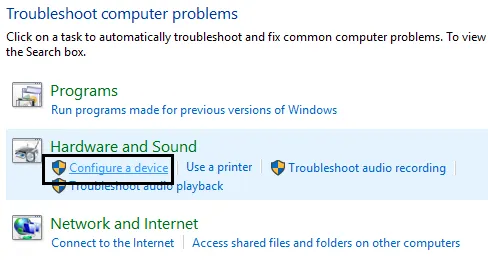
For å takle ulike maskinvare- og programvareproblemer, tilbyr Windows et feilsøkingsverktøy. Dette verktøyet kan løse de fleste maskinvarefeil, inkludert «USB Device Not Recognized»-feilen.
Du får tilgang til denne funksjonen ved å søke etter «Feilsøking» i startmenyen. Velg «Maskinvare og lyd», klikk deretter på «Konfigurer en enhet» og følg instruksjonene for å løse maskinvareproblemer.
3. Koble fra og til igjen USB-enheter
Det første trinnet du bør ta med tilkoblede USB-enheter er å koble fra og koble dem til igjen. Ofte kan det løse problemet ved å sette inn enhetene på nytt, da dette effektivt oppdaterer de nåværende tilkoblingene dine.
4. Slå av hurtigstartfunksjonen
Hvis du eier en bærbar datamaskin og støter på problemer med USB-enheter, bør du vurdere å deaktivere funksjonen for rask oppstart. Slik gjør du det:
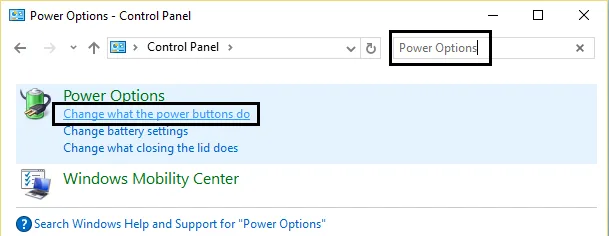
1. Gå til strøminnstillingene og velg Endre hva strømknappene gjør .
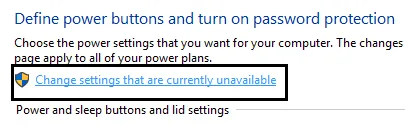
2. Klikk på Endre innstillinger som for øyeblikket ikke er tilgjengelige .
3. Fjern merket for alternativet Slå på rask oppstart som finnes under Avslutningsinnstillinger.
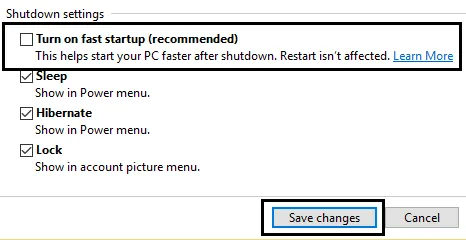
Etter å ha tatt i bruk endringer, start datamaskinen på nytt, noe som kan bidra til å løse problemet.
5. Flytt USB-stasjonen til en annen USB-port
Hvis du konsekvent ser meldingen «Ikke gjenkjent feil», er det mulig at USB-porten din er defekt.
Siden USB-porter kan slites ut over tid, kan problemet løses ved å prøve en annen port. Hvis en bestemt port ser ut til å ha problemer, bør du vurdere å erstatte den for å forhindre gjentakende feil.
6. Start datamaskinen på nytt
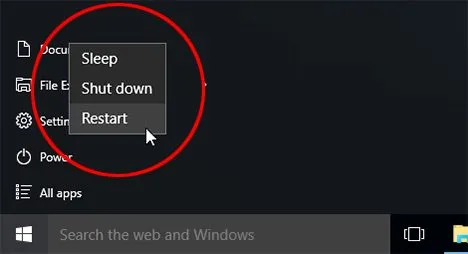
Ved oppstart av PC-en initialiseres ulike programmer og drivere automatisk i bakgrunnen.
Men hvis viktige prosesser eller drivere ikke starter riktig, kan det hende at PC-en ikke fungerer som den skal.
Derfor er det tilrådelig å starte datamaskinen på nytt for å se om feilen «USB-enhet ikke gjenkjent» vedvarer.
7. Problem med USB-kontroller
USB-kontrolleren er integrert i PC-ens hovedkort, som inkluderer USB-portene og tilhørende maskinvare. Disse komponentene krever ofte driverprogramvare for å fungere korrekt.
Mens de fleste drivere installeres automatisk, noen ganger, må du hente og installere dem direkte fra hovedkortprodusentens nettsted.
8. Oppdater enhetsdriver
En ukjent USB-enhet indikerer vanligvis at Windows ikke kan identifisere den. Oppdatering av enhetsdriveren kan være en løsning. Slik gjør du det:
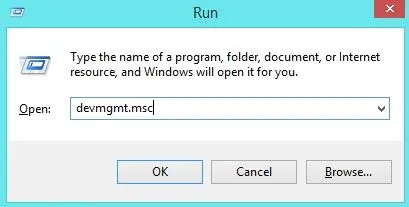
1. Åpne startmenyen og skriv inn devmgmt.msc for å starte Enhetsbehandling.
2. Finn og utvid delen Universal Serial Bus-kontrollere for å se etter ukjente enheter merket som Ukjente enheter .
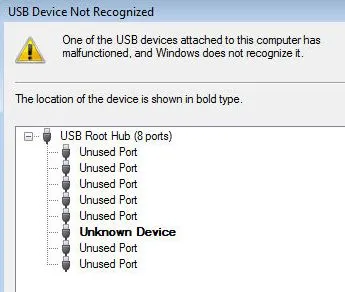
3. Høyreklikk på den ukjente enheten og velg Oppdater driver .
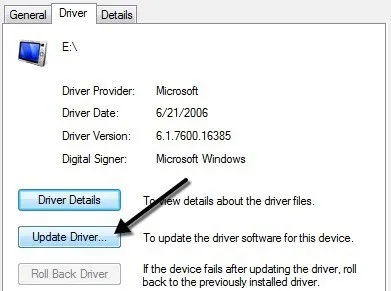
9. Fjern og installer en driver på nytt
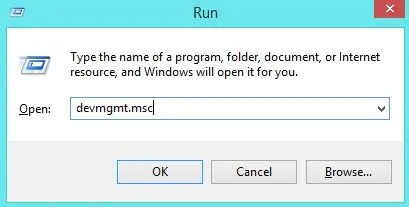
1. Start med å trykke (Windows Logo + R) for å åpne KJØR-dialogen og skriv inn devmgmt.msc , og trykk deretter OK .
2. Dobbeltklikk på Universal Serial Bus-kontrollere for å se at driverlisten oppdateres når du kobler til USB-enheten.
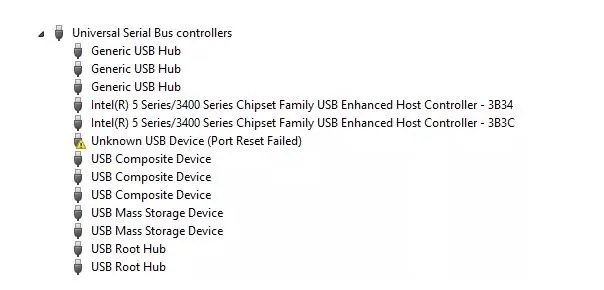
3. Se etter en feilindikator på seriell busskontrolleren relatert til problemet.
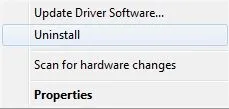
4. Høyreklikk på elementet og velg Avinstaller . Start deretter PC-en på nytt, og den vil installere driveren på nytt automatisk.
Når den er startet på nytt, setter du USB-enheten inn i en hvilken som helst USB-port, og feilen skal være løst.
10. Bekreft strømstyringsinnstillinger
For å spare energi deaktiverer Windows ofte visse enheter den anser som unødvendige. Sjekk om Windows-systemet blokkerer enheten din for å spare strøm.
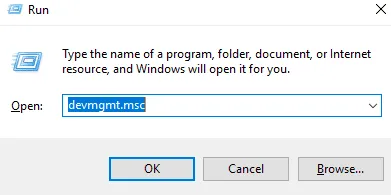
1. Trykk Windows-tasten + R samtidig for å starte dialogboksen Kjør. Skriv devmgmt.msc og trykk Enter.
2. Finn deretter Universal Serial Bus-kontrollerne.
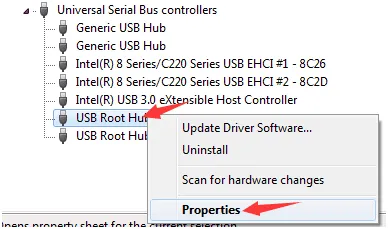
3. Åpne kategorien Strømstyring, fjern merket for Tillat datamaskinen å slå av denne enheten , og klikk OK .
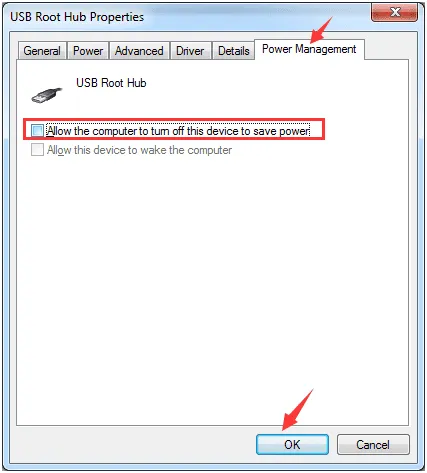
4. Gjenta dette for andre USB-rothuber. Koble nå til USB-enheten igjen for å se om datamaskinen gjenkjenner den.
Å følge disse trinnene kan løse problemet forårsaket av at Windows deaktiverer USB-enheten for å spare strøm.
11. Slå av USB Selective Suspend-funksjonen
I noen tilfeller kan deaktivering av denne innstillingen rette opp feilmeldingen «USB-enhet ikke gjenkjent». Nedenfor er trinnene for å deaktivere USB Selective Suspend-funksjonen:
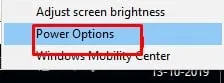
1. Høyreklikk på batteriikonet og velg Strømalternativer .
2. Klikk på Endre planinnstillinger ved siden av din aktive strømplan.
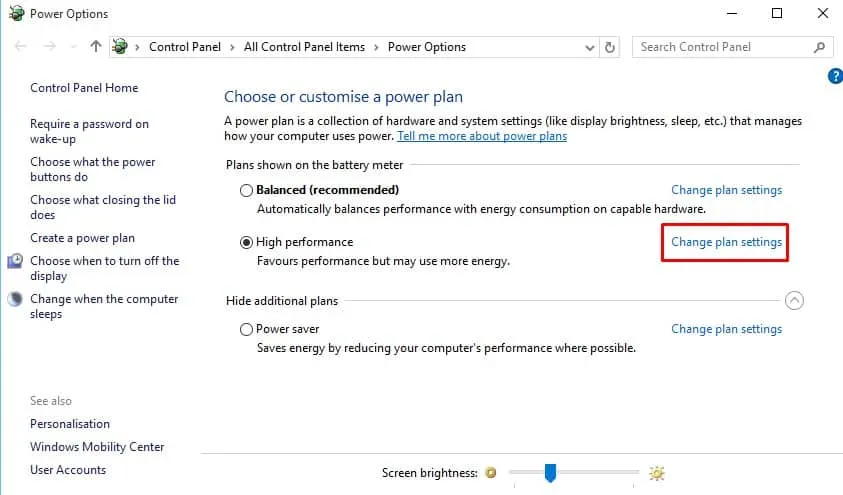
3. Gå til Endre avanserte strøminnstillinger .
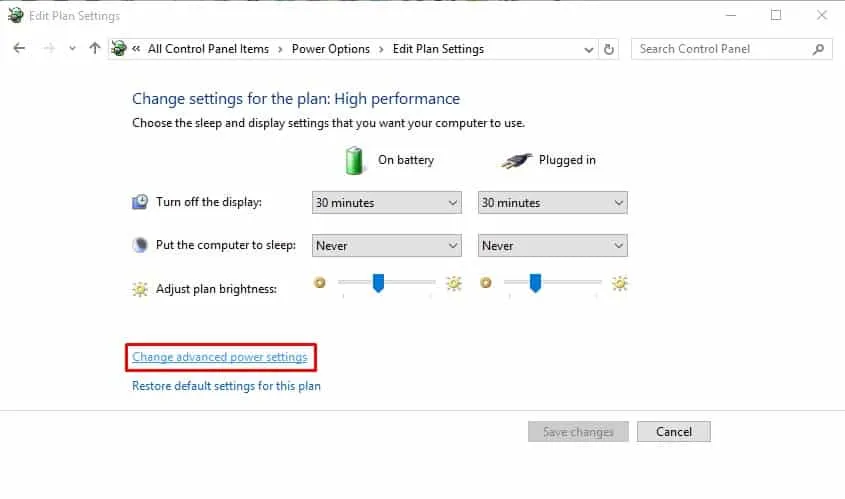
4. Finn USB-innstillinger og deaktiver både På batteri og Tilkoblet alternativer.
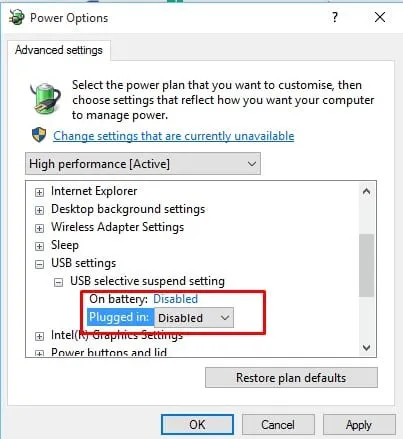
Denne metoden er ofte en effektiv måte å løse feilen «USB Device Not Recognized» på Windows-systemer.
12. Fjern skjulte enheter
Windows Enhetsbehandling viser kanskje ikke alle enheter; den viser bare de som er tilkoblet i det øyeblikket. En skriver som er fjernet er for eksempel ikke synlig i Enhetsbehandling. Noen skjulte enheter kan forstyrre gjeldende USB-tilkoblinger, så la oss finne ut hvordan de skal avsløres og fjernes:
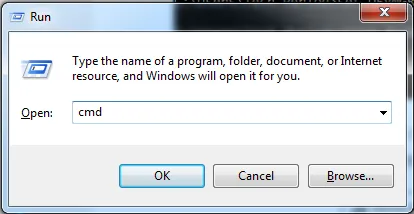
1. Først åpner du ledeteksten ved å trykke CTRL+R og skrive inn CMD .
2. Skriv inn følgende kommandoer nøye:
set DEVMGR_SHOW_DETAILS=1
set DEVMGR_SHOW_NONPRESENT_DEVICES=1
start devmgmt.msc
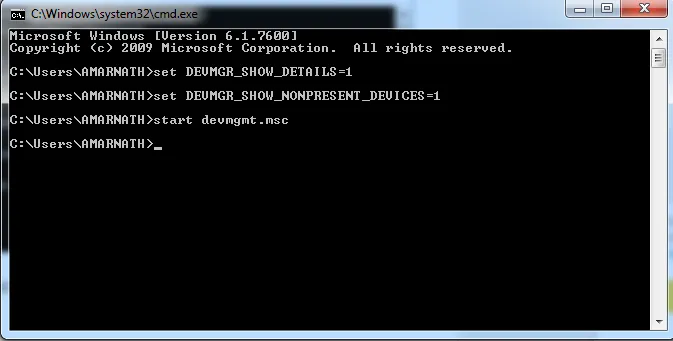
3. Enhetsbehandling åpnes. Klikk på fanen Vis og aktiver alternativet Vis skjulte enheter .
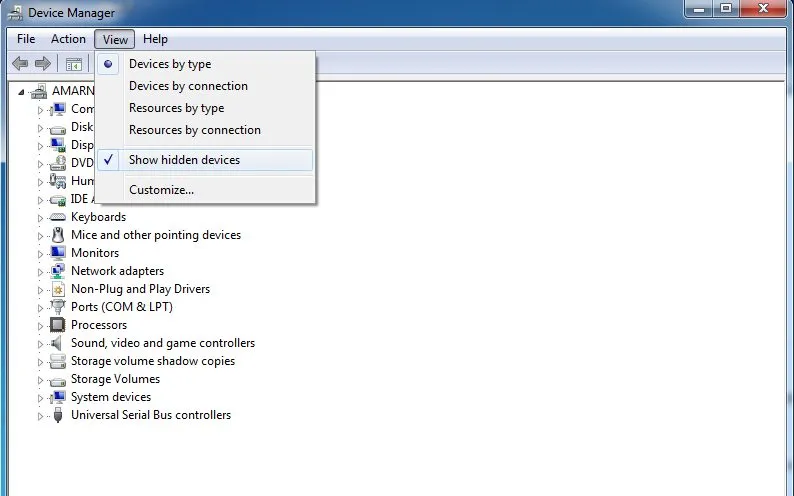
Nå kan du identifisere eventuelle ubrukte enhetsdrivere og fjerne dem for å lindre problemet med «USB Not Recognized».
13. Inspiser for fysisk skade
Hvis ingen av de foregående metodene fungerer, er det mulig at USB-stasjonen eller porten din er fysisk skadet. Undersøk begge grundig for eventuelle synlige defekter. Hvis du oppdager noen betydelig skade, bør du vurdere erstatninger.
14. Alternative løsninger for USB-enhet ikke gjenkjent feil
Hvis du har prøvd alle de nevnte metodene uten å lykkes, bør du vurdere disse ytterligere mulige løsningene for USB-feilen som ikke er gjenkjent:
1. Hvis du støter på feilen USB-enhet ikke gjenkjent etter at du har koblet til USB-kabelen, kan det være nyttig å bruke en annen kabel. USB-kabler kan ha begrenset levetid, så å teste en annen kan gi innsikt.
2. Test USB-kabelen eller enheten på en annen datamaskin. Spør en venn om hjelp til å teste den. Hvis den fungerer riktig andre steder, kan problemet ligge på datamaskinen din.
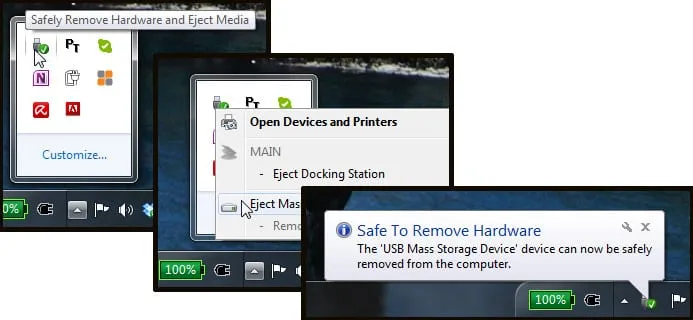
3. Reflekter over din siste bruk av USB-enheten. Har du kastet den ut ordentlig? Hvis du raskt fjernet den, bør du vurdere å installere USB-driverne på nytt.
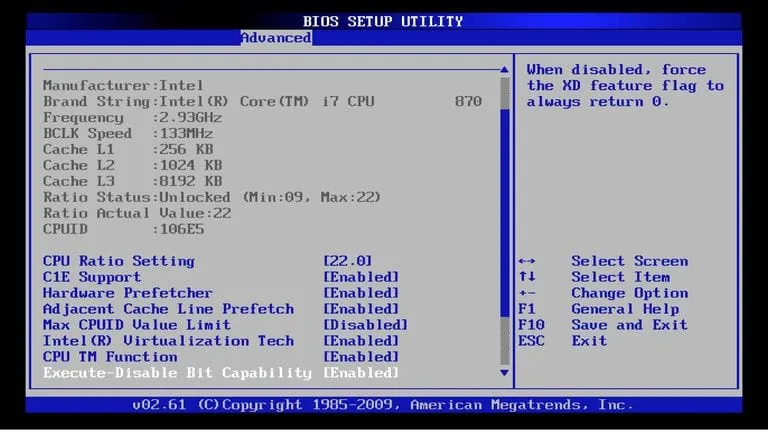
4. Hvis du har teknisk ekspertise, kan du vurdere å oppdatere BIOS. Bare sørg for at du er kunnskapsrik om prosessen, siden feil konfigurerte innstillinger kan føre til andre problemer.
Dette er praktiske trinn for å løse et problem med USB-enhetsgjenkjenning på PC-en. Vi håper denne veiledningen hjelper deg effektivt med å feilsøke problemet.
Legg att eit svar