
Med over 2 milliarder brukere globalt, har WhatsApp et stort fellesskap. Det er en applikasjon som mange installerer rett etter å ha anskaffet en ny smarttelefon, takket være det brukervennlige grensesnittet og sømløse meldings-, tale- og videosamtalerfunksjoner. Til tross for sin enkle design og pålitelighet, kan brukere av og til støte på ulike problemer med appen.
Et vanlig problem brukere møter er varselet om at «WhatsApp svarer ikke» eller «WhatsApp har krasjet», som kan stamme fra enten apprelaterte feil eller problemer med enheten din. Her skisserer vi flere feilsøkingsstrategier for å løse WhatsApp-feilen som ikke svarer på Android-enheter.
Metoder for å løse WhatsApp som ikke svarer-feil på Android
Nedenfor er både grunnleggende og avanserte teknikker for å fikse WhatsApp-feilen som ikke svarer på Android-enheter. Begynn med de grunnleggende metodene, og hvis problemet vedvarer, gå videre til de mer avanserte alternativene. La oss utforske disse løsningene.
#1: Tving stopp WhatsApp
Denne handlingen sletter alle aktive prosesser i WhatsApp, og frigjør ressurser knyttet til appen. Når den er åpnet igjen, bør en ny forekomst av WhatsApp lanseres, som potensielt kan løse responsproblemet.
- Trykk lenge på WhatsApp-ikonet og velg «App Info» .

- Trykk på «Tving stopp» .

#2: Tøm WhatsApp Cache-data
Bufferfiler kan imidlertid bli ødelagt på grunn av gjentatte overskrivinger eller ondsinnet forstyrrelse. Å tømme disse cachene er en rask prosess og kan løse mange programvarerelaterte problemer. Slik gjør du det:
- Først, trykk lenge på WhatsApp- ikonet på startskjermen eller app-skuffen og velg «App Info» .
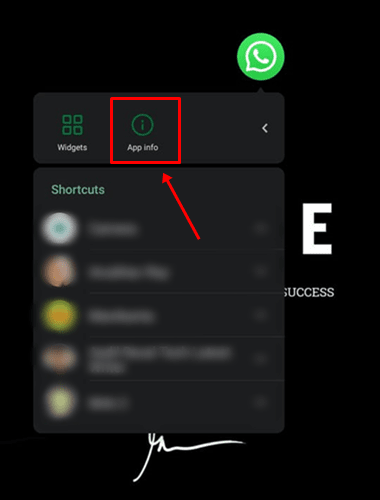
- Deretter går du til «Lagring og hurtigbuffer».
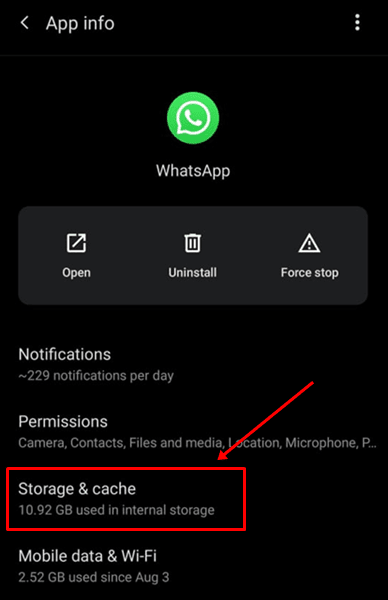
- Velg «Tøm buffer» for å fjerne den. Du kan bekrefte «Cache» -delen under «Space Used» for å sikre at den er tømt.
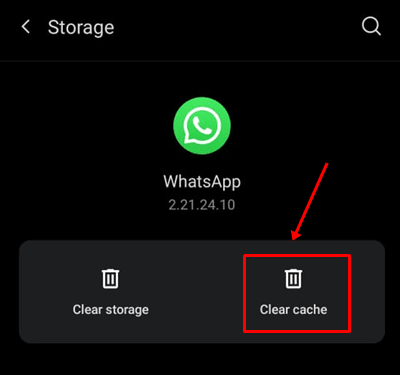
- Hvis appen ofte ikke svarer, bør du vurdere å trykke på «Tøm lagring» også.
#3: Start enheten på nytt
- Trykk og hold inne strømknappen på Android-enheten din og velg «Slå av» .
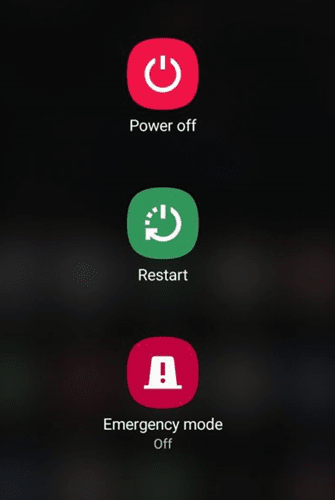
- Vent noen øyeblikk og trykk lenge på strømknappen igjen for å slå den på igjen.
- Alternativt kan du holde inne strømknappen og velge «Reboot/Restart» .
#4: Oppdater WhatsApp-applikasjonen din
- Åpne Google Play Store på enheten din.
- Søk etter WhatsApp og klikk på «Oppdater» -knappen ved siden av den.
- Alternativt kan du gå til delen «Administrer apper og enheter» i Play-butikken og finne WhatsApp der.
- Inspiser om det er en oppdatering tilgjengelig for WhatsApp under «Oppdateringer tilgjengelig». Hvis du ser det, trykk for å oppdatere.

- Hvis ingen oppdatering er tilgjengelig, kan du enten vente på neste utgivelse eller fortsette til følgende metode.
#5: Avinstaller og installer WhatsApp på nytt
- Trykk lenge på WhatsApp- ikonet og velg «App Info» .
- Klikk på «Avinstaller» og la den avinstallere.

- Naviger deretter til Google Play Store og søk etter «WhatsApp» .
- Trykk på «Last ned/installer» for å starte nedlastingen og installasjonen.
- Sett opp WhatsApp når installasjonen er fullført, og sjekk for å se om problemet er løst.
#6: Bekreft om WhatsApp opplever strømbrudd
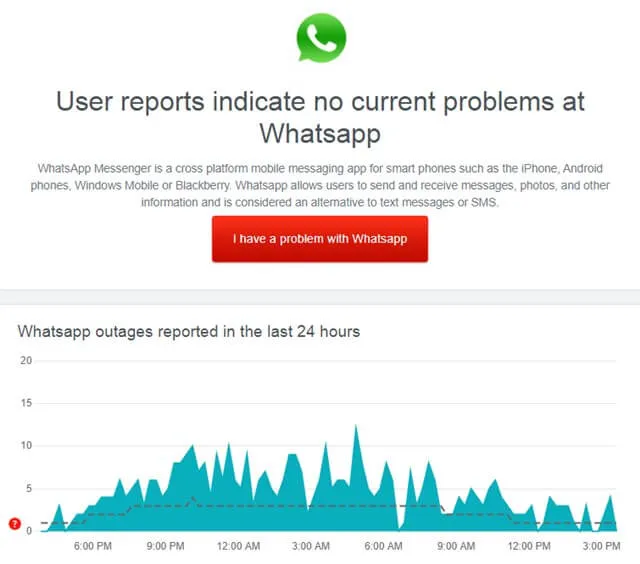
Hvis serverproblemer er på spill, kan du være trygg på at det er et spørsmål om tid før alt går tilbake til det normale.
Konklusjon fra redaktørens skrivebord
Mange av løsningene som er diskutert her, gjelder for iOS-brukere som opplever lignende WhatsApp-problemer, inkludert svarfeil eller krasj.
Legg att eit svar