How To
Forstå Windows Experience Index: Slik sjekker du det på Windows 10 og 11
Windows Experience Index (WEI) er et verdifullt verktøy som vurderer ulike komponenter på datamaskinen din, inkludert grafikk, RAM og CPU-ytelse. Den gir en vurdering mellom 1,0 og 9,9, med en høyere poengsum som indikerer bedre ytelse for å kjøre Windows.
Selv om brukere enkelt kan se WEI grafisk i tidligere versjoner som Windows Vista og 7, er ikke dette alternativet tilgjengelig i Windows 8.1 eller nyere. Imidlertid eksisterer funksjonaliteten fortsatt gjennom flere alternative metoder.
Metode 1: Bruk ledeteksten
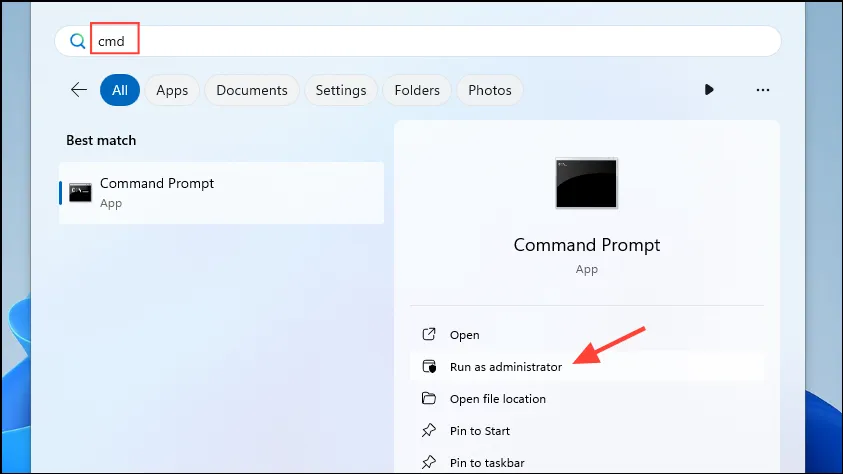
- Åpne Start-menyen, skriv inn
cmdog velg “Kjør som administrator”.
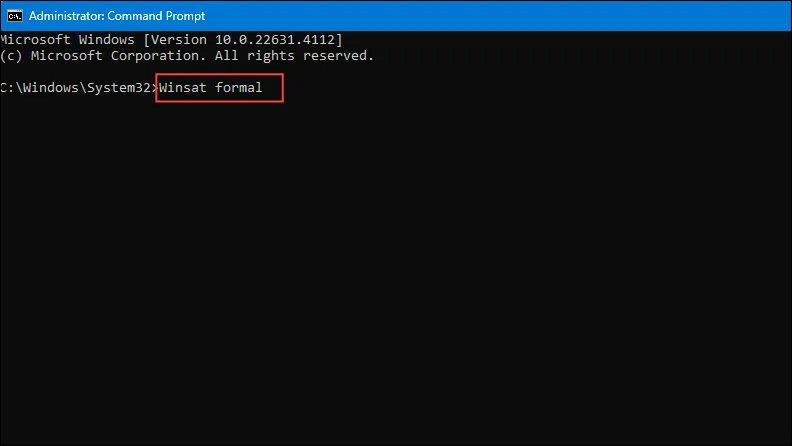
Winsat formalSkriv inn og trykk Enter i ledetekstvinduet .
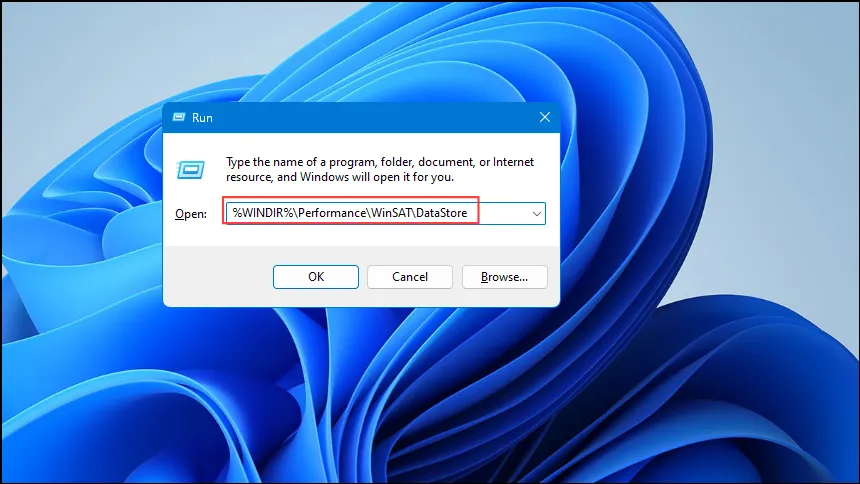
- Åpne “Kjør”-dialogboksen ved å bruke
Win + Rsnarveien, skriv inn%WINDIR%\Performance\WinSAT\DataStoreog trykk Enter.
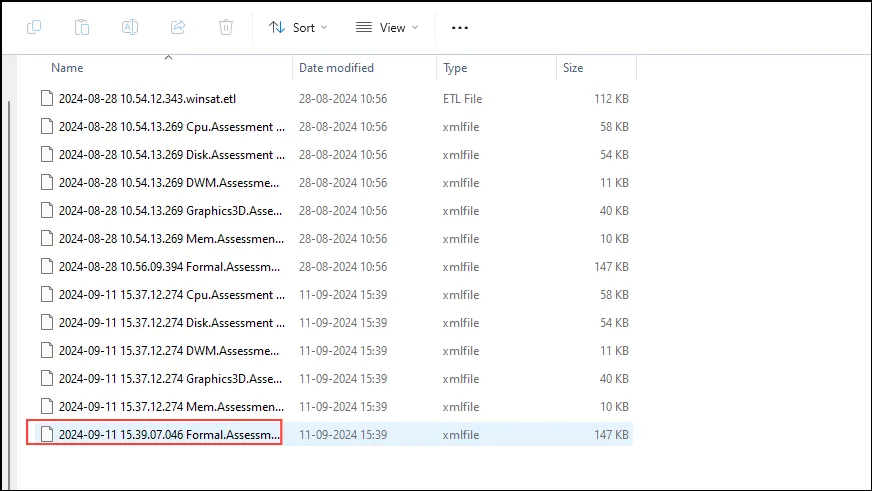
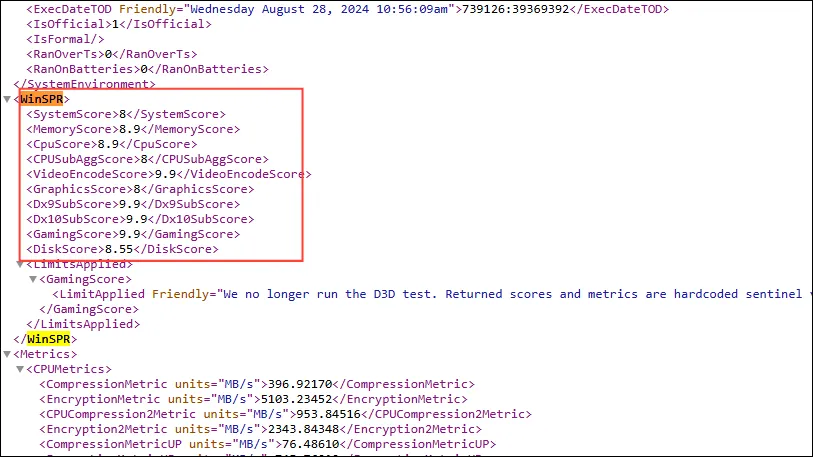
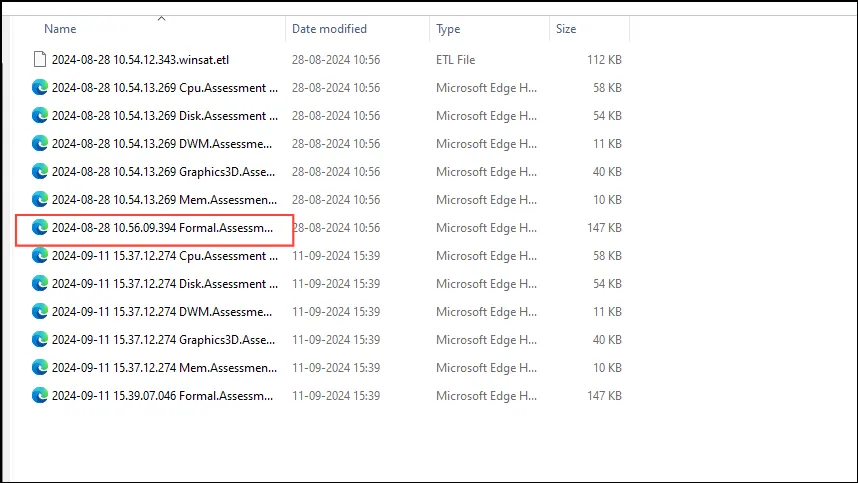
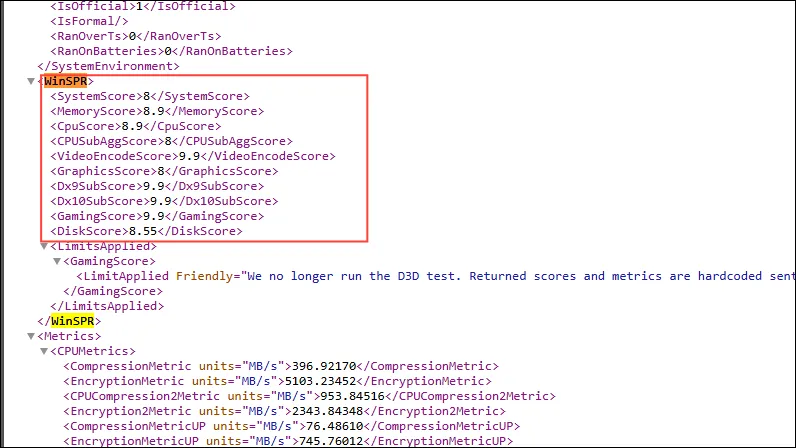
- DataStore-mappen vises, og inneholder potensielt flere filer. Åpne den nyeste filen med en nettleser som Microsoft Edge for å se detaljert informasjon om datamaskinens RAM, GPU, harddisk og mer.
- Trykk
Ctrl + Ffor å søke etter ‘WinSPR’ for å finne poengsummene for minne, CPU, grafikk og andre komponenter.
Metode 2: Med Windows PowerShell
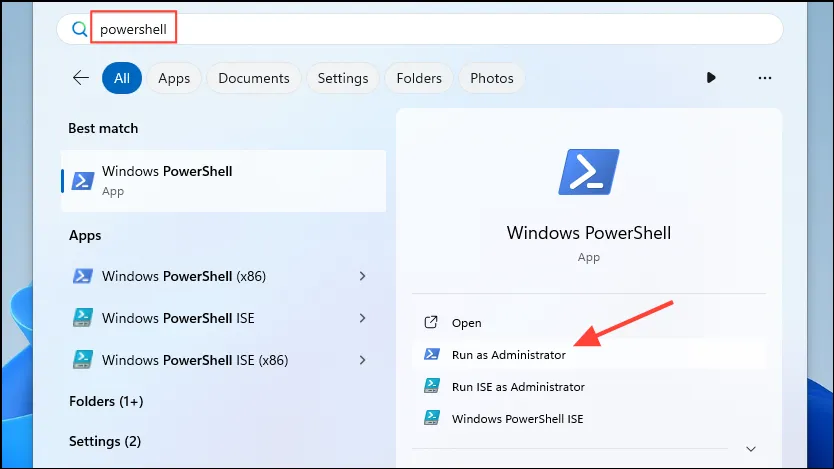
- Åpne Start-menyen, skriv inn
powershellog velg “Kjør som administrator”.
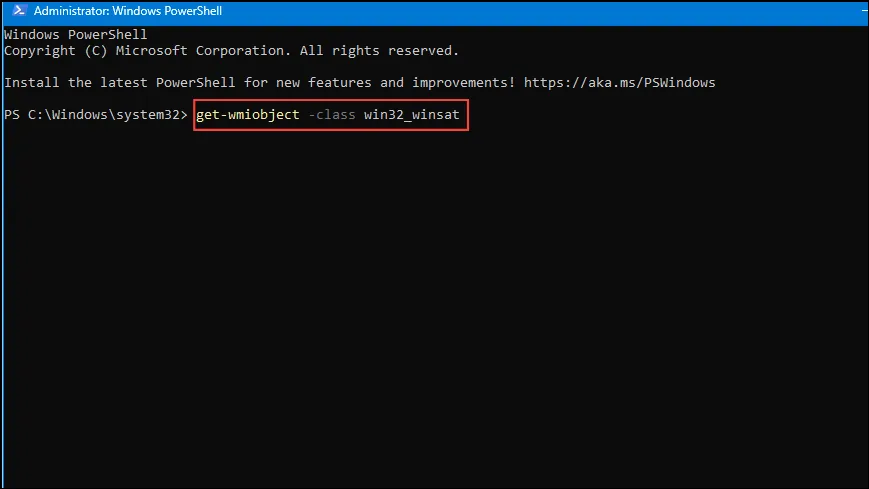
- Når PowerShell-vinduet åpnes, skriv inn
get-wmiobject -class win32_winsatog trykk Enter.
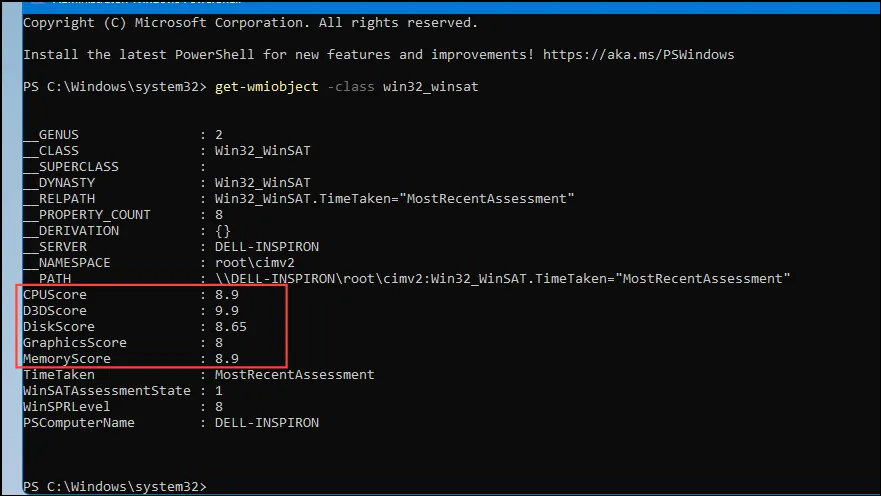
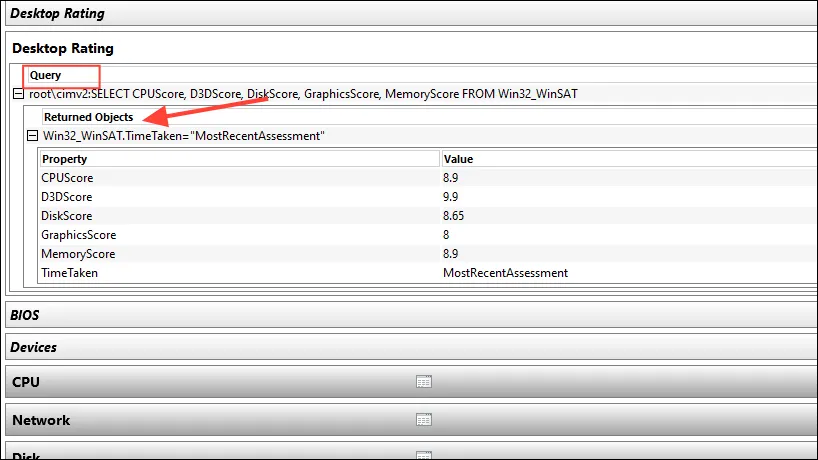
- Denne kommandoen vil vise ulike poeng. MemoryScore indikerer RAM-ytelsen din, GraphicsScore gjenspeiler de grafiske egenskapene til datamaskinen din, DiskScore gjelder primærharddisken, og D3DScore evaluerer spillgrafikkytelsen.
Metode 3: Med Performance Monitor
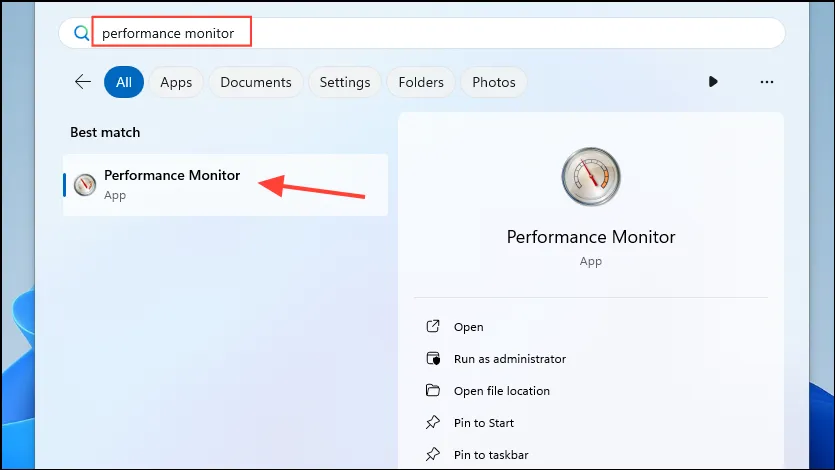
- Åpne Start-menyen, skriv inn
performance monitorog trykk Enter eller klikk på programmet.
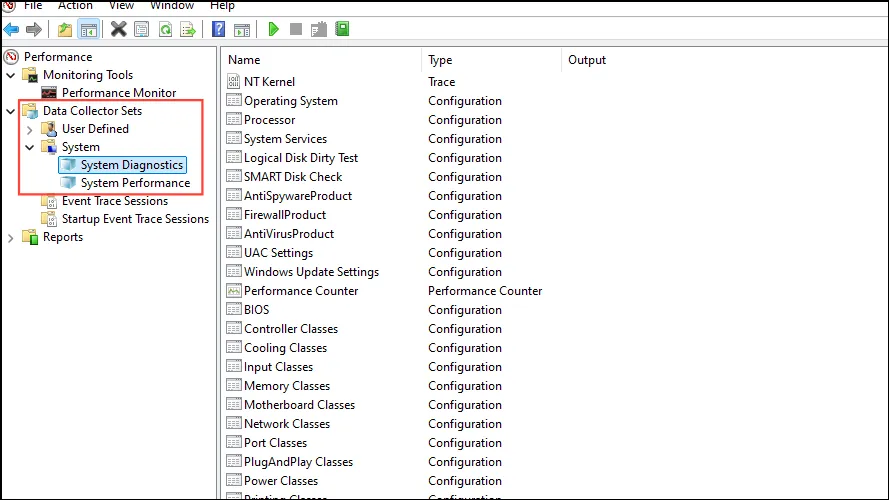
- Når ytelsesmonitoren er åpen, klikker du på ‘Data Collector Sets’ til venstre, etterfulgt av ‘System’ og deretter ‘System Diagnostics’.
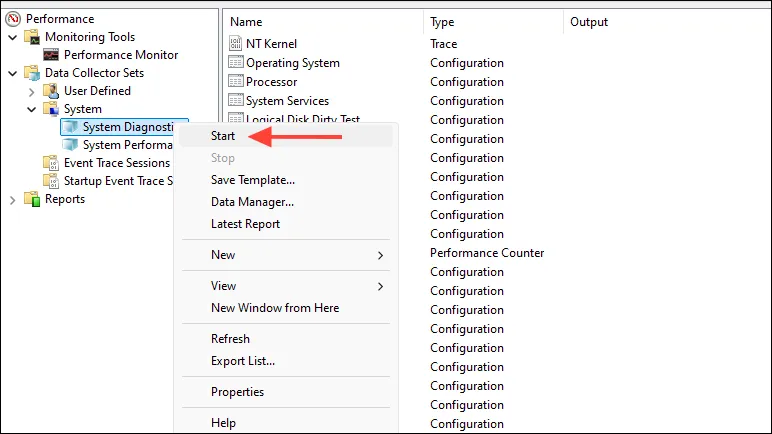
- Høyreklikk på ‘System Diagnostics’ og velg ‘Start’ for å starte diagnoseprosessen.
- Klikk deretter på ‘Rapporter’ til venstre, deretter ‘System’ og til slutt ‘System Diagnostics’ > ‘PC Name’.
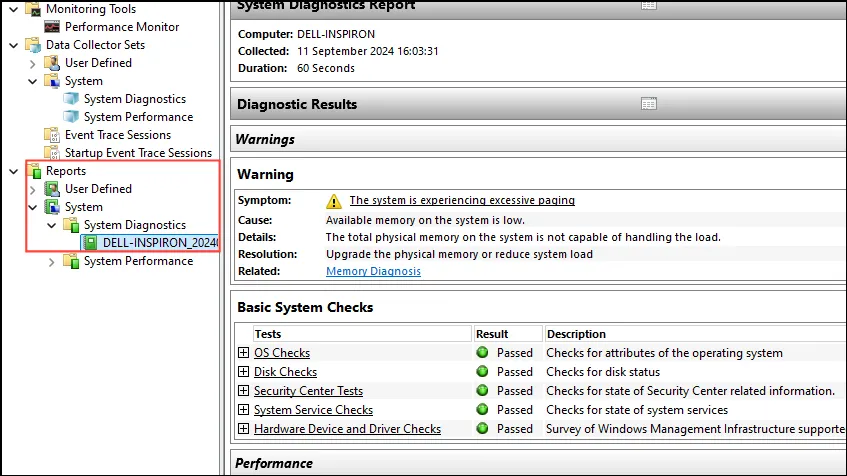
- Se etter ‘Maskinvarekonfigurasjon’, utvid den og klikk på ‘Desktop Rating’.
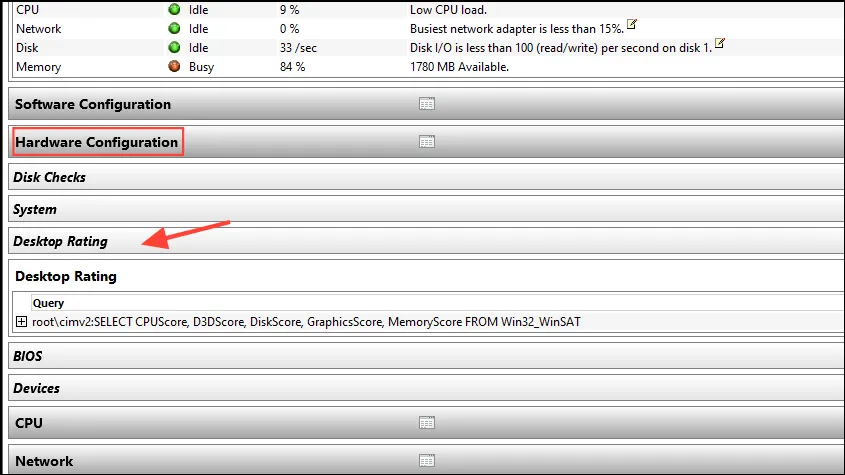
- Til slutt klikker du på “Spørring” for å utvide den ytterligere, og klikk deretter på “Returnerte objekter”.
Metode 4: Med Windows Filutforsker
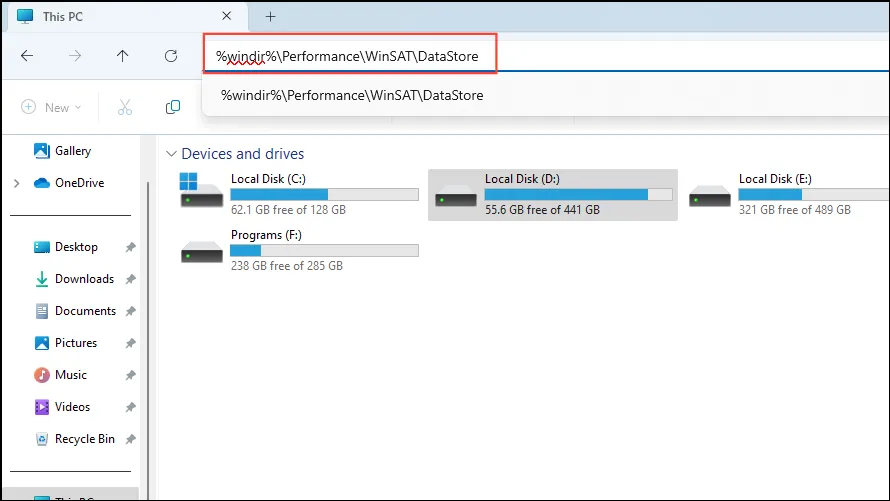
- Start Filutforskeren og skriv inn følgende adresse i adressefeltet:
%windir%\Performance\WinSAT\DataStore, trykk deretter Enter.
- Åpne WINSAT.xml-filen ‘Formal.Assessment (Recent)’ med Microsoft Edge eller et lignende program.
- Når filen er åpen, bruk
Ctrl + Ffor å finne <WinSPR>-overskriften, som inneholder WEI-informasjonen.
Ting å vite
- Ytterligere kommandoer i kommandoprompt kan gi spesifikke WEI-score, for eksempel
WINSAT formalfor en omfattende vurdering ellerWinsat cpuformalfor CPU-måling. - En WEI-vurdering på 6,0 eller høyere indikerer egnethet for oppgaver med høy ytelse, mens en vurdering på 7,0 eller høyere er å anbefale for spill.