
Oppfører PowerShell-en din tregt, returnerer feil, eller nekter du kanskje å starte helt? Hvis du mistenker at din versjon av PowerShell er utdatert, er det en flott mulighet til å oppgradere til den nyeste versjonen og sikre jevnere funksjonalitet.
Før du går inn i oppdateringen, er det avgjørende å verifisere din nåværende PowerShell-versjon. Nedenfor finner du en enkel veiledning som inneholder en rekke metoder for å oppdatere PowerShell på Windows-systemet. La oss komme i gang!
1. Oppdatere PowerShell ved hjelp av Winget-kommandoen
Den mest effektive måten å installere eller oppgradere PowerShell på Windows er ved å bruke Winget Command, en kraftig Windows Package Manager som forenkler appinstallasjoner og oppdateringer. Slik gjør du det:
- Åpne ledetekst: Søk etter «Ledetekst» i søkefeltet i Windows 11. Høyreklikk på den og velg Kjør som administrator.
- Utfør søkekommandoen: I ledeteksten, skriv inn kommandoen
winget search PowerShellog trykk Enter. - Legg merke til app-ID-en: Se ID-en knyttet til PowerShell- applikasjonen for fremtidige trinn.
- Installer/oppdater PowerShell: Bruk kommandoen
winget install AppID, og sørg for at du erstatter AppID med IDen du noterte tidligere.
2. Installere eller oppdatere PowerShell fra GitHub
Hvis du foretrekker å ikke bruke kommandolinjen, kan oppdatering av PowerShell også oppnås ved å laste den ned direkte fra GitHub. Slik gjør du det:
- Besøk GitHub-siden: Åpne nettleseren din og gå over til PowerShell GitHub-siden.
- Velg nedlastingsalternativer: På siden vil du se alternativer for nedlasting av forskjellige.msi-filer (LTS, Stable, Preview).Velg den stabile versjonen.
- Installer MSI-filen: Etter nedlasting, dobbeltklikk på MSI-filen for å starte installasjonen.
- Følg installasjonsveiledningen: Fortsett med standardvalgene under installasjonen og klikk på Neste.
- Fullfør installasjonen: Vent til installasjonsprosessen er ferdig.
3. Oppdatere PowerShell via Microsoft Store
Hvis du kjører Windows 11, er en annen enkel måte å installere eller oppdatere PowerShell på gjennom Microsoft Store. Følg disse trinnene:
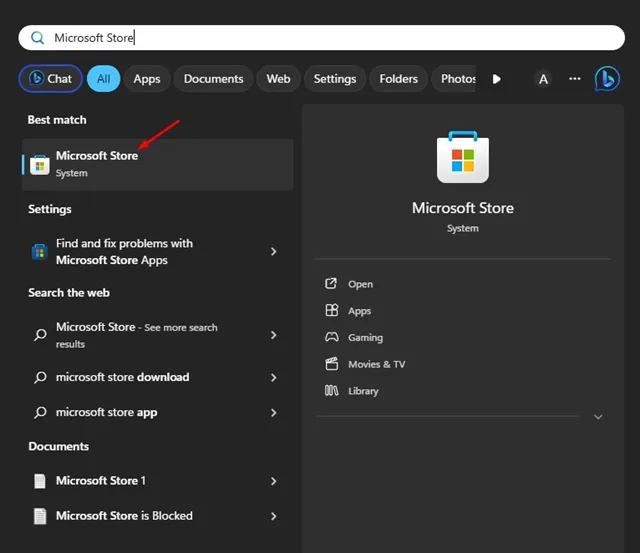
- Åpne Microsoft Store: Søk etter «Microsoft Store» i søkefeltet i Windows 11 og start appen.
- Søk etter PowerShell: Bruk søkefunksjonen i butikken for å finne PowerShell.
- Oppdater eller installer PowerShell: Hvis en oppdatering er tilgjengelig, klikker du på Oppdater -knappen. Hvis det ikke er installert ennå, klikk på Installer.
Bruker både PowerShell 5 og PowerShell 7
Ved å følge installasjonstrinnene ovenfor kan du nå ha både PowerShell 5 og PowerShell 7 på systemet ditt. PowerShell 7.x er plassert i en annen katalog, men begge versjonene kan fungere samtidig. Hvis du er en terminalbruker, kan du forvente en ekstra PowerShell-profil for å administrere begge miljøene effektivt.
Denne omfattende veiledningen er utviklet for å hjelpe deg med å oppdatere eller installere PowerShell på Windows-systemet. Hvis du trenger ytterligere hjelp, ta gjerne kontakt. Og hvis du fant denne veiledningen nyttig, del den med vennene dine for å hjelpe dem å forbedre PowerShell-opplevelsen deres!
Ofte stilte spørsmål
1. Hvordan vet jeg hvilken versjon av PowerShell jeg har for øyeblikket?
Du kan finne din nåværende PowerShell-versjon ved å åpne selve PowerShell og skrive kommandoen $PSVersionTable. PSVersion. Dette vil vise ditt versjonsnummer.
2. Kan jeg kjøre både PowerShell 5 og PowerShell 7 samtidig?
Ja, du kan kjøre både PowerShell 5 og PowerShell 7 på din Windows-maskin. De fungerer uavhengig og kan brukes samtidig.
3. Hva skal jeg gjøre hvis Winget-kommandoen ikke fungerer?
Hvis Winget-kommandoen mislykkes, sørg for at den er installert og at Windows-systemet er oppdatert til siste versjon. Alternativt kan du oppdatere PowerShell ved å bruke GitHub-nedlastingsmetoden eller Microsoft Store.
Legg att eit svar