How To
Bruke forhåndsvisninger av koblinger i Google Chrome: En trinn-for-trinn-veiledning
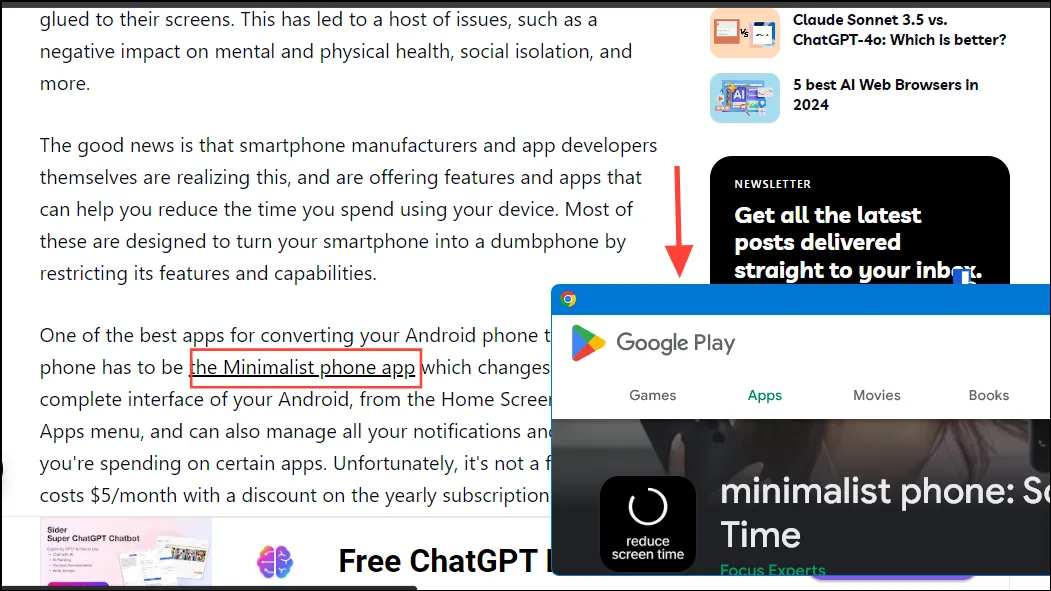
Google Chrome, anerkjent som den mest brukte nettleseren globalt, mottar jevnlig oppdateringer som introduserer nye funksjoner som tar sikte på å forbedre dens generelle funksjonalitet og brukeropplevelse. Et bemerkelsesverdig tillegg er funksjonen Link Preview, som lar brukere se forhåndsvisninger av nettsider ved å holde musepekeren over hyperkoblinger. Selv om denne funksjonen er aktivert som standard i Chrome Canary, den eksperimentelle versjonen av Chrome, kan den også aktiveres i den stabile versjonen av nettleseren ved å følge disse trinnene.
- Start Chrome, skriv inn
chrome://flagsi adressefeltet og trykk Enter.
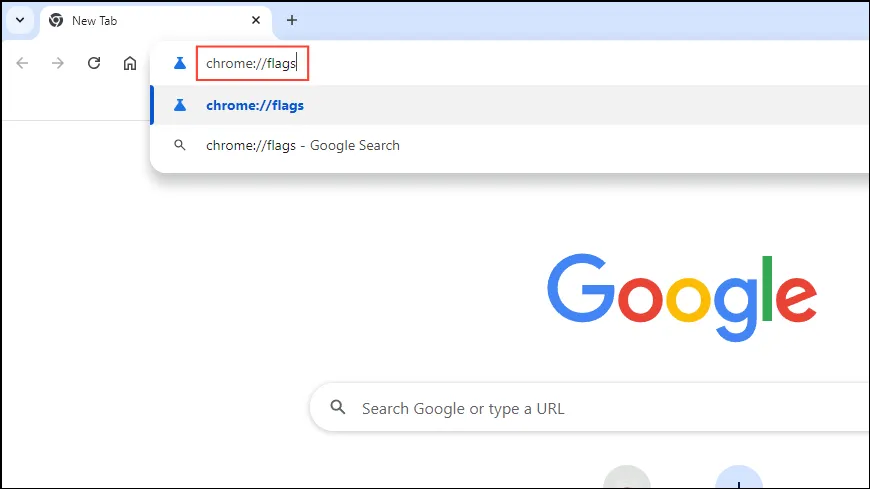
- Når Chrome-flaggsiden er lastet inn, klikker du på søkeboksen øverst og skriver inn
preview.
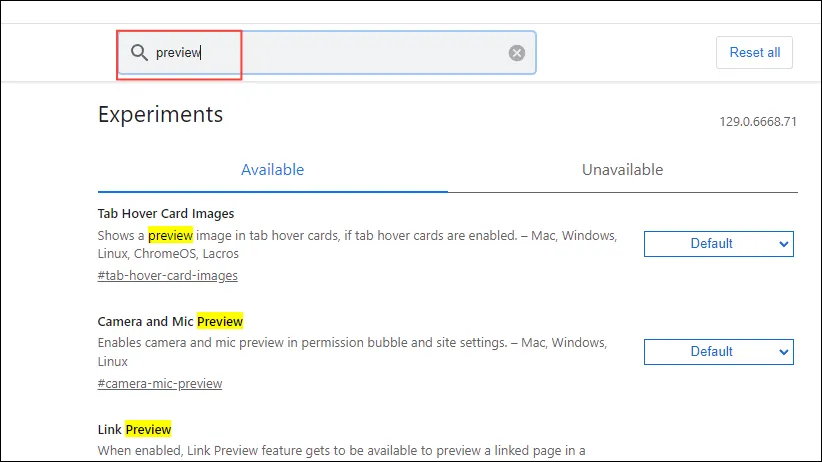
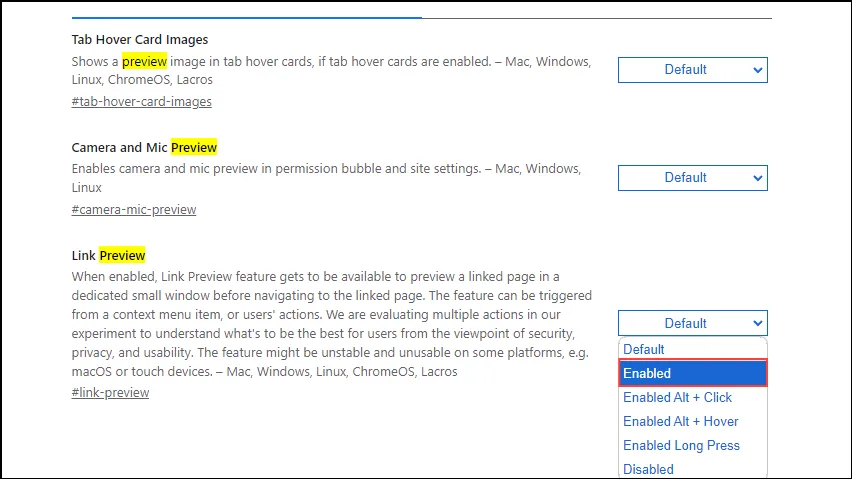
- Finn alternativet Forhåndsvisning av koblinger, klikk på rullegardinmenyen til høyre og velg “Aktivert” i stedet for “Standard”. Du kan også velge mellom “Aktivert Alt + Klikk”, “Aktivert Alt + Hover” eller “Aktivert Langt trykk”.
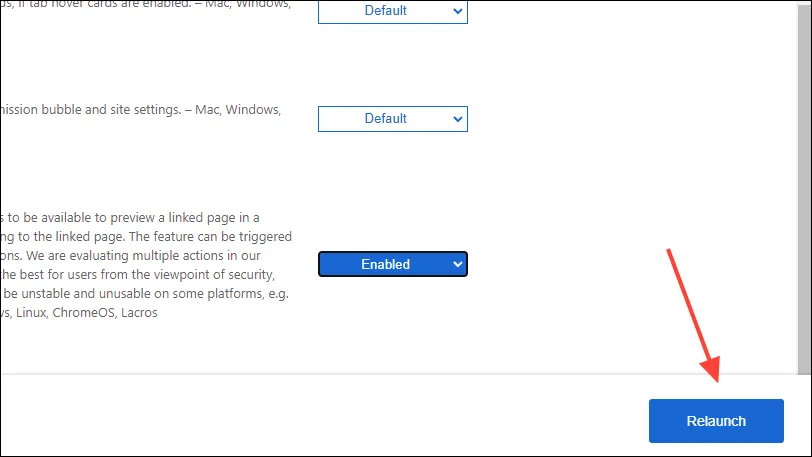
- Klikk på ‘Start på nytt’-knappen nederst til høyre på skjermen for å starte nettleseren på nytt.
- Etter at Chrome har startet på nytt, naviger til et hvilket som helst nettsted som inneholder linker. Trykk og hold Alt-tasten mens du holder musepekeren over en lenke for å se en forhåndsvisning av siden. Alternativt kan du høyreklikke på lenken og velge ‘Forhåndsvis lenke’.
Viktige merknader
- For øyeblikket kan funksjonen være ustabil og støttes ikke på macOS eller berøringsaktiverte enheter.
- Størrelsen på forhåndsvisningsvinduet påvirkes av størrelsen på Chrome-nettleservinduet og vil alltid være mindre enn det.
- Du kan ikke manuelt endre størrelsen på forhåndsvisningsvinduet eller spille av videoer og spill i det. Du kan imidlertid flytte den rundt med musen og fortsette å rulle siden der den vises.
- Bare én lenke kan forhåndsvises om gangen. Etter å ha sett én forhåndsvisning av nettsiden, må du lukke den før du åpner en annen.
- Hvis du velger å ikke bruke funksjonen Forhåndsvisning av koblinger, kan du enkelt deaktivere den når som helst ved å følge de samme trinnene og endre alternativet Forhåndsvisning av kobling til ‘Deaktivert’.