
Möglicherweise sind Sie auf Ihrem Computer oder Mobilgerät schon auf zahlreiche PDF-Dateien gestoßen, die mit Passwörtern geschützt sind. Aber wissen Sie, wie Sie Ihre eigene kennwortgeschützte PDF-Datei erstellen? Mit den richtigen Tools ist das ein unkomplizierter Vorgang.
Wenn Sie Windows 11 verwenden, stehen Ihnen verschiedene Optionen wie PDF-Viewer von Drittanbietern oder Online-PDF-Bearbeitungstools zur Verfügung, um Ihre PDF-Dateien mit einem Kennwort zu sichern. Diese webbasierten Anwendungen können Ihnen dabei helfen, bereits auf Ihrem Gerät gespeicherte PDF-Dateien zu verschlüsseln.
Wenn Sie nach Methoden suchen, um Ihre PDF-Dateien unter Windows 11 mit einem Kennwortschutz zu sichern, sind Sie bei diesem Artikel richtig. Nachfolgend finden Sie eine umfassende Schritt-für-Schritt-Anleitung, in der detailliert beschrieben wird, wie Sie kennwortgeschützte PDF-Dokumente erstellen, ohne Software installieren zu müssen. Lassen Sie uns loslegen!
1. Sichern Sie ein PDF in Windows 11 mit dem Adobe Online Editor
Adobe bietet ein Online-PDF-Bearbeitungstool, mit dem Sie ein Kennwort für Ihre PDF-Dateien festlegen können. Der Adobe-Webeditor ist kostenlos zugänglich und weist keine Dateibeschränkungen auf. Befolgen Sie diese Schritte, um eine PDF-Datei unter Windows 11 mit einem Kennwort zu schützen.
1. Starten Sie zunächst Ihren bevorzugten Webbrowser und rufen Sie diese URL auf .
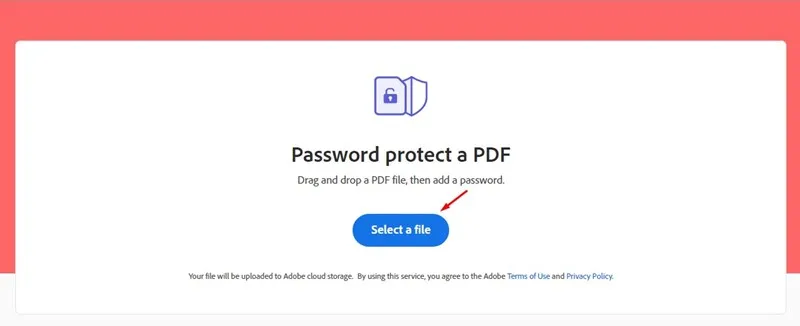
2. Klicken Sie auf der Zielseite auf die Schaltfläche „Datei auswählen“, um die PDF-Datei hochzuladen, die Sie sichern möchten.
3. Geben Sie im Abschnitt „PDF mit Kennwort schützen“ Ihr gewünschtes Kennwort ein und bestätigen Sie es. Klicken Sie anschließend auf die Schaltfläche „Kennwort festlegen“ .
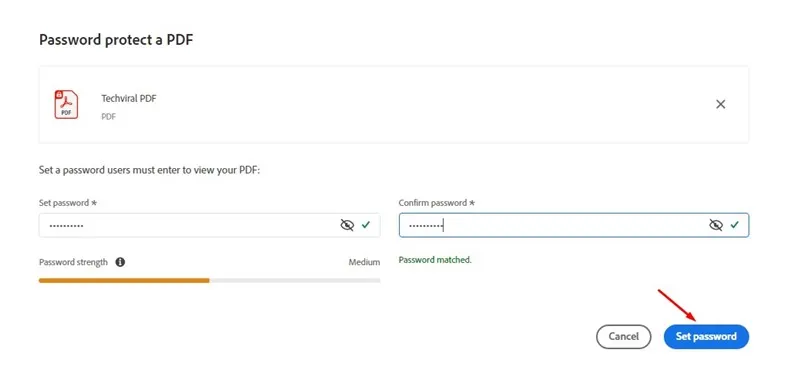
4. Sie müssen einige Sekunden warten, während das Onlinetool Ihre PDF-Datei sichert .

5. Nachdem der Vorgang abgeschlossen ist, klicken Sie auf die Schaltfläche „Herunterladen“ , um die sichere PDF-Datei auf Ihrem Windows 11-Gerät zu speichern.
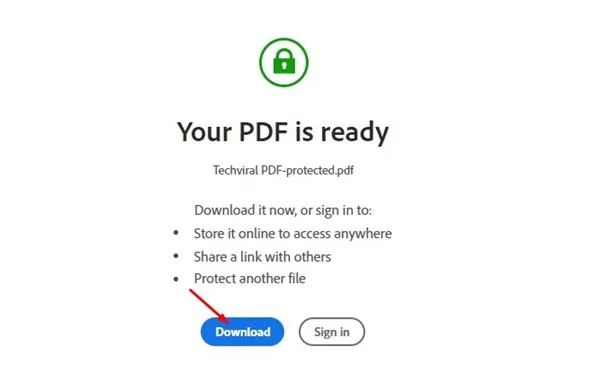
Dies zeigt, wie Sie den Online-PDF-Bearbeitungsdienst von Adobe nutzen können, um Ihre PDF-Dokumente kostenlos und effektiv zu sichern. Mit diesem kostenlosen Dienstprogramm können Sie so viele PDFs wie nötig mit einem Passwort schützen.
2. PDF-Dateien mit iLovePDF sichern
iLovePDF ist ein weiterer hervorragender webbasierter PDF-Editor, der die Verschlüsselung Ihrer PDF-Dateien durch Kennwortschutz ermöglicht. Hier finden Sie eine Anleitung zur Verwendung der Online-PDF-Verschlüsselungsfunktion von iLovePDF.
1. Starten Sie zunächst Ihren bevorzugten Webbrowser und navigieren Sie zu diesem Link .
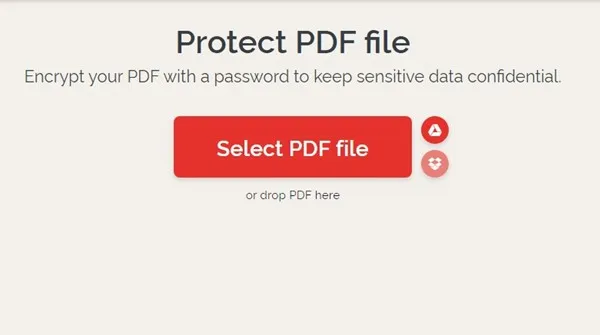
2. Klicken Sie auf der Hauptseite auf die Schaltfläche „PDF auswählen“ , wie im bereitgestellten Screenshot gezeigt.
3. Geben Sie auf der rechten Seite das Kennwort ein , das Sie festlegen möchten, geben Sie es zur Bestätigung erneut ein und klicken Sie auf die Schaltfläche „PDF schützen“ .
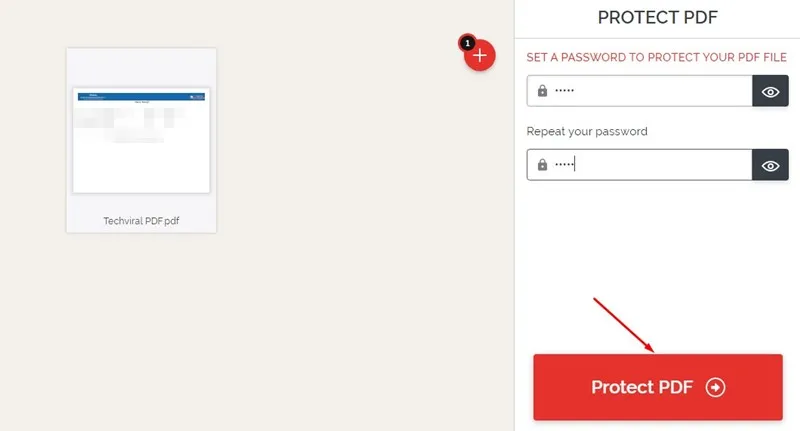
4. Anschließend können Sie auf die Option „Geschützte PDFs herunterladen“ klicken , um Ihre gesicherte PDF-Datei abzurufen.
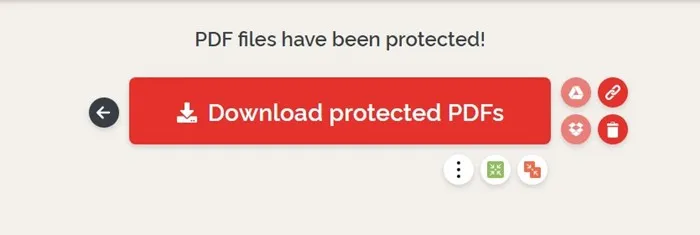
So können Sie Ihre PDF-Dokumente in der Windows 11-Umgebung ganz einfach mit einem Passwort schützen.
3. Verwenden Sie Smallpdf, um PDF-Dateien zu sichern
Ähnlich wie iLovePDF ermöglicht auch SmallPDF mühelosen Kennwortschutz für Ihre PDF-Dateien. So verwenden Sie SmallPDF zum Sichern Ihrer PDF-Dokumente unter Windows.
1. Öffnen Sie Ihren bevorzugten Webbrowser und gehen Sie zur SmallPDF -Site .
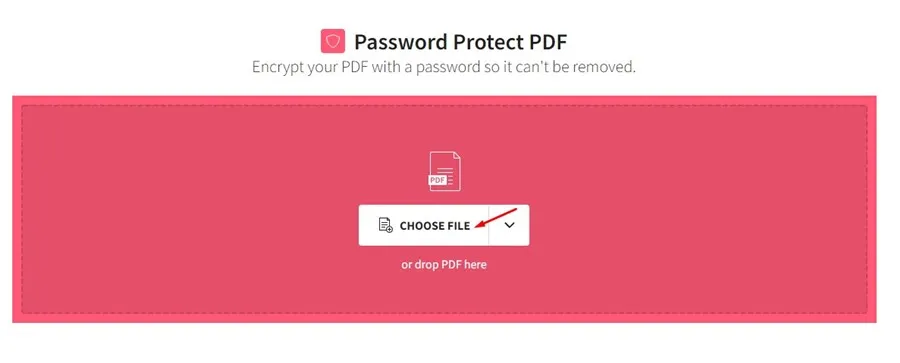
2. Klicken Sie auf der Startseite auf die Schaltfläche „Datei auswählen“ und wählen Sie die PDF-Datei aus, die Sie verschlüsseln möchten.
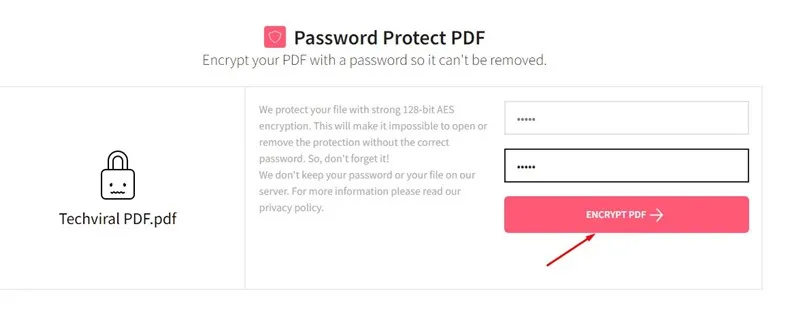
3. Geben Sie Ihr gewünschtes Passwort ein und bestätigen Sie es in den angegebenen Feldern. Klicken Sie anschließend auf die Schaltfläche PDF verschlüsseln .
4. Wenn der Vorgang abgeschlossen ist, klicken Sie auf das Dropdown-Menü „Herunterladen“ und wählen Sie „Auf Gerät speichern“ .
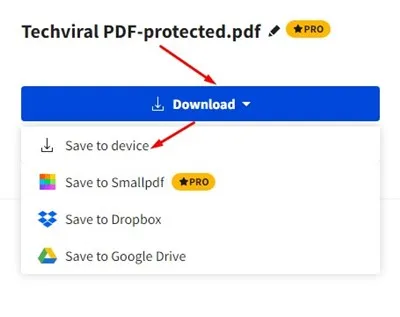
Durch dieses Verfahren wird die passwortgeschützte PDF-Datei auf Ihrem Windows 11-System gespeichert.
Sichern von PDF-Dateien in Windows
Während das Konzept, PDF-Dateien mit einem Passwort zu schützen, entmutigend erscheinen mag, vereinfachen diese Online-Tools den gesamten Prozess. Der Vorteil dieser webbasierten Lösungen besteht darin, dass keine spezielle PDF-Software installiert werden muss.
Wenn Sie ein PDF-Dokument sichern müssen, greifen Sie einfach auf einen dieser Dienste zu und schützen Sie es kostenlos. Sollten Sie weitere Hilfe zu diesem Thema benötigen, zögern Sie nicht, uns in den Kommentaren unten zu kontaktieren.
Schreibe einen Kommentar