3 proste rozwiązania na błąd Apollo TV 404
Czy doświadczasz błędu Apollo TV 404? Ten frustrujący problem zwykle wskazuje na problem z łącznością, utrudniający dostęp do ulubionych kanałów. Przyczyny błędu często można prześledzić do kilku typowych czynników, w tym niestabilnego połączenia internetowego, awarii serwera lub uszkodzonej pamięci podręcznej. Ponadto konkretny kanał, do którego próbujesz uzyskać dostęp, może przechodzić konserwację, co prowadzi do tymczasowej niedostępności.
Jak naprawić błąd Apollo TV 404
1. Wyczyść pamięć podręczną
Wyczyszczenie pamięci podręcznej jest często najskuteczniejszym pierwszym krokiem do rozwiązania błędów przesyłania strumieniowego. Oto, jak to zrobić na różnych urządzeniach:
1.1 Na Twoim telewizorze
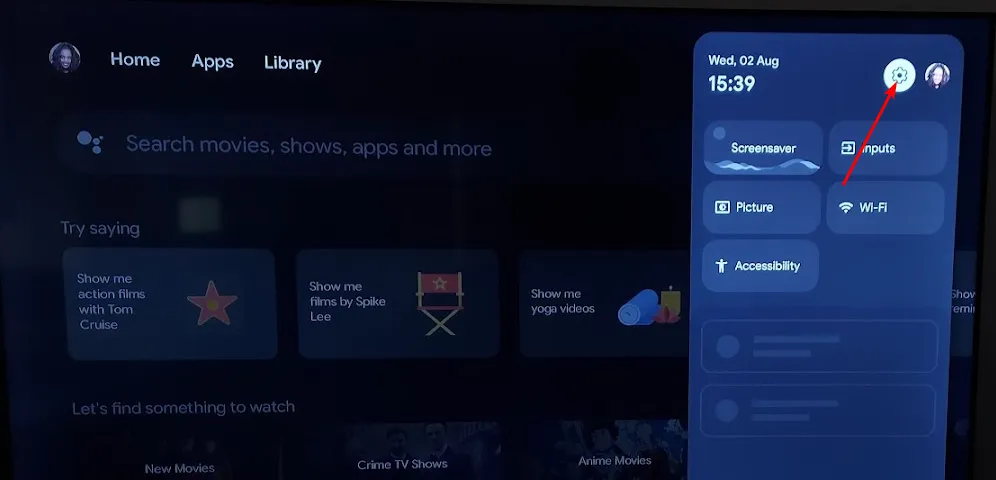
- Przejdź do Ustawień w telewizorze
 .
. - Wybierz menu Aplikacje.
- Znajdź Apollo TV i uzyskaj dostęp do jego ustawień.
- Przewiń w dół i wybierz Wyczyść pamięć podręczną.
1.2 Czyszczenie pamięci podręcznej w aplikacji Android
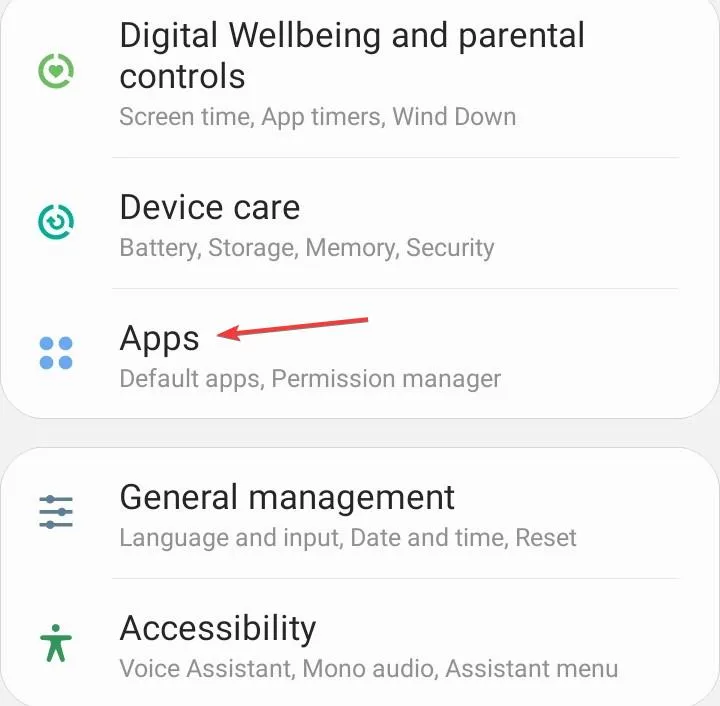
- Otwórz aplikację Ustawienia na urządzeniu z systemem Android, a następnie stuknij w Aplikacje
 .
. - Znajdź Apollo TV na liście aplikacji.
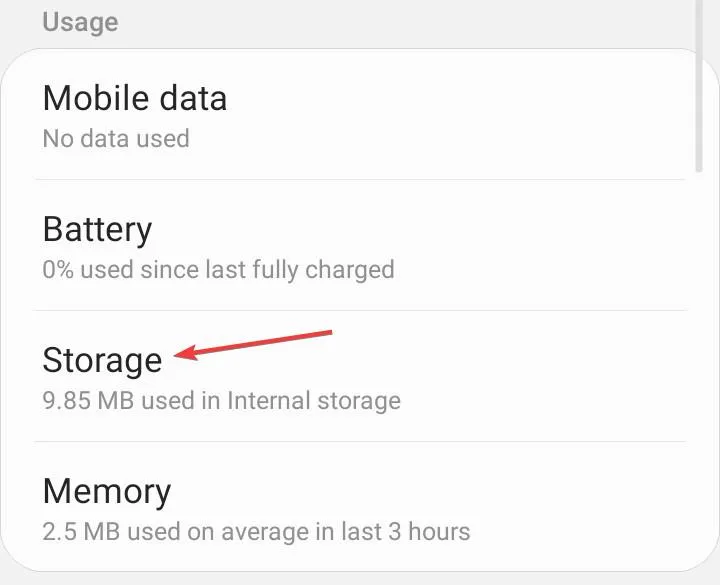
- Kliknij Pamięć
 .
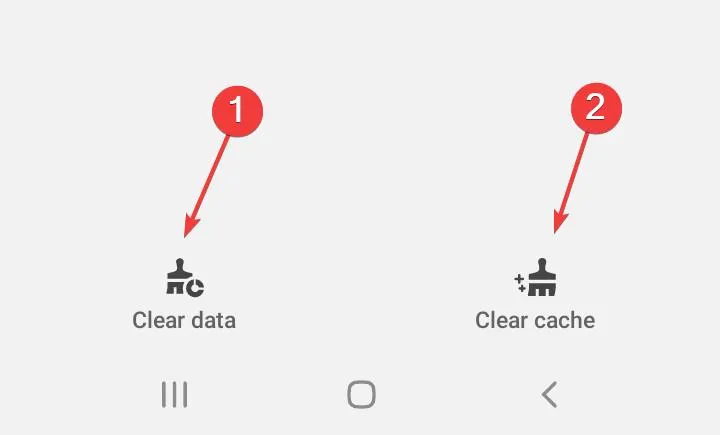
. - Wybierz opcję Wyczyść dane, a następnie Wyczyść pamięć podręczną
 .
. - Uruchom ponownie Apollo TV, aby sprawdzić, czy nastąpiła poprawa.
1.3 Pamięć podręczna przeglądarki do przesyłania strumieniowego online
- Używasz Chrome? Uruchom przeglądarkę i kliknij trzy pionowe kropki w prawym górnym rogu.
- Wybierz Ustawienia
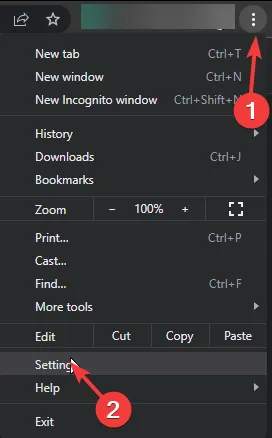 .
. - Przejdź do zakładki Prywatność i bezpieczeństwo i kliknij Wyczyść dane przeglądania
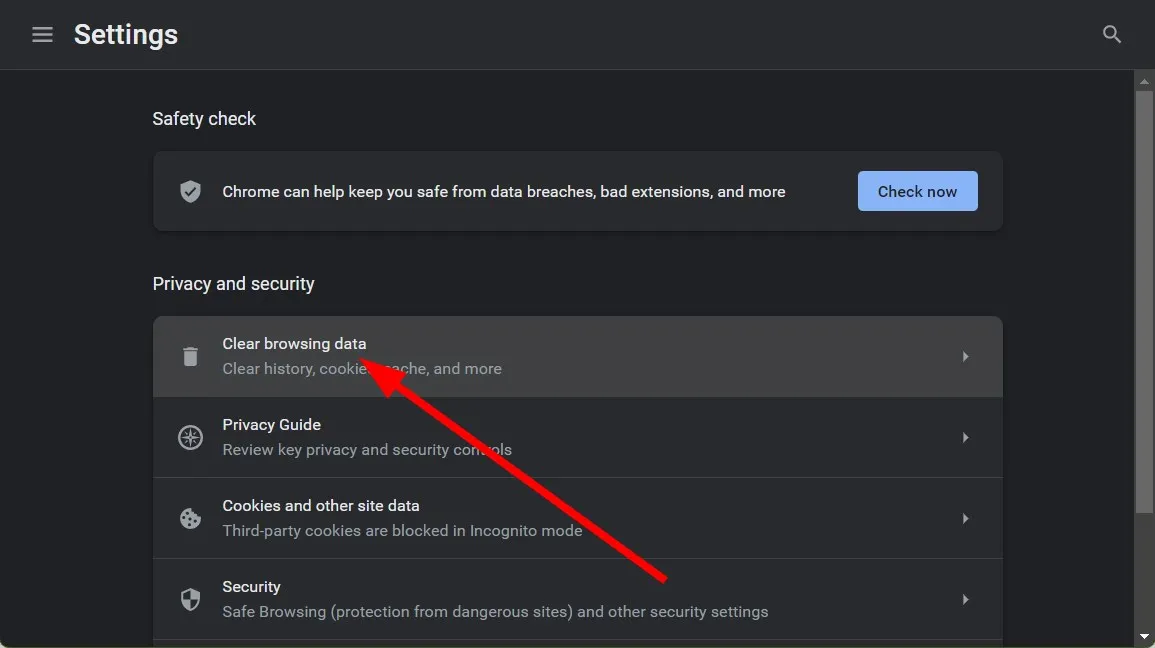 .
. - Zaznacz Pliki cookie i inne dane witryn oraz Obrazy i pliki w pamięci podręcznej, a następnie naciśnij Wyczyść dane
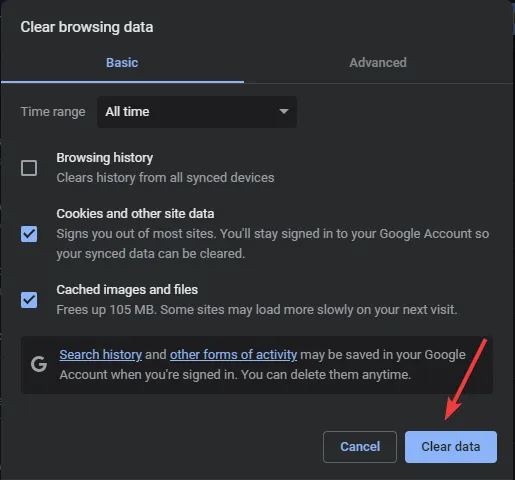 .
.
1.4 Czyszczenie pamięci podręcznej w Firestick
- Przejdź do menu Firestick i wybierz Ustawienia
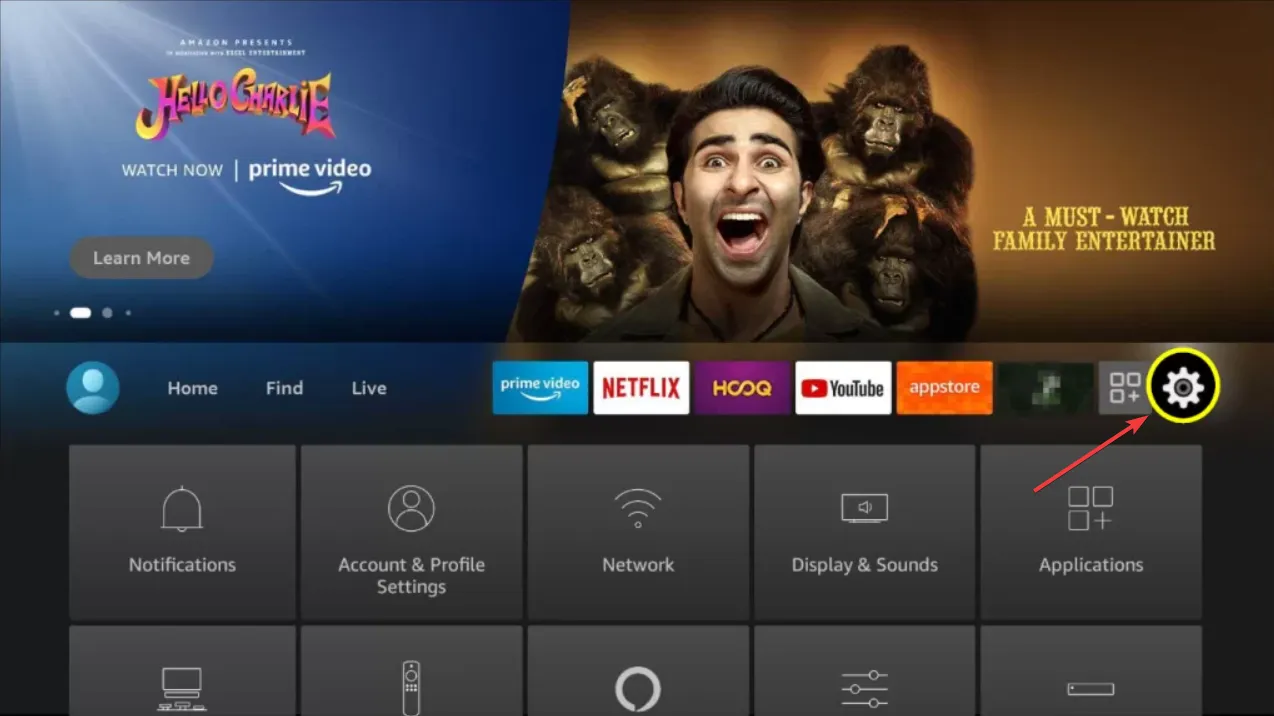 .
. - Wybierz Aplikacje
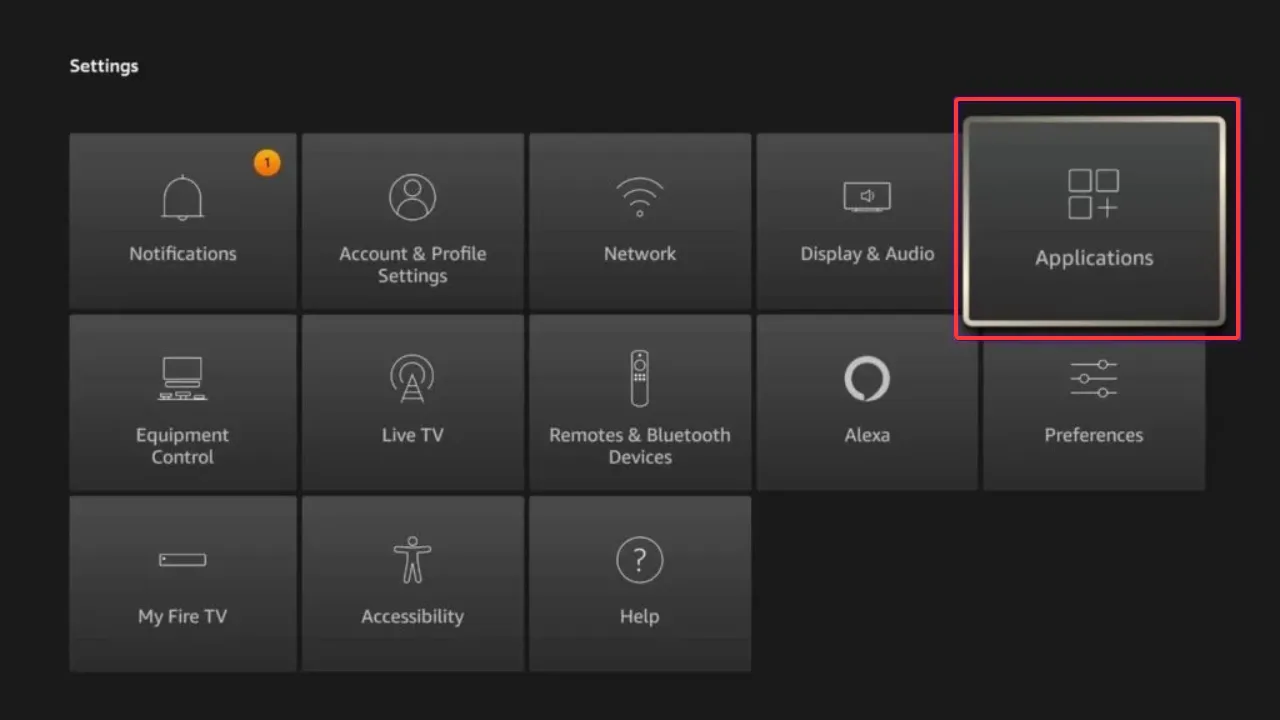 .
. - Wybierz opcję Zarządzaj zainstalowanymi aplikacjami i kliknij Apollo TV.
- Najpierw spróbuj opcji Wyczyść pamięć podręczną. Jeśli problem będzie się powtarzał, wróć i wybierz opcję Wyczyść dane.
2. Użyj VPN
Jeśli wyczyszczenie pamięci podręcznej nie rozwiąże problemu, spróbuj użyć VPN. VPN może pomóc złagodzić potencjalne dławienie przez Twojego dostawcę usług internetowych i zapewnić bardziej stabilne połączenie. Wykonaj następujące kroki:
- Naciśnij Windows klawisz i przejdź do Ustawień
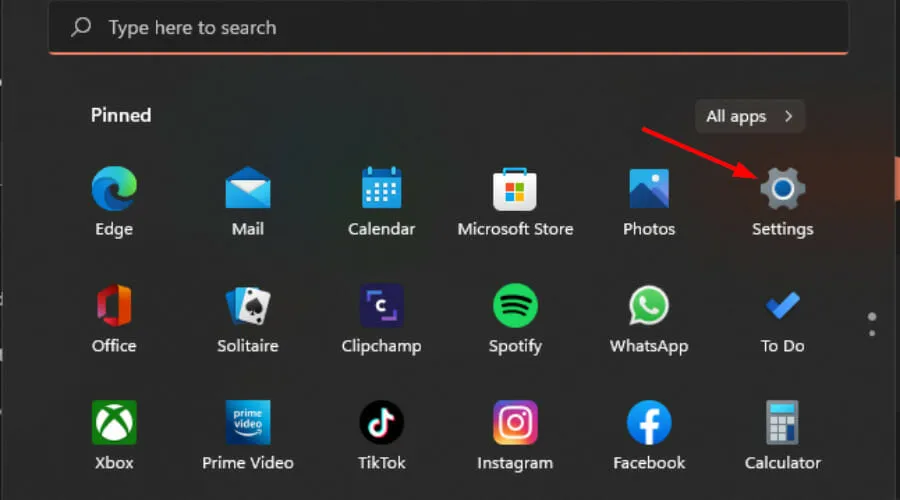 .
. - Wybierz Sieć i Internet i znajdź VPN w menu po prawej stronie
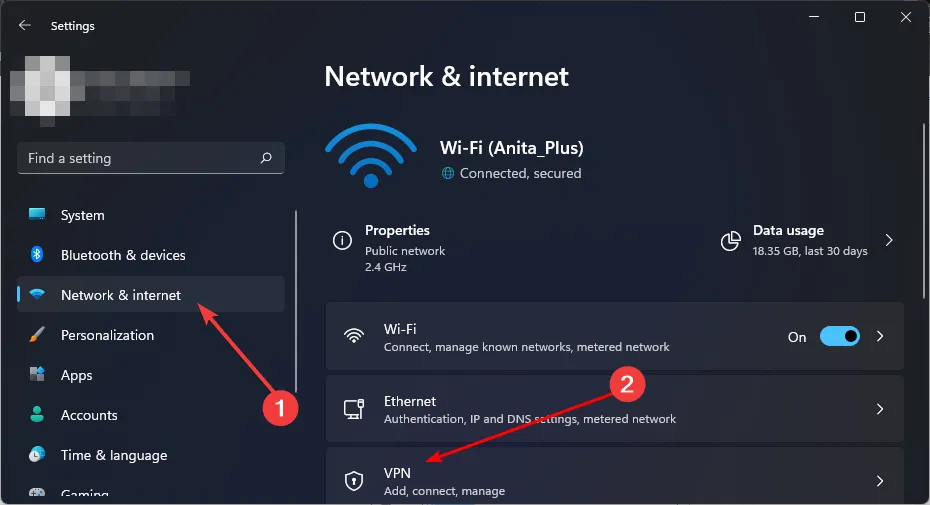 .
. - Kliknij Dodaj VPN i postępuj zgodnie z instrukcjami konfiguracji
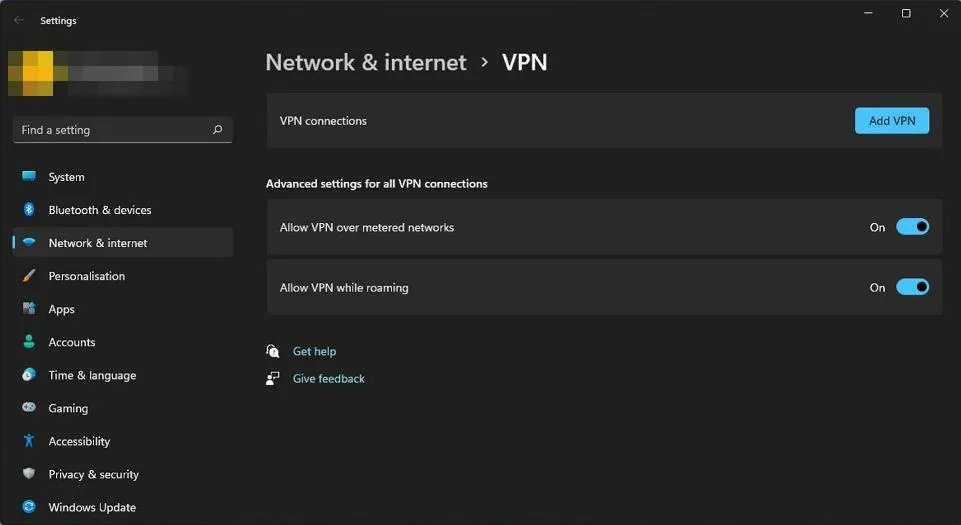 .
. - Zaloguj się ponownie do Apollo TV, aby sprawdzić, czy błąd 404 został rozwiązany.
Słowo przestrogi: unikaj darmowych serwerów VPN, ponieważ mogą nie zapewniać najlepszego bezpieczeństwa lub wydajności. Wybierz zaufaną usługę, aby mieć pewność, że jakość przesyłania strumieniowego pozostanie nienaruszona.
3. Odinstaluj i zainstaluj ponownie Apollo TV
Jeśli błąd będzie się powtarzał, może być konieczna nowa instalacja. Oto jak odinstalować i ponownie zainstalować Apollo TV na różnych urządzeniach:
3.1 Na Firestick
- Na ekranie głównym Firestick wybierz ikonę Ustawienia.
- Przejdź do Aplikacji
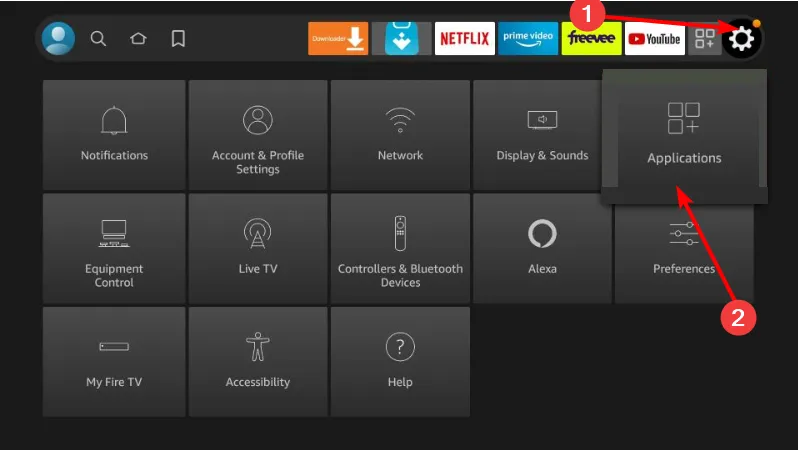 .
. - Wybierz opcję Zarządzaj zainstalowanymi aplikacjami.
- Kliknij Apollo TV i wybierz Odinstaluj
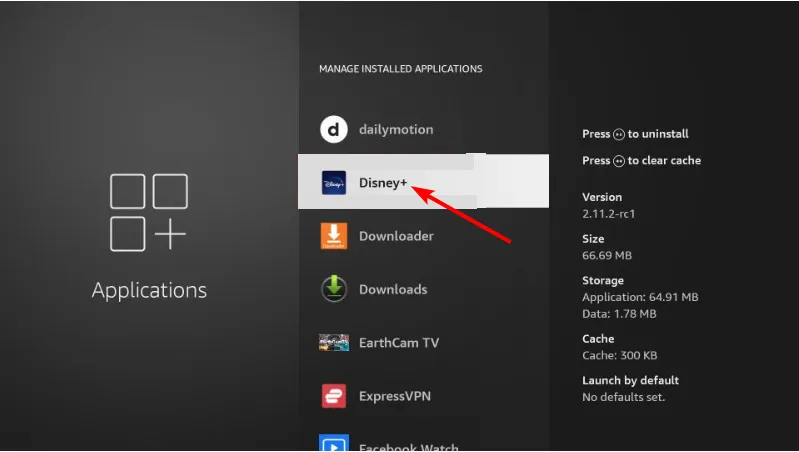 .
.
3.2 Na telewizorze z systemem Android
- Uzyskaj dostęp do Ustawień na swoim urządzeniu z systemem Android
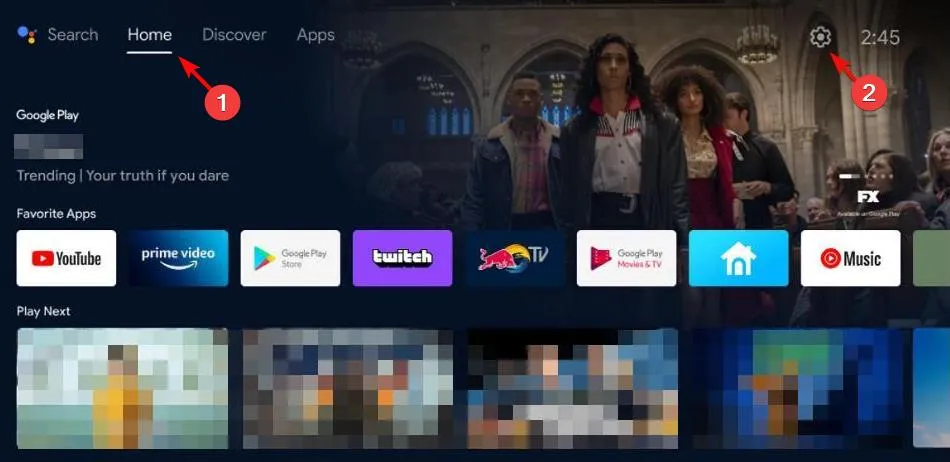 .
. - Przejdź do Aplikacji
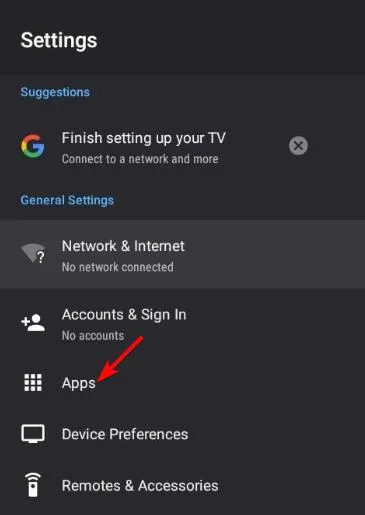 .
. - Wybierz Apollo TV, a następnie naciśnij przycisk Force Stop
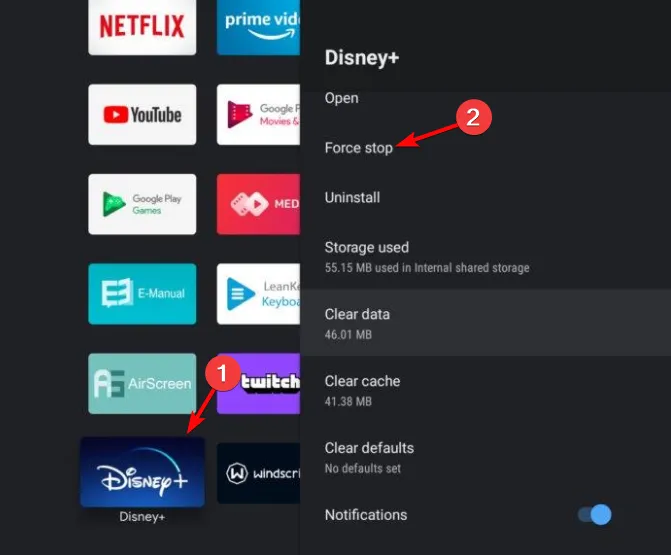 .
. - Potwierdź, klikając OK. Następnie kliknij Wyczyść pamięć podręczną i ponownie naciśnij OK
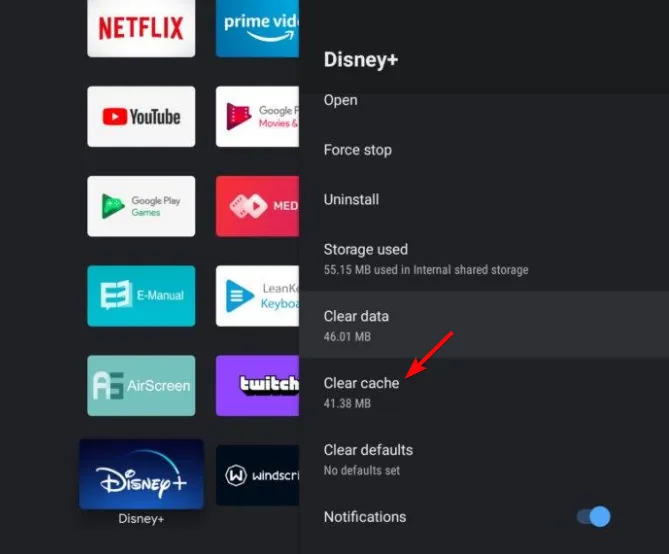 .
. - Wykonaj te same kroki, aby wyczyścić dane, i potwierdź.
- Na koniec odinstaluj aplikację, wracając do menu aplikacji i wybierając opcję Odinstaluj
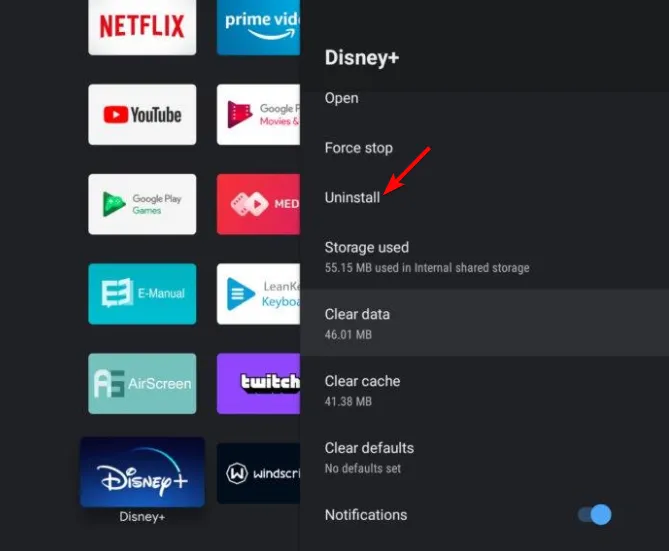 .
. - Potwierdź naciskając OK.
3.3 Przez telefon komórkowy
- Otwórz Ustawienia w telefonie komórkowym i przejdź do Aplikacji
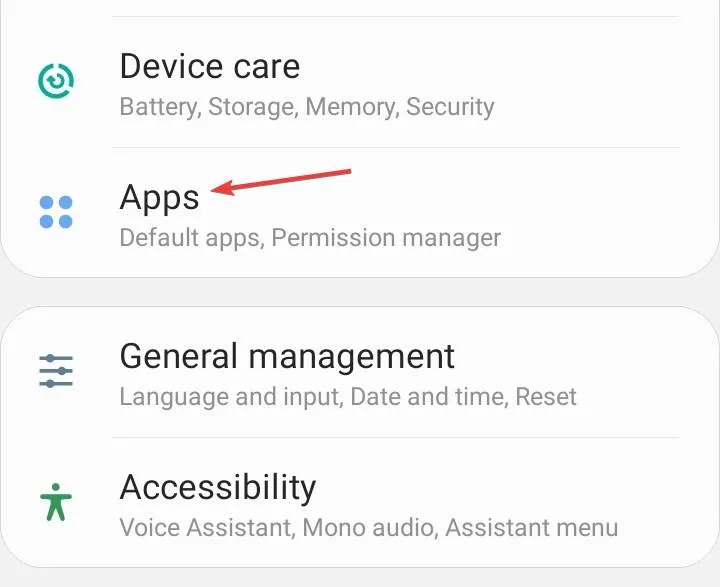 .
. - Znajdź i wybierz Apollo TV.
- Kliknij Odinstaluj
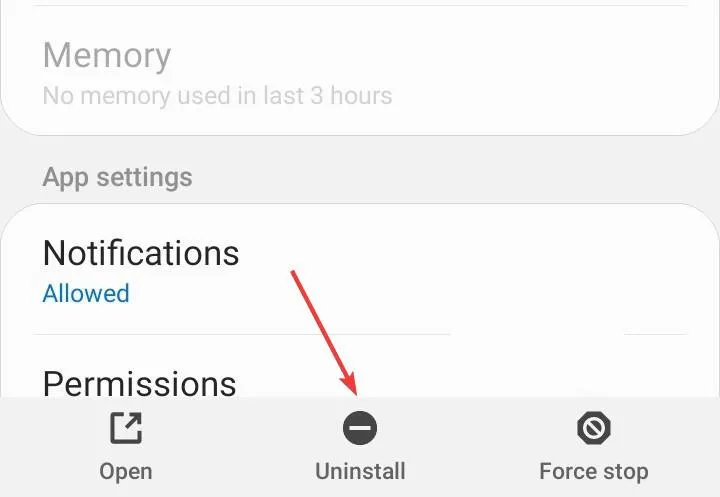 .
. - Potwierdź odinstalowanie wybierając OK.
- Aby dokończyć proces, zainstaluj ponownie aplikację Apollo TV ze sklepu z aplikacjami.
Pamiętaj, że oprócz błędu 404 w Apollo TV, podobne problemy mogą wystąpić w przypadku innych usług IPTV z powodu ograniczeń dostawcy usług internetowych. Upewnij się, że masz niezawodną usługę VPN lub proxy, aby utrzymać nieprzerwany streaming.
Wreszcie, Apollo TV to tylko jedna z wielu dostępnych opcji przesyłania strumieniowego. Odkryj inne platformy, które oferują angażujące treści dla Twojej przyjemności oglądania!
Czy odkryłeś jakieś inne skuteczne rozwiązania, aby poradzić sobie z błędem Apollo TV 404? Chętnie poznamy Twoje doświadczenia. Podziel się swoimi przemyśleniami poniżej!
Często zadawane pytania
1. Co oznacza błąd 404 w telewizorze Apollo?
Błąd Apollo TV 404 zazwyczaj wskazuje na problem z połączeniem, uniemożliwiający dostęp do określonych kanałów w ramach usługi. Może to wynikać z niestabilnego połączenia internetowego, problemów z serwerem lub uszkodzenia pamięci podręcznej.
2. Jak mogę stwierdzić, czy przyczyną problemu jest moje połączenie internetowe?
Jeśli podejrzewasz, że problem może leżeć w Twoim połączeniu internetowym, spróbuj wykonać test prędkości lub podłączyć inne urządzenie, aby sprawdzić łączność. Poszukaj przerw lub nietypowych opóźnień, które mogą mieć wpływ na jakość przesyłania strumieniowego.
3. Czy użycie VPN może pomóc rozwiązać błąd 404 w telewizorze Apollo TV?
Tak, korzystanie z VPN może pomóc rozwiązać błąd Apollo TV 404, zwłaszcza jeśli Twój dostawca usług internetowych ogranicza Twoje połączenie. VPN maskuje Twój ruch internetowy, potencjalnie poprawiając Twoje wrażenia ze strumieniowania i łączność z Apollo TV.