
Plik px.dll jest niezbędną biblioteką DLL, która jest niezbędna do funkcjonowania różnych programów audio , szczególnie w zakresie nagrywania płyt CD/DVD. Brakujący lub uszkodzony plik px.dll może spowodować nieprawidłowe działanie oprogramowania, uniemożliwiając wykonywanie krytycznych operacji, takich jak nagrywanie nośników.
Istnieje kilka czynników, które mogą spowodować zniknięcie tego pliku DLL, w tym uszkodzenie oprogramowania, przypadki nieaktualnego oprogramowania, a nawet infekcje malware. W niektórych przypadkach przyczyną może być również niedawna aktualizacja oprogramowania lub niekompletna instalacja.
Rozwiązywanie problemów z błędami px.dll
Poniżej przedstawiono systematyczne podejście, które pomoże Ci sprawnie i skutecznie rozwiązywać błędy związane z plikiem px.dll.
1. Wykonaj skanowanie DISM i SFC
- Zacznij od kliknięcia menu Start , wpisz cmd w polu wyszukiwania i wybierz Uruchom jako administrator .
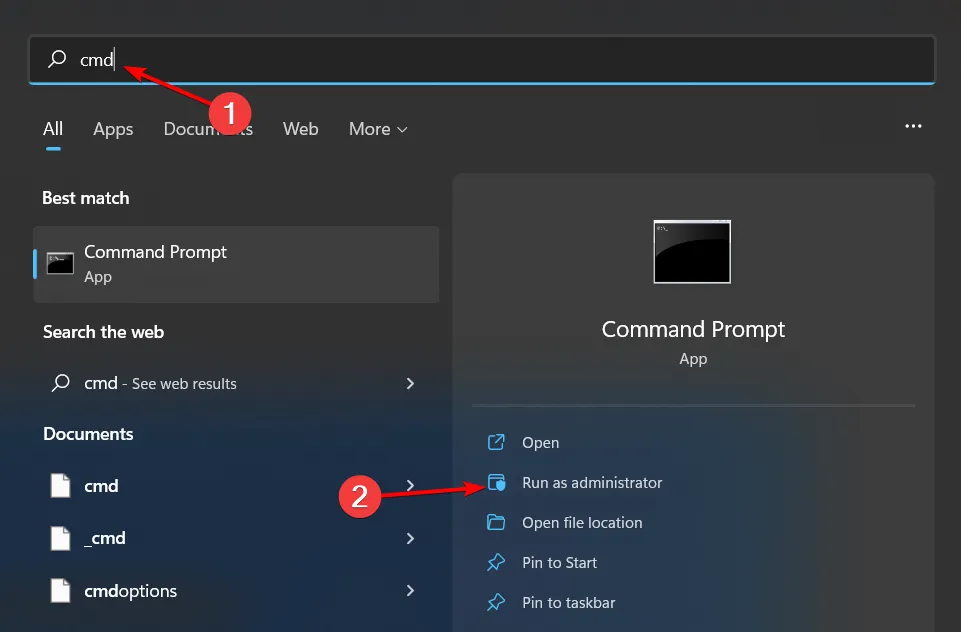
- W wierszu poleceń wprowadź kolejno następujące polecenia, klikając Enter po każdym z nich:
DISM.exe /Online /Cleanup-Image /Restorehealth
sfc /scannow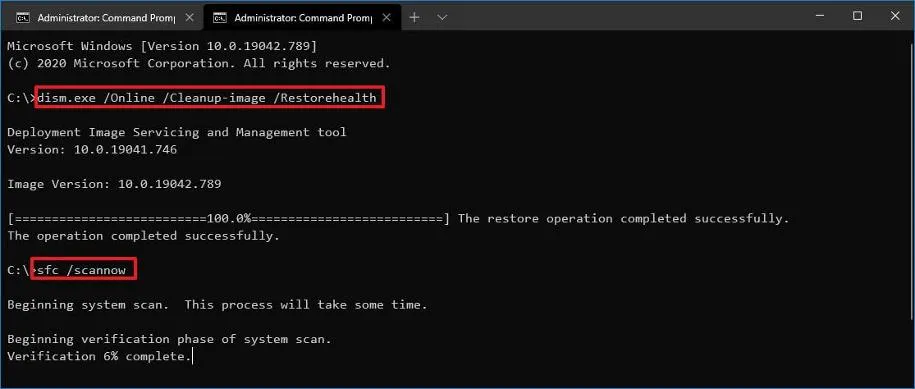
2. Zainstaluj ponownie sterowniki audio
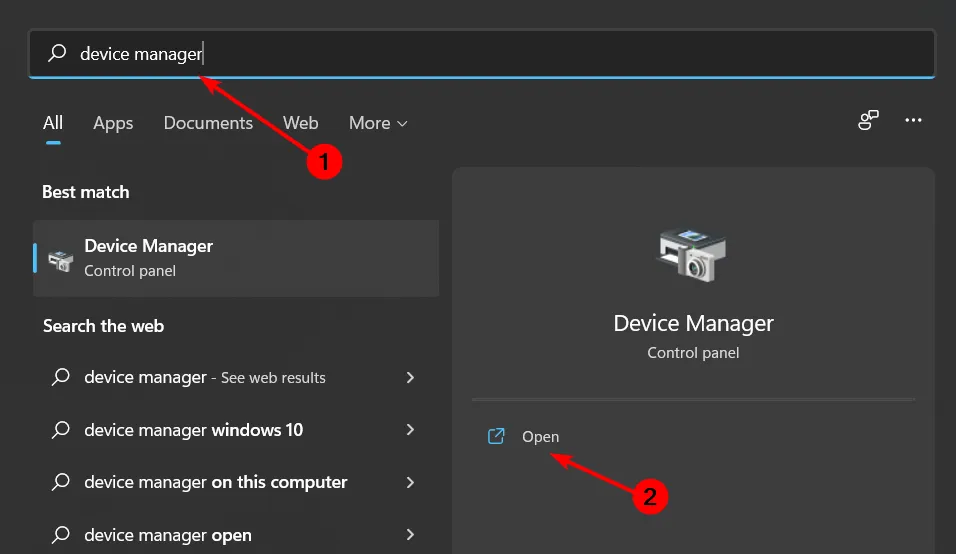
- Naciśnij Windows klawisz , wejdź do Menedżera urządzeń i kliknij Otwórz .
- Rozwiń Kontrolery dźwięku, wideo i gier , kliknij prawym przyciskiem myszy urządzenie audio i wybierz Odinstaluj urządzenie .
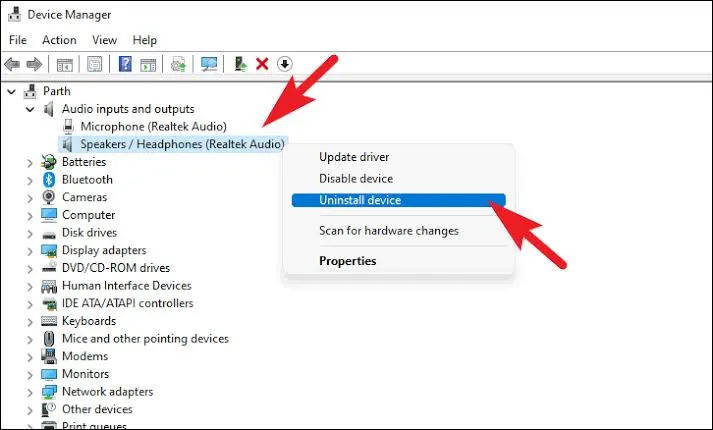
- Powtórz proces odinstalowywania dla wszystkich urządzeń w obszarach Wejścia i wyjścia audio oraz Składniki oprogramowania .
- Uruchom ponownie komputer. System Windows automatycznie zainstaluje ponownie sterowniki.
3. Zaktualizuj sterowniki audio
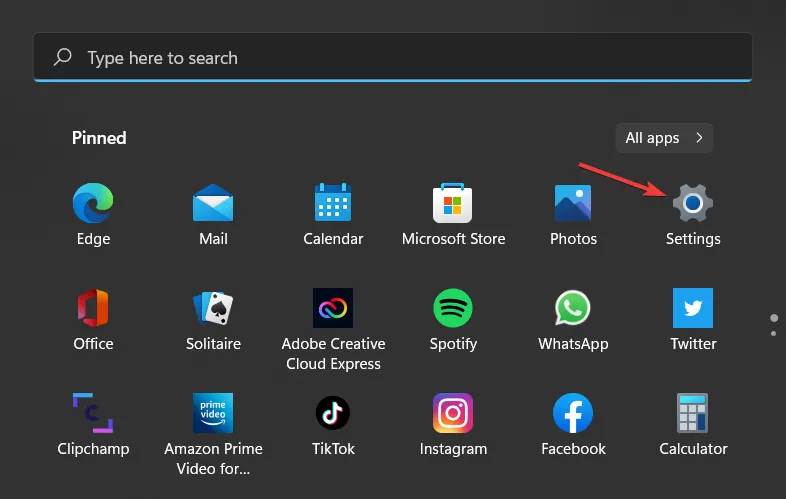
- Otwórz Ustawienia za pomocą Windows klucza.
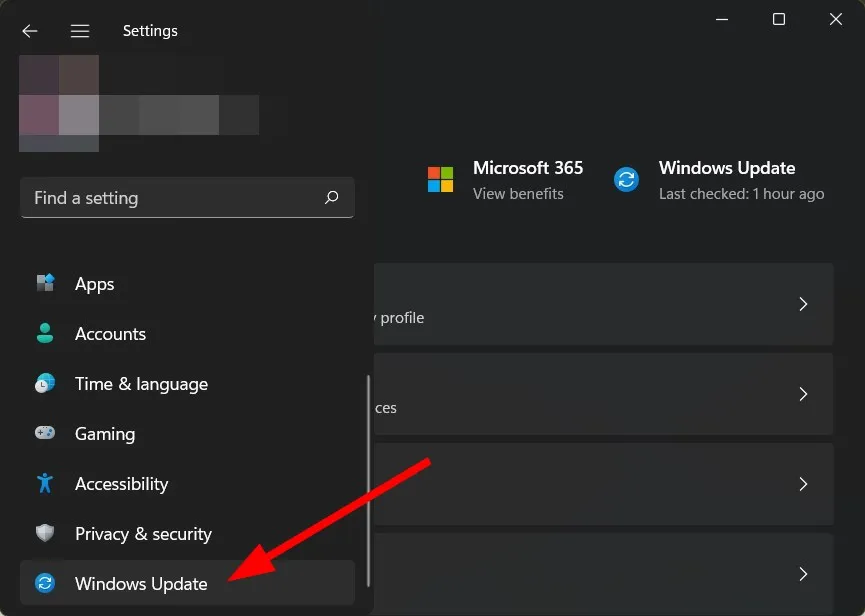
- Przejdź do usługi Windows Update .
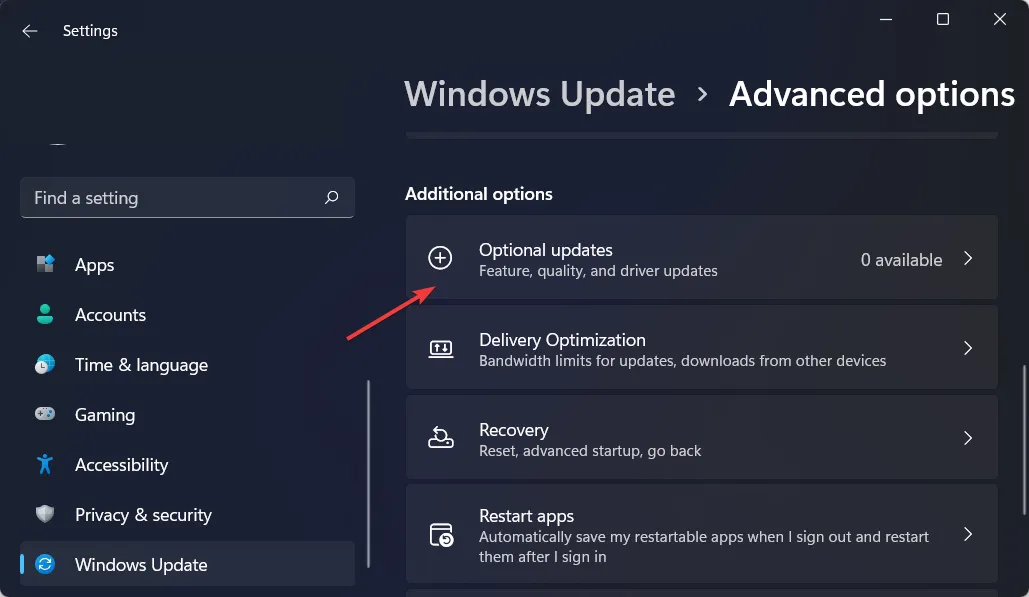
- Kliknij Aktualizacje opcjonalne .
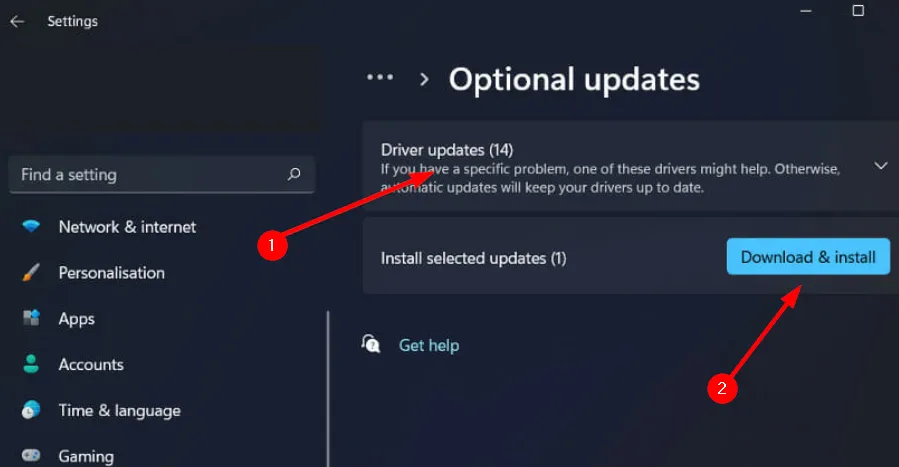
- Wybierz Aktualizacje sterowników . Jeśli aktualizacje są dostępne, kliknij Pobierz i zainstaluj .
4. Wykonaj skanowanie antywirusowe
- Naciśnij Windows klawisz , wyszukaj Zabezpieczenia systemu Windows i kliknij Otwórz .
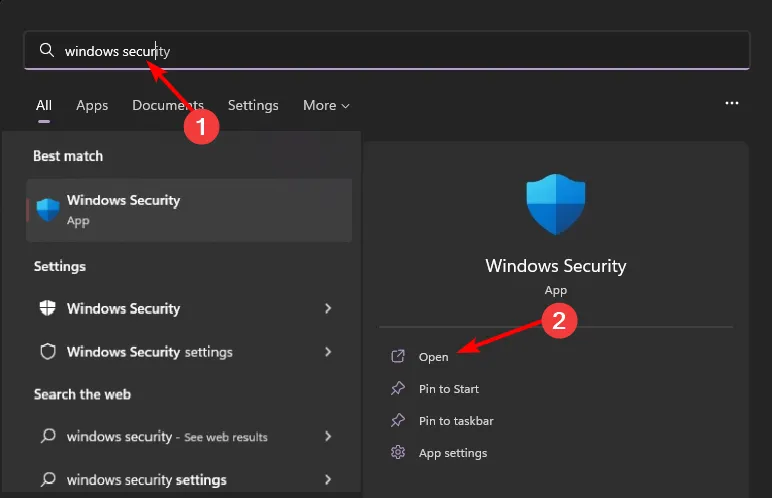
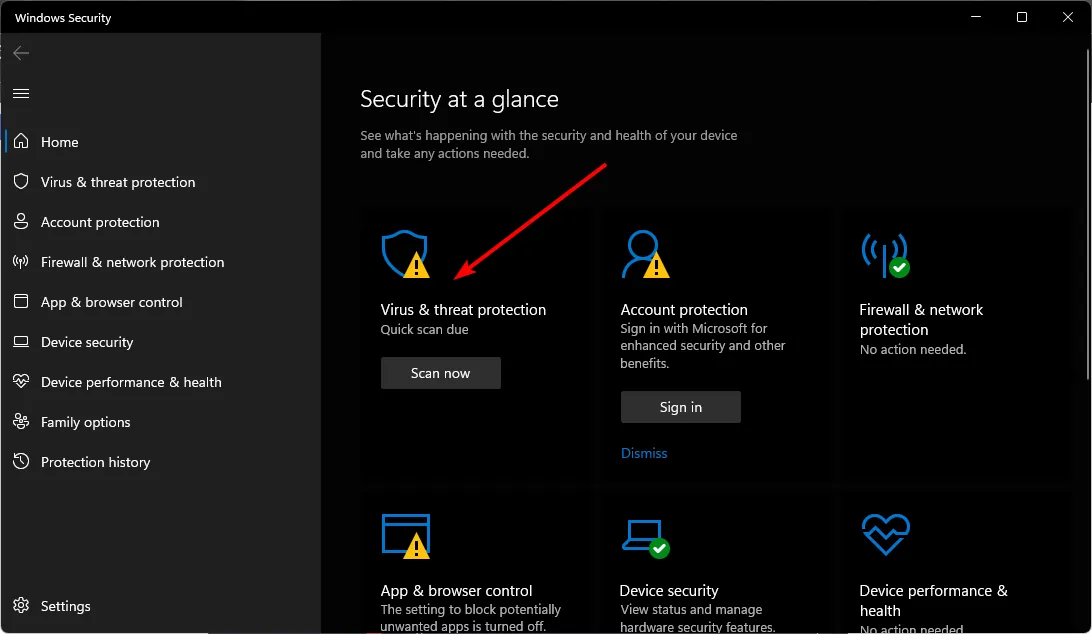
- Wybierz Ochrona przed wirusami i zagrożeniami .
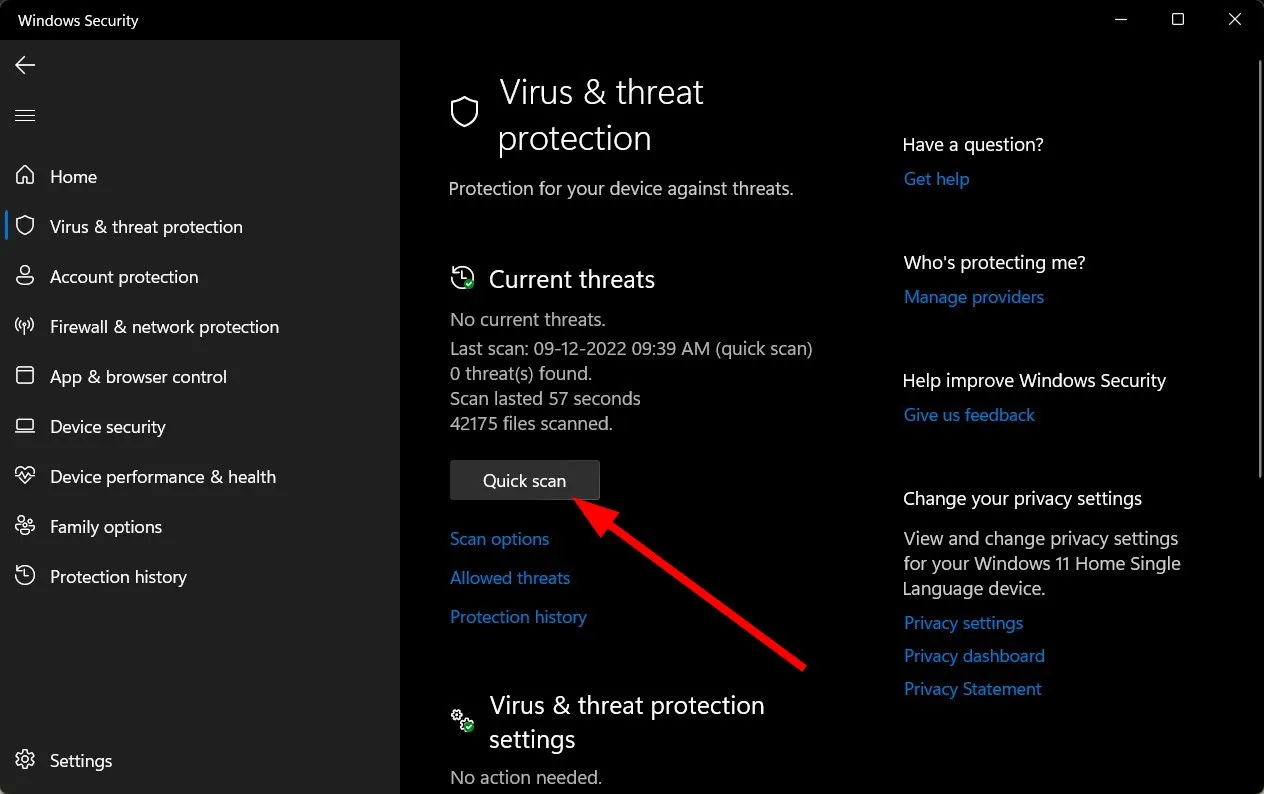
- Kliknij Szybkie skanowanie , aby przeskanować system w poszukiwaniu aktualnych zagrożeń.
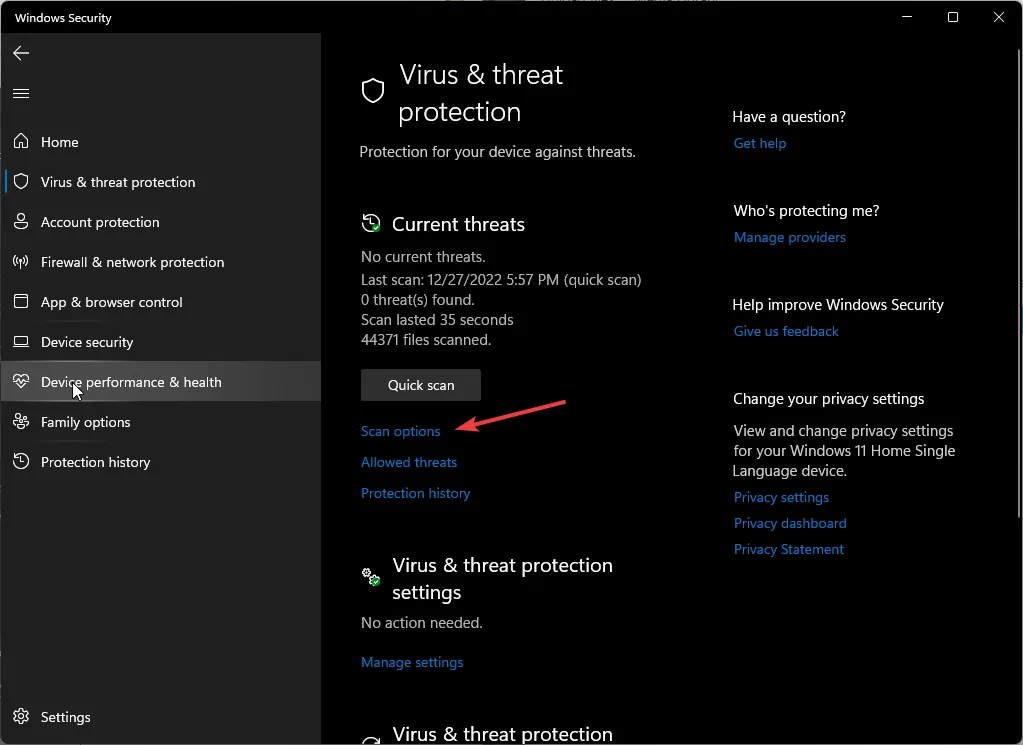
- Jeżeli nie wykryto żadnych zagrożeń, wykonaj pełne skanowanie, wybierając Opcje skanowania .
- Wybierz opcję Pełne skanowanie i kliknij przycisk Skanuj teraz, aby dokładnie zbadać swój komputer.
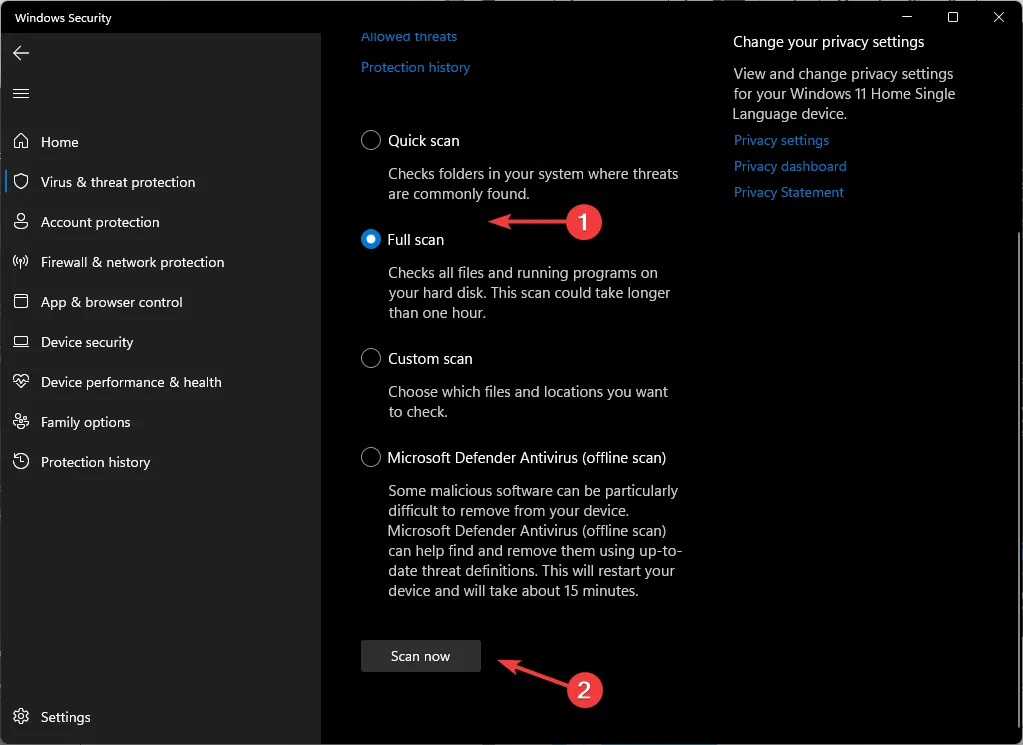
- Poczekaj na zakończenie skanowania, a następnie uruchom ponownie system.
5. Ręczne pobieranie pliku DLL
- Wejdź na stronę DLL-Files , wyszukaj px.DLL , wybierz odpowiednią opcję pobierania i kliknij Pobierz .
- Otwórz pobrany folder, zlokalizuj i skopiuj plik .dll.
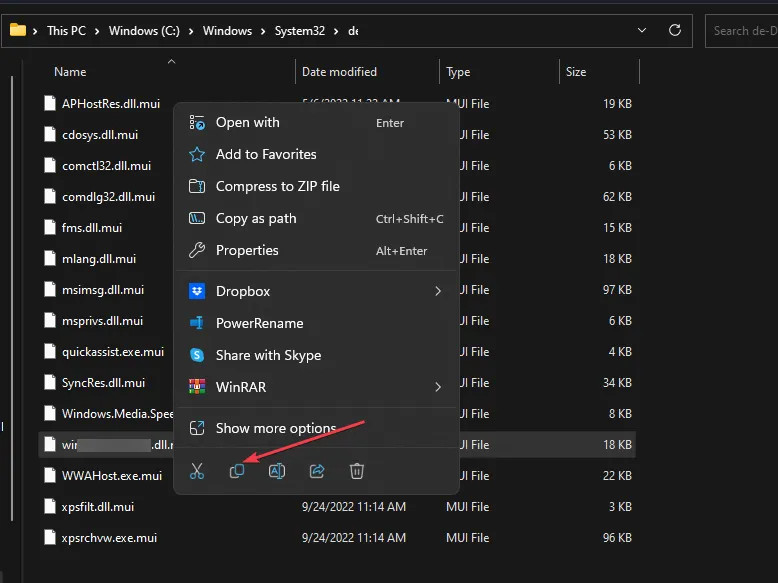
- Otwórz Eksplorator plików naciskając Windows+ E.
- Wklej plik do następującego katalogu:
c:\WINDOWS\SYSTEM32\ - Zamknij Eksplorator plików i spróbuj ponownie uruchomić oprogramowanie audio, aby sprawdzić, czy błąd DLL został rozwiązany.
6. Zainstaluj ponownie program w trybie zgodności
- Otwórz Panel sterowania z menu Start, klikając ikonę wyszukiwania.
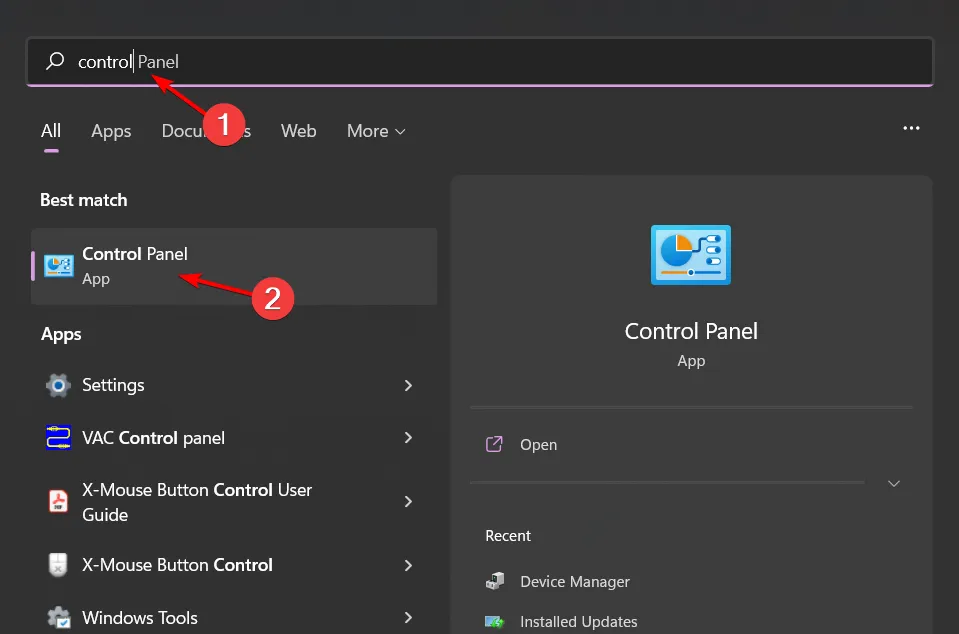
- Wybierz opcję Odinstaluj program w obszarze Programy .
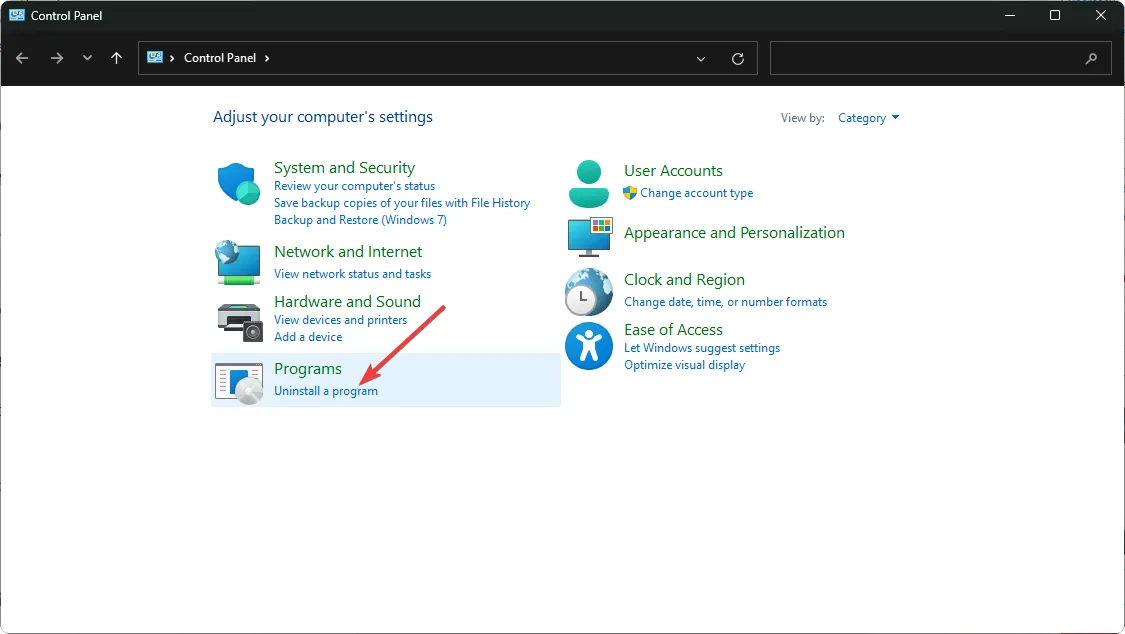
- Znajdź program powodujący problem, zaznacz go i wybierz Odinstaluj .
- Po wyświetleniu monitu potwierdź odinstalowanie.
- Ponownie pobierz najnowszą wersję programu z oficjalnej strony internetowej.
- Znajdź plik .exe, który zwykle znajduje się w folderze
C:\Program Files (x86)lubC:\Program Files. - Kliknij prawym przyciskiem myszy plik .exe, wybierz Właściwości i przejdź do karty Zgodność .
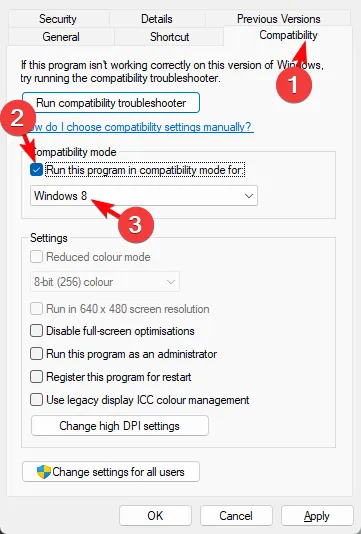
- Zaznacz opcję Uruchom ten program w trybie zgodności i wybierz Windows 8 z menu rozwijanego, a następnie włącz opcję Uruchom ten program jako administrator . Zakończ instalację i przetestuj oprogramowanie.
7. Wykonaj przywracanie systemu
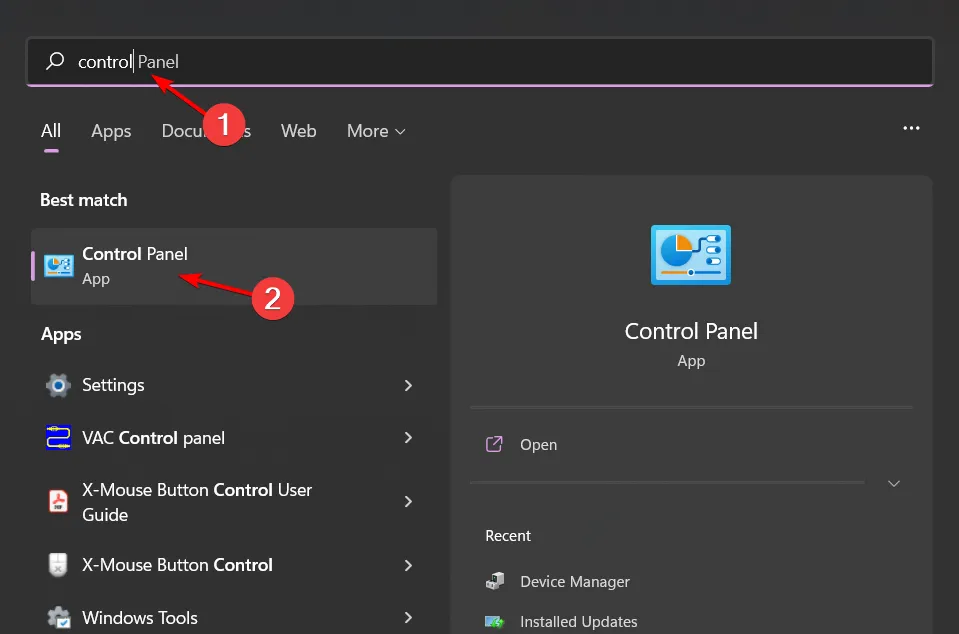
- Naciśnij Windows klawisz , wpisz Panel sterowania i wybierz Otwórz .
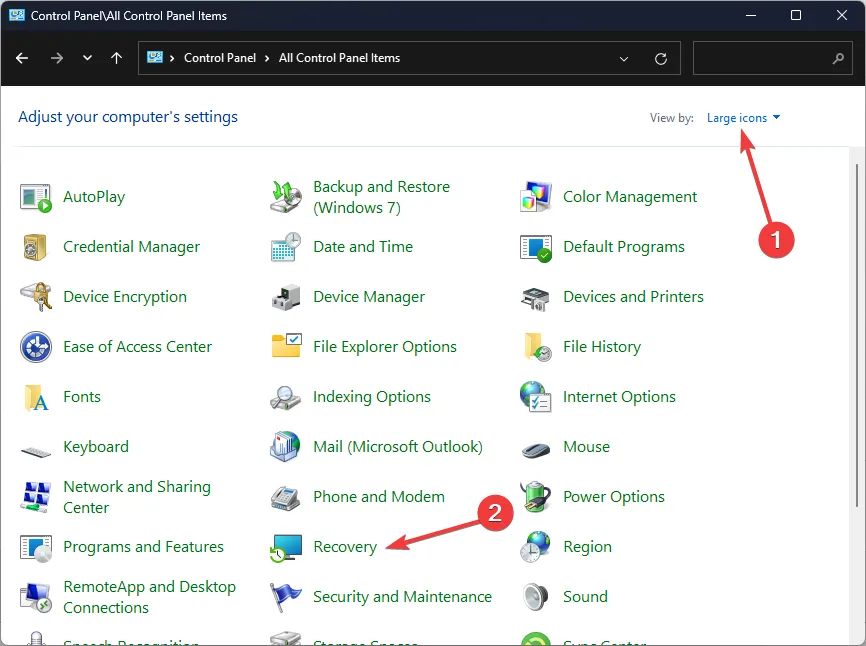
- Wybierz widok Dużych ikon , a następnie kliknij Odzyskiwanie .
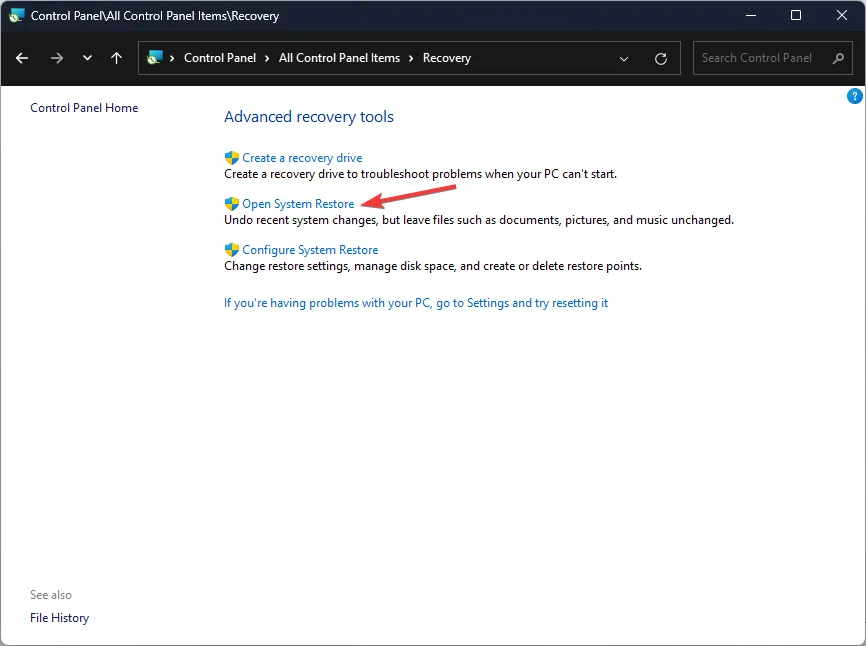
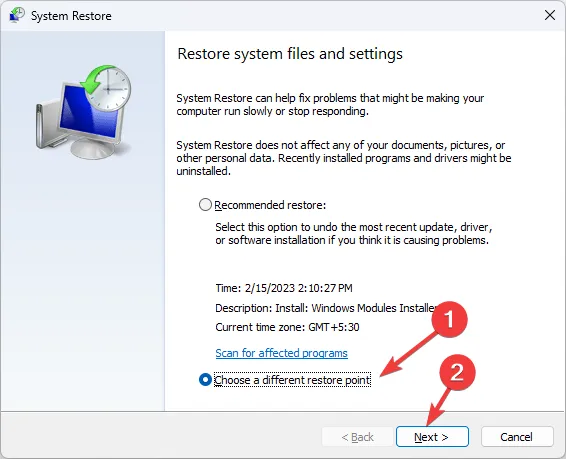
- Kliknij Otwórz Przywracanie systemu .
- Wybierz opcję Wybierz inny punkt przywracania , a następnie kliknij Dalej .
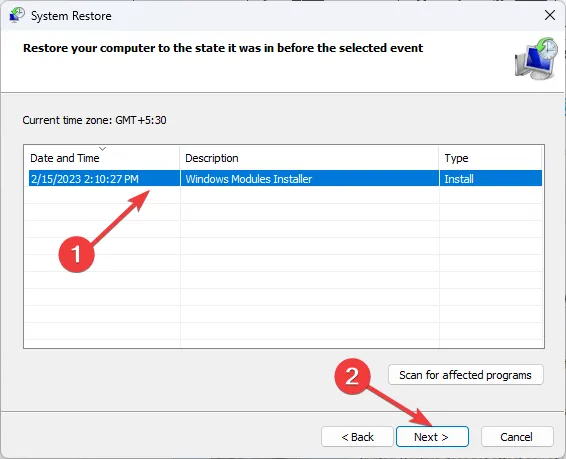
- Wybierz żądany punkt przywracania i naciśnij Dalej .
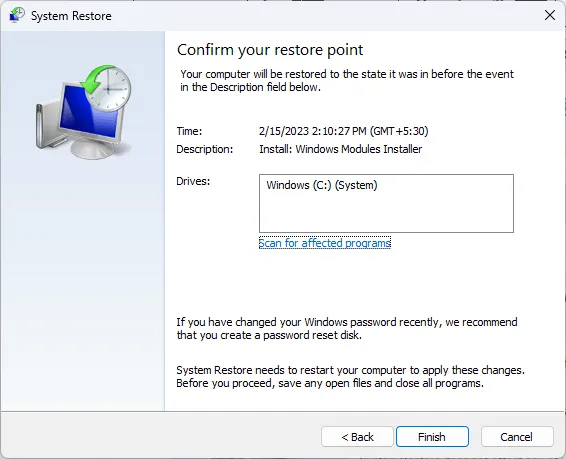
- Kliknij Zakończ i pozwól na ponowne uruchomienie systemu Windows w celu przywrócenia poprzednich ustawień.
Chociaż poruszanie się po tych rozwiązaniach jedno po drugim może być zniechęcające, stanowią one klucz do rozwiązania problemu px.dll not found. Aby uzyskać bardziej usprawnione działanie, rozważ użycie jednego z naszych najlepszych narzędzi do naprawy DLL, aby uprościć proces.
Nie zapomnij zapoznać się z naszym poradnikiem dotyczącym pliku sres.dll, w którym znajdziesz więcej wskazówek na temat rozwiązywania problemów związanych z bibliotekami DLL.
Cenimy Twój wkład! Jeśli masz dodatkowe rozwiązania lub doświadczenia z błędami px.dll, podziel się swoimi przemyśleniami w sekcji komentarzy poniżej.
Dodatkowe informacje
1. Co powinienem zrobić, jeśli żaden z tych kroków nie pomoże?
Jeśli zalecane metody nie rozwiążą błędu px.dll, rozważ zwrócenie się o pomoc do specjalisty lub skontaktowanie się z działem wsparcia technicznego dla konkretnego oprogramowania audio.
2. Czy mogę pobrać pliki DLL z dowolnej strony internetowej?
Ważne jest, aby pobierać pliki DLL tylko z renomowanych witryn, takich jak DLL-Files, aby uniknąć ryzyka złośliwego oprogramowania. Zawsze priorytetowo traktuj bezpieczeństwo swojego systemu.
3. Czy przywracanie systemu jest bezpieczne?
Tak, wykonanie przywracania systemu jest bezpieczne i umożliwia przywrócenie ustawień systemowych do poprzedniego stanu, chroniąc w ten sposób przed potencjalnymi problemami spowodowanymi niedawnymi zmianami.
Dodaj komentarz