
Istotne punkty do zrozumienia
- ChatGPT Canvas łączy funkcjonalność kodowania ze wsparciem sztucznej inteligencji, co czyni go szczególnie przydatnym dla początkujących.
- Potrafi tworzyć kod od podstaw, pomagać w debugowaniu, dodawać dzienniki i komentarze oraz ułatwiać przenoszenie kodu do różnych języków programowania, takich jak PHP, C++, Python, JavaScript, TypeScript i Java.
- Ponadto użytkownicy mogą pisać kod ręcznie i korzystać z ChatGPT, gdzie można go dokładnie przejrzeć i uzyskać sugestie.
Funkcjonalność Canvas ChatGPT wykracza poza podstawowe narzędzie do pisania AI; służy jako kompleksowy towarzysz kodowania, zdolny do tworzenia, debugowania, przenoszenia, a nawet autonomicznego generowania kodu. Dla osób początkujących w kodowaniu Canvas ChatGPT jest nieocenionym zasobem. Poniżej znajdują się szczegółowe instrukcje dostosowane do kompletnych nowicjuszy, jak skutecznie korzystać z Canvas ChatGPT.
Rozpoczęcie pracy z ChatGPT Canvas
Aby uzyskać dostęp do ChatGPT Canvas, musisz być płatnym użytkownikiem, subskrybującym plan Plus lub Teams/Enterprise. Jako funkcja beta działa niezawodnie w różnych aplikacjach kodowania. Oto, jak zacząć:
Uruchamianie ChatGPT Canvas
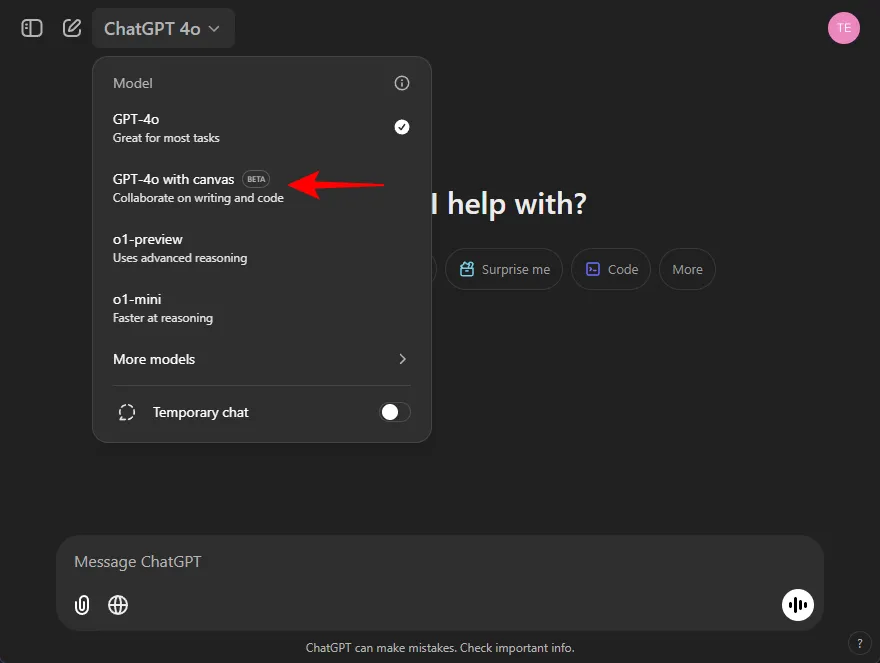
Krok 1: Otwórz ChatGPT i wybierz GPT-4o z Canvas z selektora modeli znajdującego się w lewym górnym rogu ekranu.
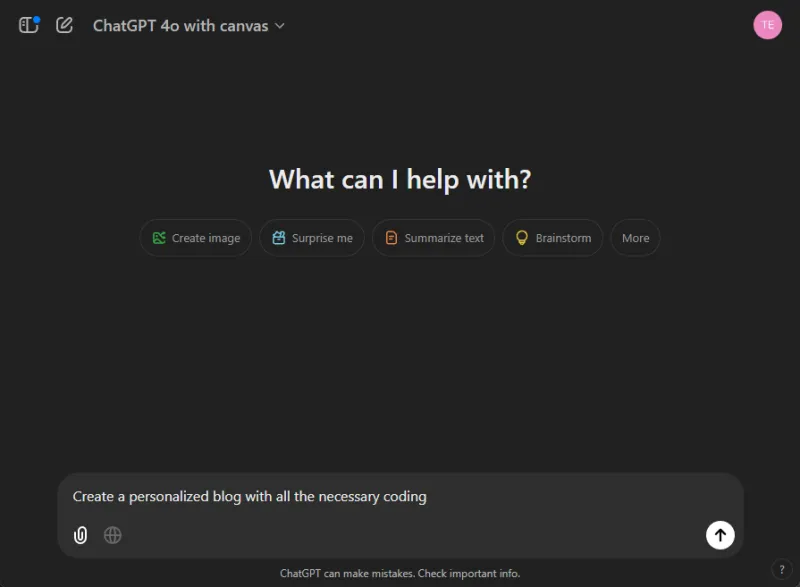
Krok 2: Dokładnie opisz swoje potrzeby w zakresie kodowania w ChatGPT.
Krok 3: Obszar centralny stanowi płótno, na którym przebiega proces kodowania, umożliwiając bezpośrednie wprowadzanie zmian.
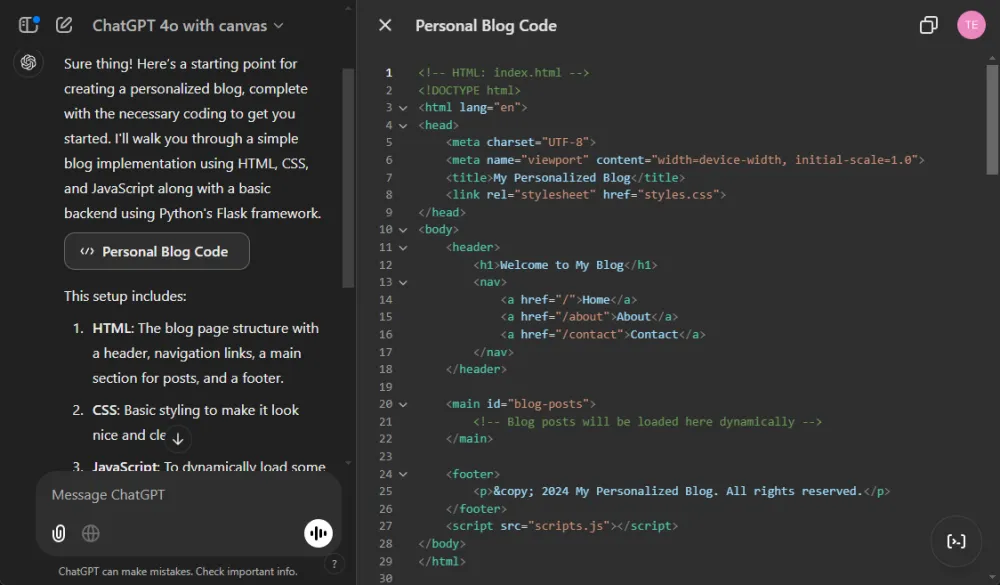
Kontynuuj konwersację za pośrednictwem paska bocznego — w tym miejscu wyświetlane są również zmiany wprowadzone do kodu przez ChatGPT.
Wskazówka: Jeśli zauważysz, że kod jest ucięty, po prostu wyświetl monit o kontynuację od miejsca, w którym został przerwany.
Przeglądanie kodu
W Canvas masz elastyczność samodzielnego pisania i modyfikowania kodu. Jednak przegląd kodu jest korzystny po zakończeniu. Wykonaj poniższe kroki, aby wykonać dokładny przegląd kodu:
Krok 1: Najedź kursorem na ikonę w prawym dolnym rogu i wybierz opcję Przegląd kodu .
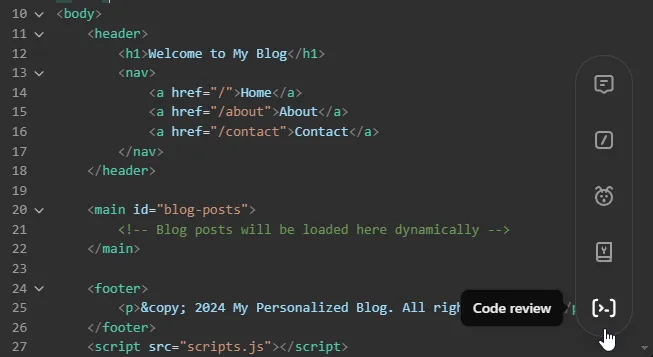
Krok 2: Potwierdź swój wybór klikając ikonę Wyślij .
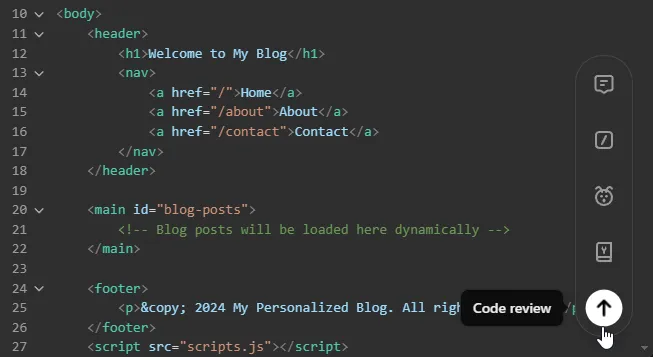
Krok 3: Przejrzyj opinie od ChatGPT, ponieważ podkreślają one sekcje wymagające poprawy. Kliknij na dowolny wyróżniony obszar, aby uzyskać konkretne komentarze i wybierz Zastosuj, aby wdrożyć zalecane zmiany.
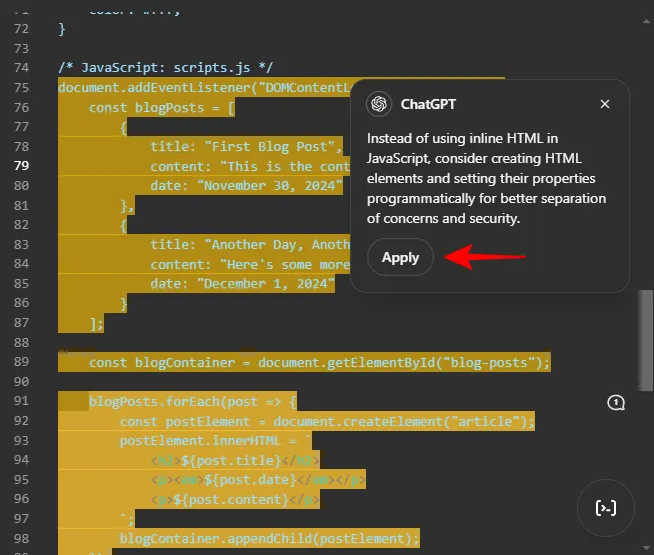
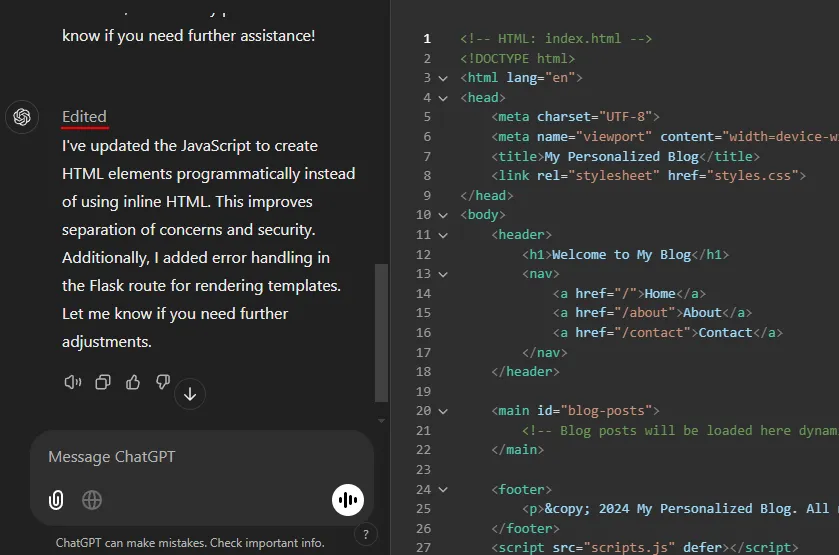
Krok 4: ChatGPT aktualizuje kod i odnotowuje zmiany w czacie na pasku bocznym.
Przenoszenie kodu do różnych języków
Jeśli musisz przekonwertować kod z jednego języka programowania na inny, ChatGPT upraszcza ten proces:
Krok 1: Kliknij ikonę w prawym dolnym rogu i wybierz opcję Przenieś na język .
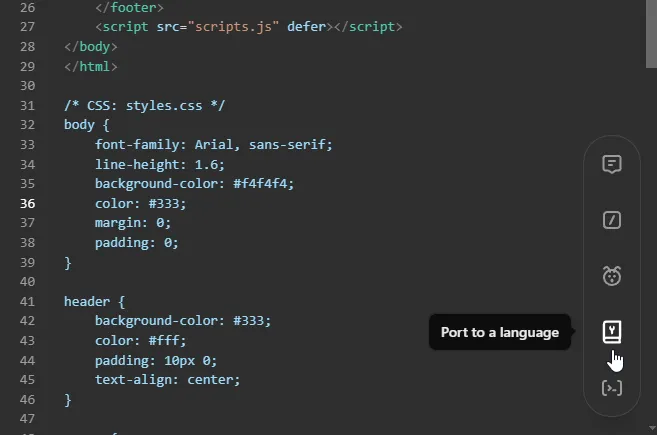
Krok 2: Wybierz z listy dostępnych języków, obejmujących PHP, C++, Python, JavaScript, TypeScript i Java .
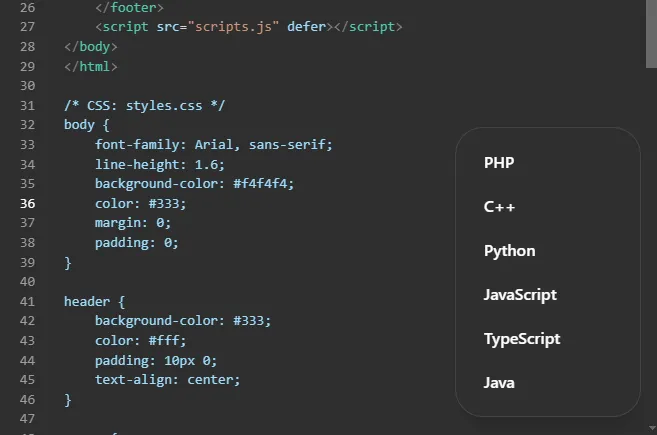
Krok 3: Kliknij ikonę wysyłania, aby potwierdzić.
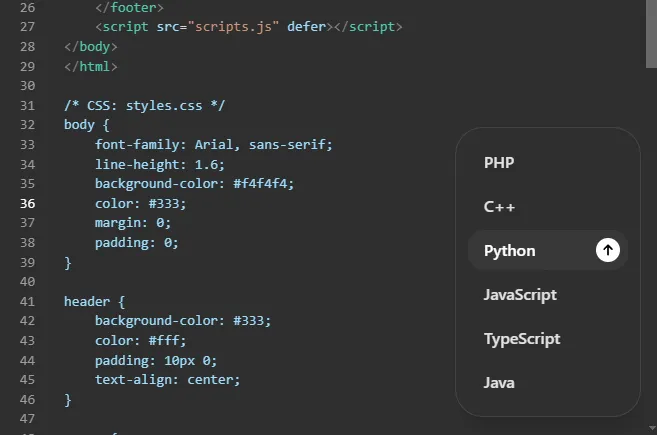
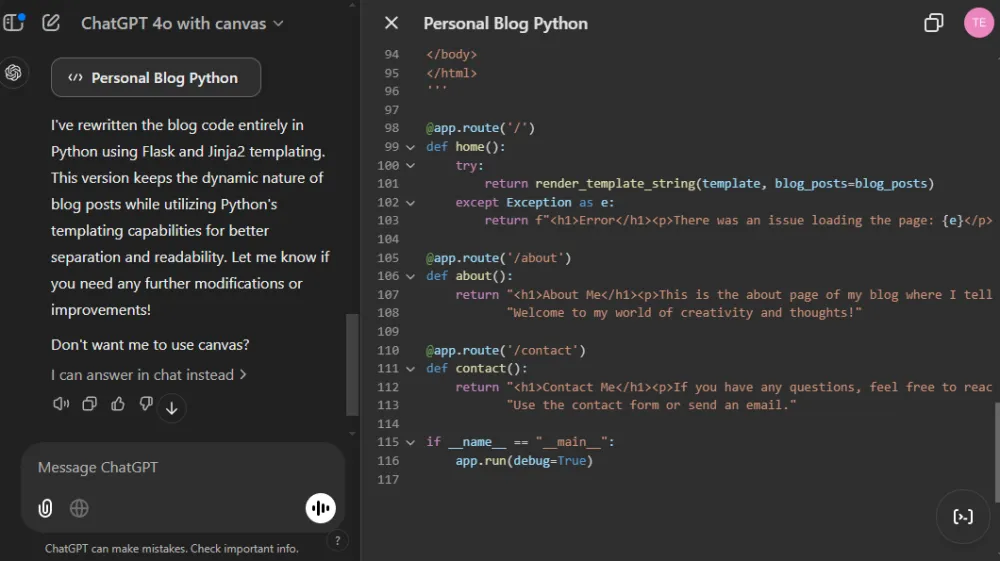
Krok 4: ChatGPT płynnie przepisze kod w wybranym przez Ciebie języku.
Debugowanie kodu
ChatGPT to ekspert od debugowania. Jeśli stworzyłeś własny kod, ale chcesz skutecznie eliminować błędy, oto jak to zrobić:
Krok 1: Kliknij ikonę w prawym dolnym rogu i wybierz opcję Napraw błędy .
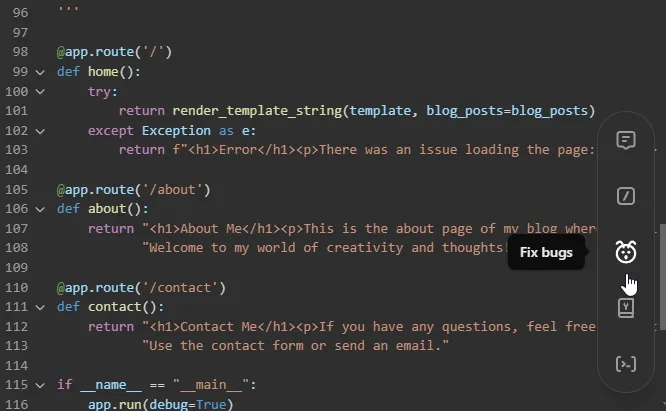
Krok 2: Potwierdź klikając ikonę Wyślij.
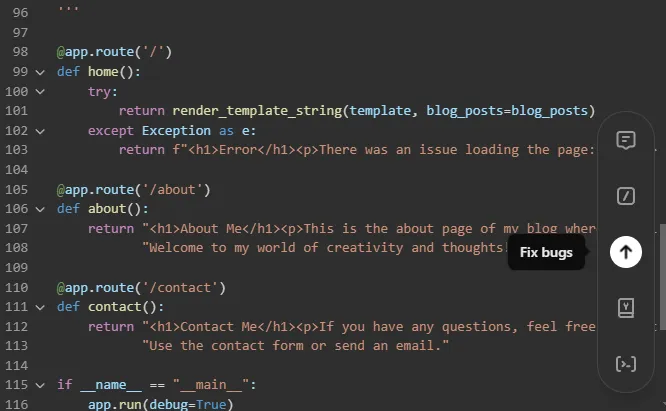
Krok 3: ChatGPT skrupulatnie sprawdza kod linijka po linijce.
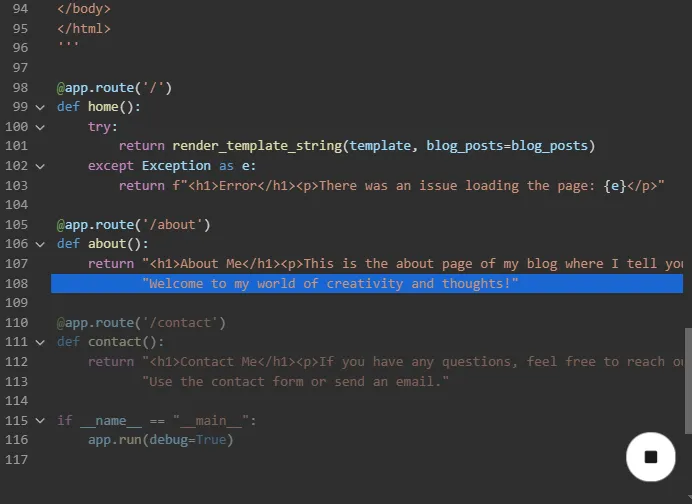
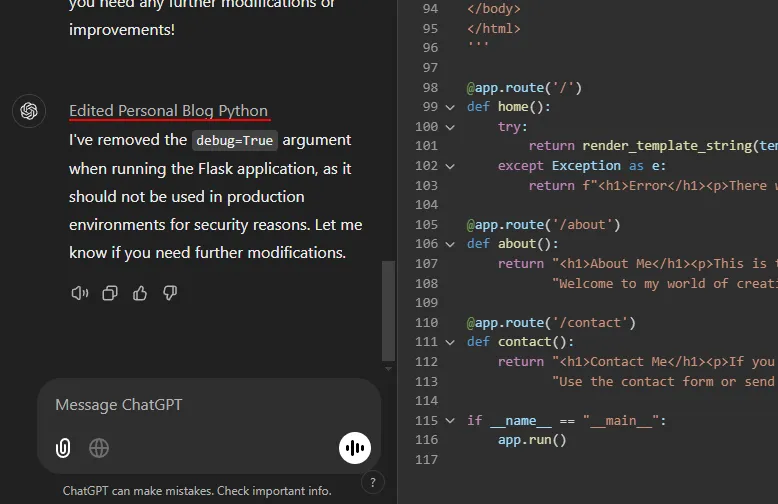
Krok 4: Po zakończeniu debugowania ChatGPT wyświetli szczegóły zmian wprowadzonych w czacie na pasku bocznym.
Dodawanie dzienników i komentarzy
Aby uzyskać wyraźniejszy obraz procesu wykonywania i kluczowych punktów danych, ChatGPT może skutecznie zintegrować polecenia dziennika z kodem:
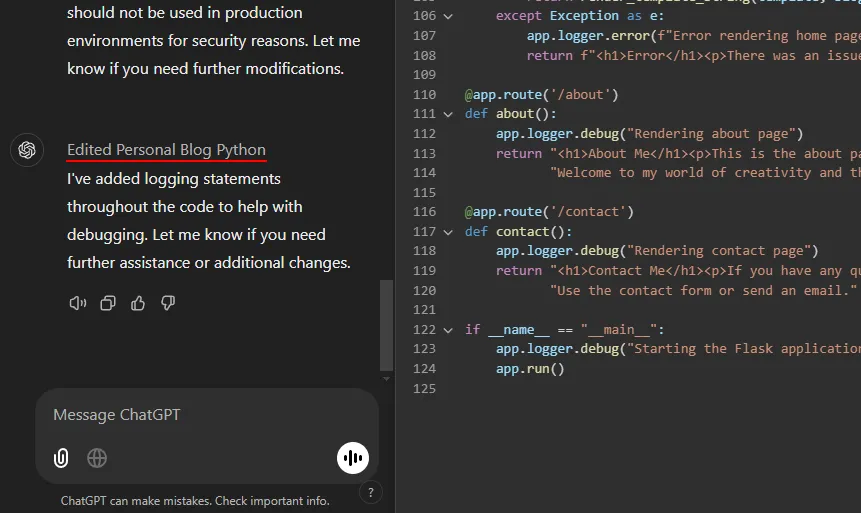
Krok 1: Aby wstawić polecenia dziennika, kliknij ikonę w prawym dolnym rogu, wybierz Dodaj dzienniki i naciśnij ikonę wysyłania, aby potwierdzić.
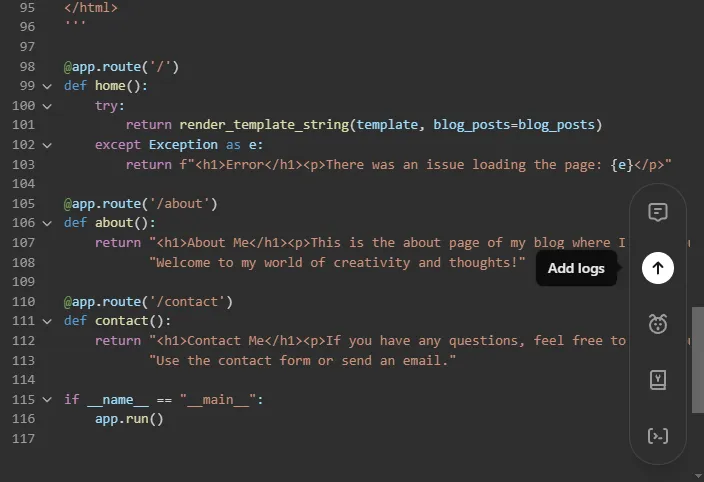
Krok 2: ChatGPT oceni Twój kod i umieści polecenia dziennika w odpowiednich lokalizacjach.
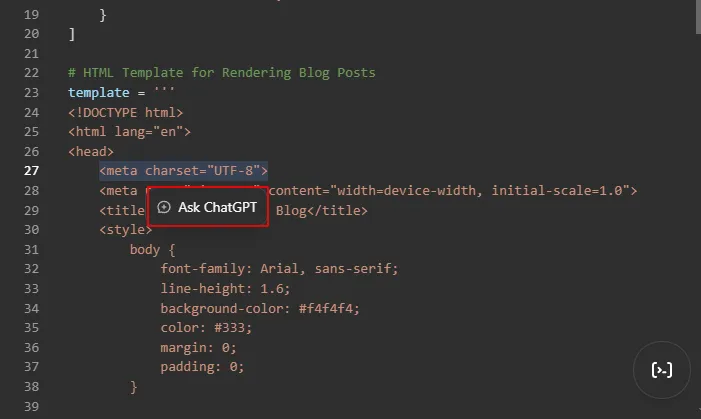
Możesz również bezpośrednio zaznaczyć dowolny segment kodu i zapytać o niego, aby lepiej go zrozumieć. ChatGPT przeanalizuje go i wyjaśni w czacie na pasku bocznym.
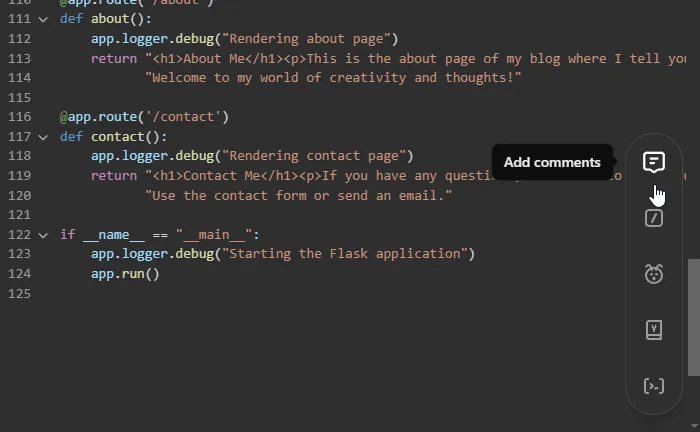
Ponadto, jeśli chcesz zwiększyć przejrzystość kodu dla siebie lub swoich współpracowników, możesz dodać komentarze:
Krok 1: Kliknij ikonę w prawym dolnym rogu i wybierz Dodaj komentarze .
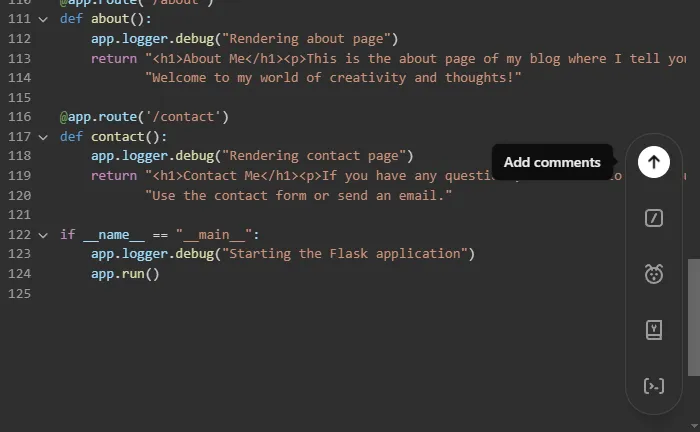
Krok 2: Potwierdź klikając ikonę wysyłania.
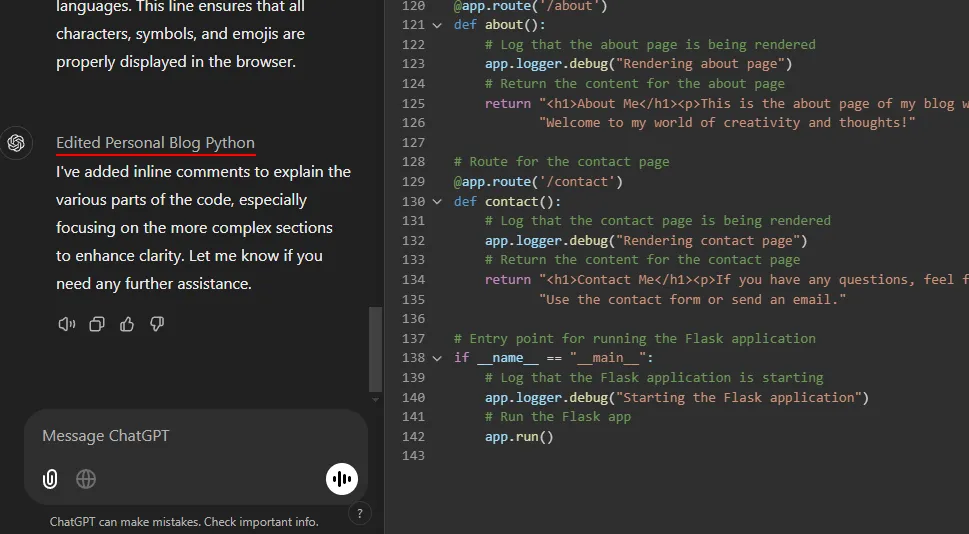
Krok 3: ChatGPT przejrzy kod i doda komentarze w tekście (na zielono) wyjaśniające bardziej skomplikowane sekcje.
Monitorowanie zmian i przywracanie poprzednich wersji
Po każdej aktualizacji sprawdź dokładnie, gdzie zaszły zmiany, wybierając opcję Pokaż zmiany znajdującą się w prawym górnym rogu.
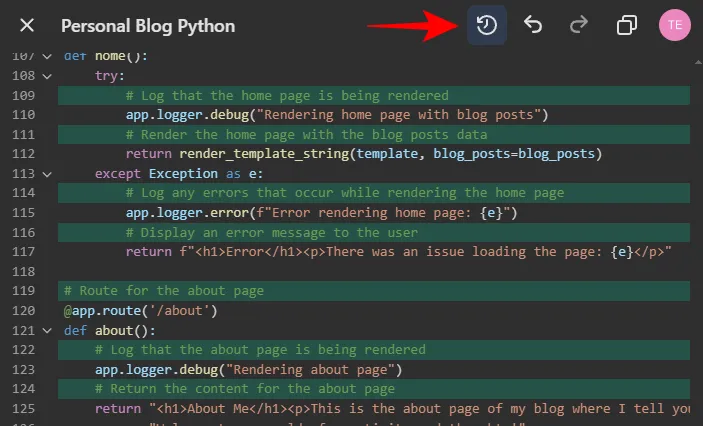
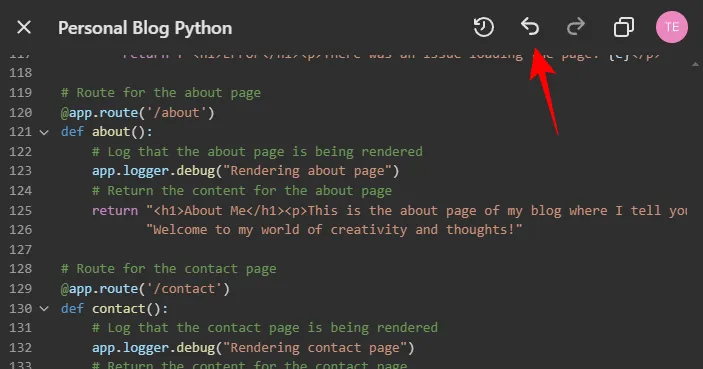
ChatGPT przechowuje historię wersji, zapewniając, że w razie potrzeby możesz powrócić do poprzedniego stanu. Wystarczy kliknąć ikonę Poprzednia wersja (strzałka wstecz) w prawym górnym rogu, aby poruszać się między wersjami.
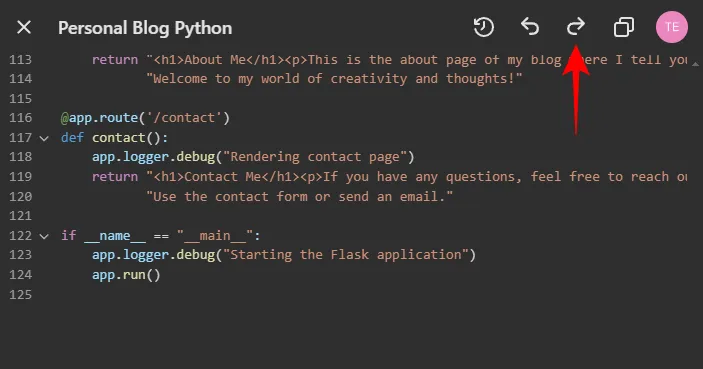
Aby przejść dalej, wybierz ikonę Następna wersja (strzałka do przodu).
Aby przywrócić konkretną wersję, kliknij opcję Przywróć tę wersję znajdującą się na dole listy.
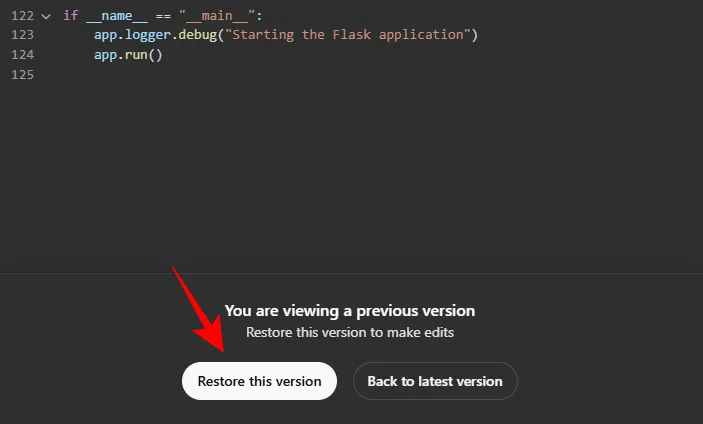
Gdy będziesz zadowolony z końcowego rezultatu, kliknij ikonę Kopiuj w prawym górnym rogu, aby zapisać wygenerowany kod.
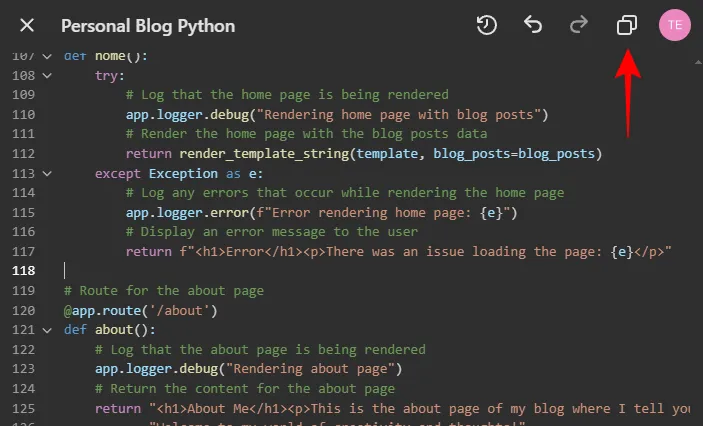
Teraz możesz wkleić swój kod, gdziekolwiek jest potrzebny! ChatGPT Canvas to imponujące narzędzie łączące możliwości kodowania i obsługę AI, idealne dla nowicjuszy. Jego funkcje pozwalają nawet doświadczonym programistom zwiększyć produktywność dzięki usprawnionemu debugowaniu, przenoszeniu kodu, rejestrowaniu i recenzowaniu. Oprócz kodowania Canvas może również bezproblemowo działać jako procesor tekstu z obsługą AI do celów pisania.
Często zadawane pytania
1. Czy potrzebuję konkretnego planu, aby uzyskać dostęp do ChatGPT Canvas?
Tak, aby korzystać z ChatGPT Canvas, musisz wykupić płatny plan, taki jak Plus lub Teams/Enterprise, ponieważ nie jest on dostępny dla użytkowników bezpłatnych.
2. Czy mogę uzyskać pomoc dotyczącą różnych języków programowania korzystając z ChatGPT Canvas?
Oczywiście! ChatGPT Canvas może pomóc w kilku językach programowania, w tym PHP, C++, Python, JavaScript, TypeScript i Java, co czyni go wszechstronnym dla różnych projektów kodowania.
3. W jaki sposób ChatGPT pomaga w debugowaniu kodu?
ChatGPT działa jako debuger, analizując kod linia po linii. Identyfikuje błędy, podkreśla problemy i dostarcza sugestie niezbędnych poprawek bezpośrednio w środowisku Canvas.
Dodaj komentarz