
Wykonywanie zrzutów ekranu w systemie Windows 11 jest nie tylko wygodne, ale też pozwala zaoszczędzić sporo czasu, zwłaszcza gdy trzeba zilustrować coś, co trudno przekazać ustnie.
Jeśli jesteś przyzwyczajony do używania tej Windows + Print Screenkombinacji do przechwytywania ekranu, możesz już wiedzieć, że system Windows 11 automatycznie zapisuje te przechwyty w folderze „Screenshots” znajdującym się w katalogu „Pictures”. Na szczęście, jeśli chcesz zmienić domyślną lokalizację zapisywania zrzutów ekranu w systemie Windows 11, jest to prosty proces.
Jak zmienić lokalizację folderu zrzutów ekranu w systemie Windows 11
Proces jest dość prosty; wystarczy wykonać poniższe kroki. Zanurzmy się!
1. Uruchom Eksplorator plików na swoim komputerze i przejdź do ’ C:\Users\<username>\Pictures folder’ .
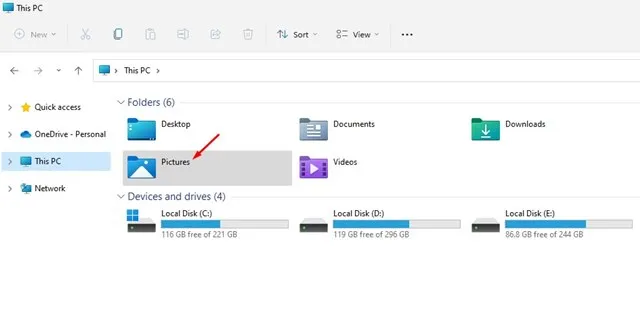
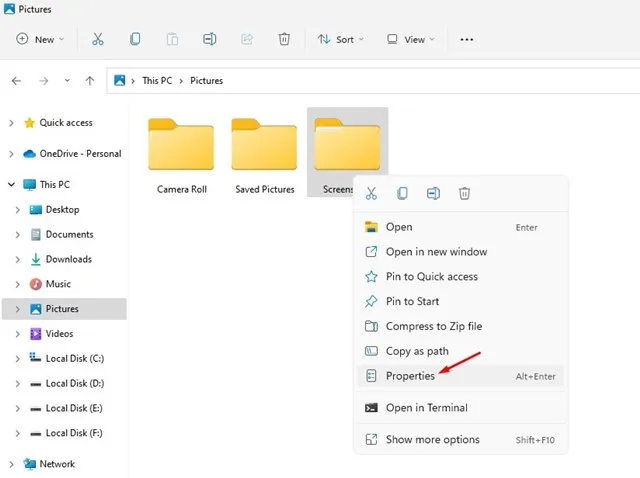
2. W folderze Pictures znajdziesz kilka folderów. Kliknij prawym przyciskiem myszy na folder Screenshots i wybierz Właściwości .
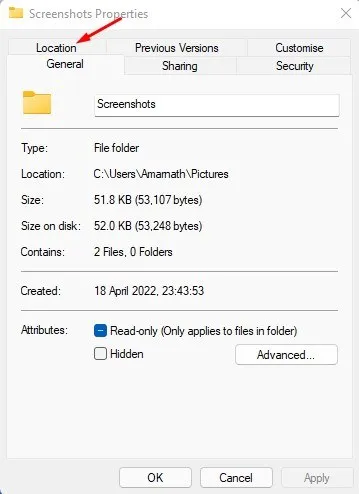
3. W oknie Właściwości zrzutów ekranu przejdź do karty Lokalizacja , jak pokazano na zrzucie ekranu poniżej.
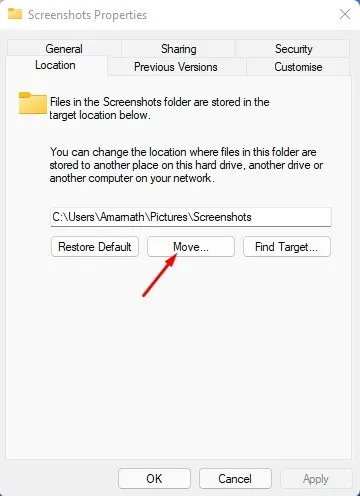
4. Kliknij przycisk Przenieś, jak pokazano na zrzucie ekranu poniżej.
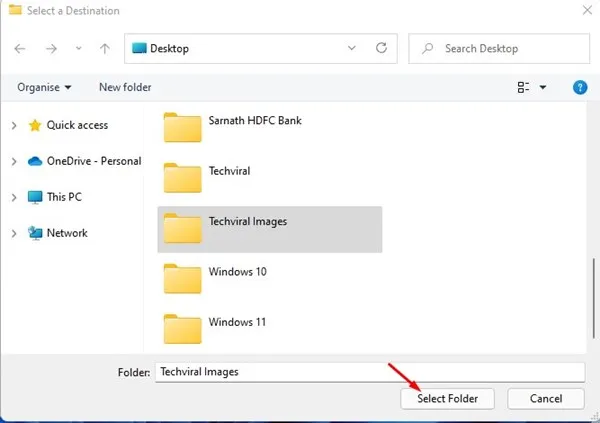
5. W wyświetlonym oknie dialogowym wyboru plików wybierz nowy folder, w którym chcesz zapisać zrzuty ekranu. Po dokonaniu wyboru kliknij przycisk Wybierz folder .
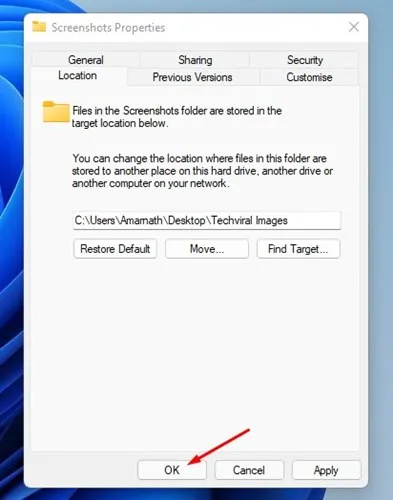
6. Ta akcja dostosuje domyślną lokalizację przechowywania zrzutów ekranu w konfiguracji systemu Windows 11. Nie zapomnij nacisnąć przycisku OK, aby wymusić zmiany.
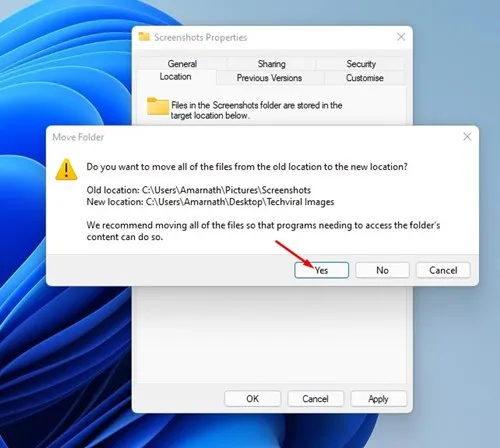
7. Teraz pojawi się monit z pytaniem, czy chcesz przenieść wszystkie istniejące zrzuty ekranu do nowego folderu. Aby kontynuować przenoszenie wszystkich zrzutów ekranu, kliknij przycisk Tak .
Zarządzanie zrzutami ekranu w systemie Windows 11
Chociaż wykonywanie zrzutów ekranu w systemie Windows jest dość proste, aby je skutecznie uporządkować, należy zadbać o ich przechowywanie w żądanym miejscu.
Możesz również zarządzać zrzutami ekranu za pomocą dedykowanej aplikacji do zarządzania zdjęciami dla systemu Windows. Jeśli masz jakieś pytania lub potrzebujesz dalszej pomocy w tym temacie, możesz zostawić komentarz.
Zmiana lokalizacji folderu zrzutu ekranu w systemie Windows 11 to proste zadanie. Mam nadzieję, że ten przewodnik okazał się pomocny! Nie wahaj się podzielić nim ze znajomymi. Jeśli masz jakiekolwiek wątpliwości, daj nam znać w komentarzach poniżej.
Dodaj komentarz