
Zarządzanie rozszerzeniami Chrome stało się bardziej intuicyjne dzięki innowacyjnej funkcji Google o nazwie „Uprawnienia witryny”.Ta funkcja, która jest obecnie w fazie testowej, umożliwia użytkownikom blokowanie wszystkich rozszerzeń przed działaniem na określonych stronach internetowych bez wysiłku, eliminując uciążliwe zadanie indywidualnego dostosowywania ustawień każdego rozszerzenia.
Wcześniej, jeśli chciałeś ograniczyć dostęp rozszerzenia do konkretnej witryny, musiałeś przejść do ustawień każdego rozszerzenia, znaleźć uprawnienie „Dostęp do witryny” i ręcznie wprowadzić adres URL w polu „Na określonych witrynach”.Ten proces okazał się dość przytłaczający, szczególnie dla użytkowników żonglujących wieloma rozszerzeniami.
Nowa sekcja „Uprawnienia witryny” jest prezentowana na stronie chrome://extensions i ma na celu znaczne usprawnienie tego zadania.
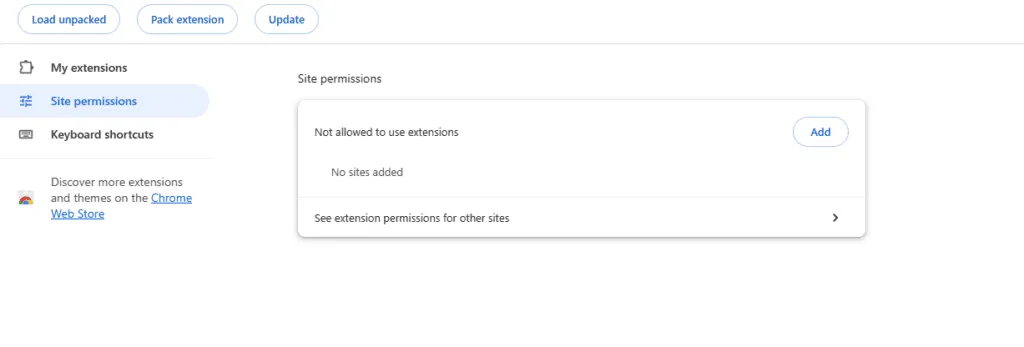
Oto przewodnik krok po kroku, jak zablokować wszystkie rozszerzenia na określonej stronie w przeglądarce Chrome
Postępując zgodnie z poniższymi prostymi krokami, będziesz mógł zadbać o bezpieczeństwo przeglądania stron internetowych, blokując wszystkie rozszerzenia przeglądarki Chrome na wyznaczonych stronach internetowych:
- Uruchom przeglądarkę Chrome i przejdź do
chrome://extensions. - Znajdź sekcję „Uprawnienia witryny” na stronie.
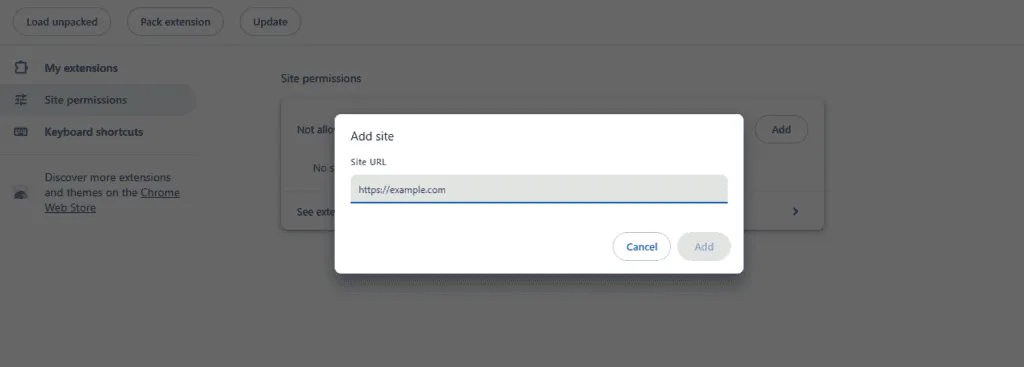
- Kliknij przycisk „Dodaj” i wprowadź konkretny adres URL witryny, której używanie rozszerzeń chcesz zablokować.
- Kliknij „Dodaj” jeszcze raz i proces przebiegł pomyślnie!
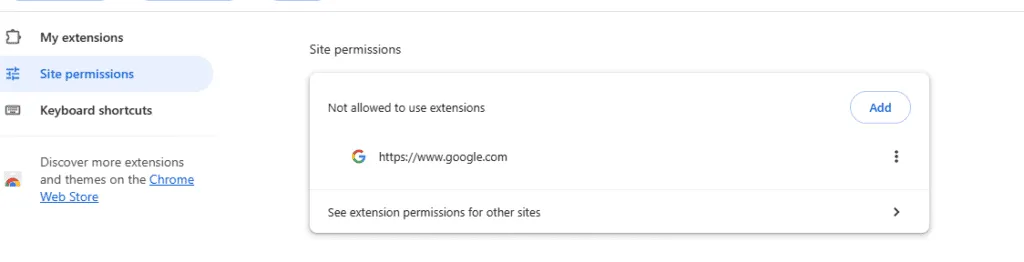
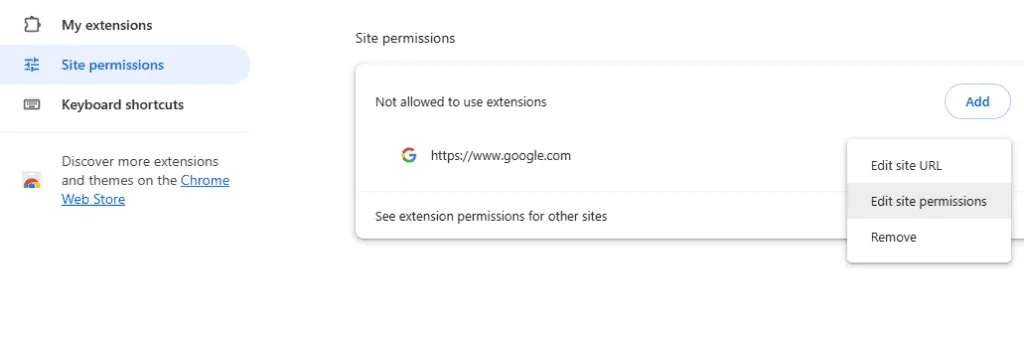
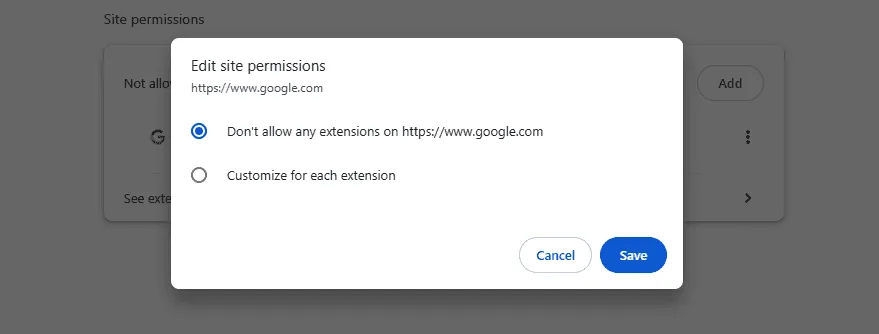
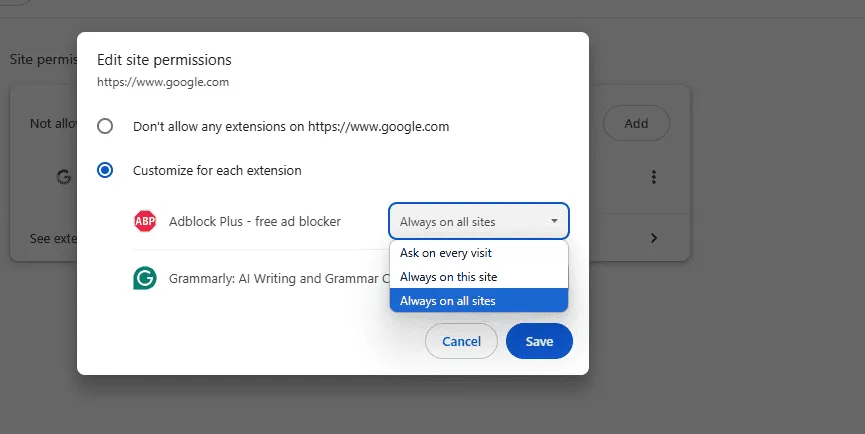
Po dodaniu konkretnego adresu URL kliknięcie ikony z trzema kropkami obok witryny w sekcji „Uprawnienia witryny” otwiera dodatkowe opcje zarządzania. Tutaj możesz edytować adres URL lub dostosować uprawnienia dla tej witryny. Funkcja „Edytuj uprawnienia witryny” umożliwia blokowanie wszystkich rozszerzeń lub alternatywnie ustawianie indywidualnych zachowań, takich jak „Zawsze na wszystkich witrynach”, „Zawsze na tej witrynie” lub „Pytaj przy każdej wizycie”.Jeśli zmienisz zdanie, możesz w każdej chwili łatwo usunąć adres URL z listy blokowanych.
Po najechaniu kursorem na ikonę menu rozszerzeń na pasku narzędzi Chrome, pojawi się monit informujący, że „Rozszerzenia nie są dozwolone na tej stronie”.Wybranie przycisku ujawnia opcję przełączania oznaczoną jako „Zezwalaj na rozszerzenia w [example.com]”.Aktywując ten przełącznik, możesz zezwolić na rozszerzenia, ale nie zapomnij odświeżyć strony, aby zastosować wszelkie wprowadzone zmiany — dla wygody jest przydatny przycisk przeładowania!
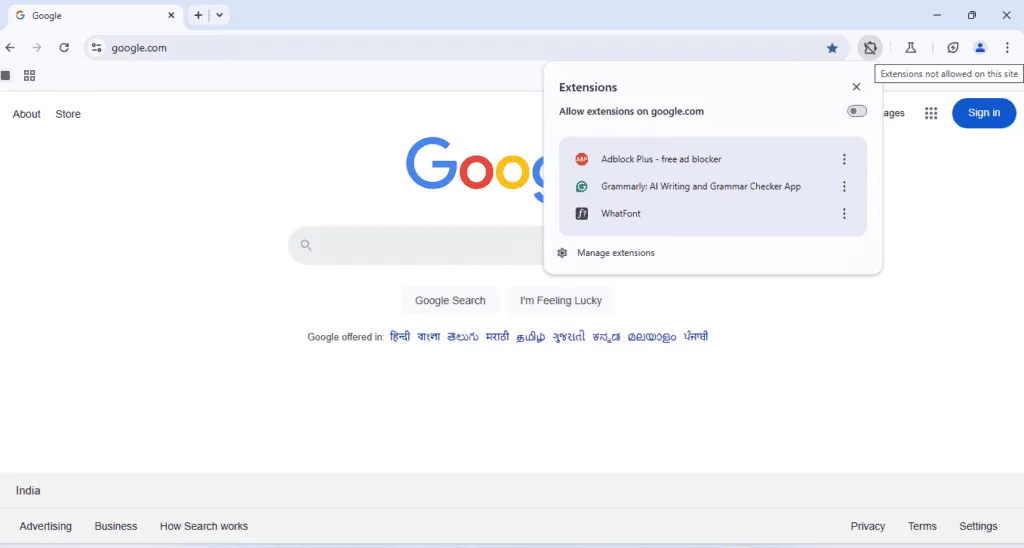
Ponadto dla każdego rozszerzenia wymienionego w menu paska narzędzi Chrome udostępnia link „zarządzaj uprawnieniami witryny”, który kieruje użytkowników do chrome://extensions/permissionsstrony, która jest obecnie w fazie rozwoju przez Google. Oczekuje się, że ta funkcja znacznie zwiększy kontrolę użytkownika nad przeglądaniem.
Oprócz uprawnień witryny Chrome wprowadza również inne ulepszenia, takie jak przywrócenie widoku drzewa zakładek w panelu bocznym, co daje użytkownikom możliwość włączania lub wyłączania skryptów użytkownika dla każdego rozszerzenia. Ponadto Google testuje wyciszanie dźwięku i zamierza wykorzystać sztuczną inteligencję do dostarczania nieinwazyjnych powiadomień o uprawnieniach przeglądarki.
Często zadawane pytania
1. Jak mogę zablokować uruchamianie rozszerzeń na konkretnej stronie internetowej?
Aby zablokować rozszerzenia na konkretnej stronie internetowej, przejdź do chrome://extensions, znajdź sekcję „Uprawnienia witryny” i dodaj adres URL witryny, którą chcesz ograniczyć. Zapobiegnie to działaniu wszystkich rozszerzeń na tej stronie.
2. Co zrobić, jeśli po zablokowaniu rozszerzeń będę chciał je ponownie włączyć?
Możesz łatwo cofnąć zmiany, przechodząc do sekcji „Uprawnienia witryny” w rozszerzeniach przeglądarki Chrome, klikając ikonę z trzema kropkami obok odpowiedniej witryny i przełączając ustawienia uprawnień, aby ponownie zezwolić na rozszerzenia.
3. Czy istnieją jakieś ograniczenia funkcji Uprawnienia witryny?
Chociaż uprawnienia witryny znacznie upraszczają zarządzanie rozszerzeniami Chrome, to nadal jest to funkcja beta i może nie być obsługiwana we wszystkich wersjach rozszerzeń. Użytkownicy powinni aktualizować Chrome i sprawdzać ulepszenia, ponieważ Google udoskonala tę funkcjonalność.
Dodaj komentarz