Pobierz i zainstaluj sterowniki NVIDIA bez GeForce Experience
GeForce Experience to aplikacja, która działa w połączeniu z kartą graficzną GeForce. Jednak aktualizuje sterowniki, co dodatkowo optymalizuje ustawienia gry automatycznie i zapewnia najprostszy sposób dzielenia się wspaniałymi wrażeniami z gry z rodziną i znajomymi. Ale wiesz co?
Technicznie rzecz biorąc, nie musisz nawet używać GeForce Experience; w rzeczywistości niektórzy ludzie robią wszystko, aby zainstalować tylko sterownik, a nie pakiet. Ale jak? Cóż, nie martw się, ponieważ w tym przewodniku znajdziesz niezbędne informacje, które pomogą Ci pobrać i zainstalować sterowniki NVIDIA bez GeForce Experience. Więc jeśli szukasz takiego artykułu, koniecznie przeczytaj przewodnik do końca.
Kroki pobierania i instalowania sterowników NVIDIA bez GeForce Experience
Jeśli chcesz pobrać i zainstalować sterowniki NVIDIA bez GeForce Experience, musisz najpierw wykonać kilka czynności, takich jak sprawdzenie modelu swojego GPU NVIDIA, w tym wersji systemu Windows, której używasz (32-bitowej lub 64-bitowej). Najpierw przyjrzyjmy się tym krokom, które pomogą Ci ustalić te rzeczy na komputerze z systemem Windows:
Kroki sprawdzania modelu procesora graficznego NVIDIA
Oto kroki, które pomogą Ci określić model Twojego GPU. Więc wykonajmy je:
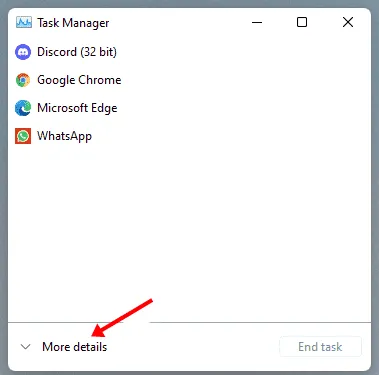
- Najpierw użyj jednocześnie klawiszy Ctrl + Shift + Esc, aby otworzyć Menedżera zadań na swoim komputerze. Następnie dotknij przycisku Więcej szczegółów znajdującego się w prawym dolnym rogu strony, aby go rozwinąć.
- Teraz najedź kursorem na kartę Wydajność i z otwartej listy różnych komponentów urządzenia odszukaj sekcję GPU .
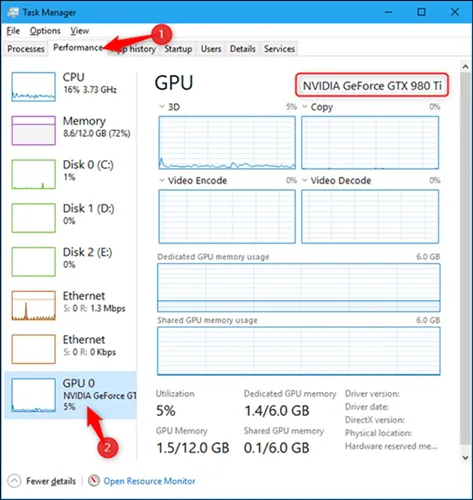
- To wszystko. Teraz zapisz nazwę GPU i wersję wymienioną w prawym górnym rogu okna.
Kroki sprawdzania architektury bitowej systemu Windows (32-bitowej/64-bitowej)
Teraz, gdy znasz numer modelu swojego GPU NVIDIA, czas podjąć idealne kroki, aby sprawdzić wersję Windows. Przyjrzyjmy się temu:
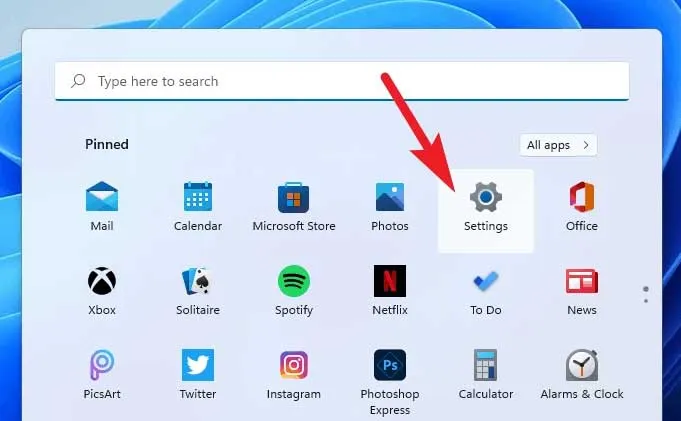
- Przede wszystkim użyj jednocześnie klawisza Win+I . Spowoduje to otwarcie okna Ustawienia systemu Windows 11 .
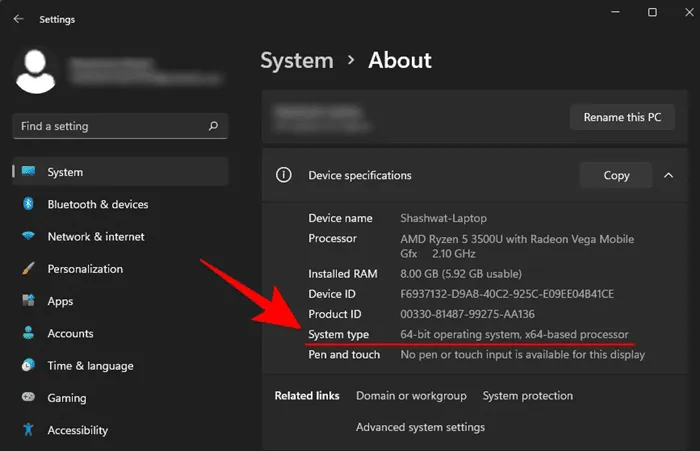
- Teraz kliknij sekcję Informacje o urządzeniu i zapisz typ systemu znajdujący się pod specyfikacją urządzenia.
Kroki pobierania i instalowania sterowników NVIDIA bez GeForce Experience
Więc, jak już wiesz, Twój procesor graficzny NVIDIA i model Windows. Dlatego teraz jesteś gotowy do pobrania sterowników bez GeForce Experience. Dlatego zacznijmy od kroków:
- Najpierw wejdź na oficjalną stronę internetową firmy NVIDIA i rozpocznij proces pobierania, najeżdżając kursorem na stronę pobierania sterowników.
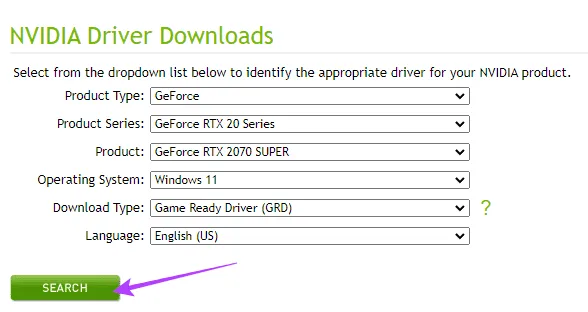
- Następnie wybierz typ produktu zgodnie z modelem procesora graficznego i typem systemu Windows.
- Następnie naciśnij przycisk Szukaj , a strona automatycznie się odświeży. Następnie pokaż dostępny sterownik dla Twojego GPU; możesz po prostu nacisnąć przycisk Pobierz .
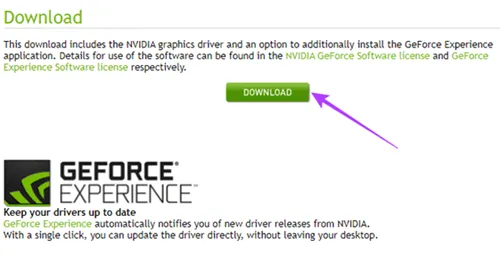
- W następnym oknie naciśnij ponownie przycisk Green Download . To wszystko. W zależności od szybkości Internetu, ukończenie może potrwać chwilę.
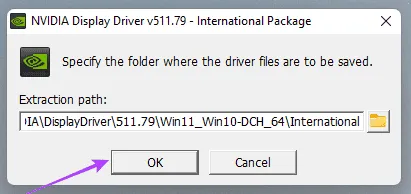
- Po zakończeniu pobierania najedź kursorem na pliki do pobrania i kliknij dwukrotnie na Driver Package . Może zostać wyświetlony monit o wcześniejsze wyodrębnienie pobranego pliku. Aby to zrobić, naciśnij przycisk OK .
- Następnie automatycznie otworzy się okno instalatora NVIDIA i rozpocznie się sprawdzanie systemu.
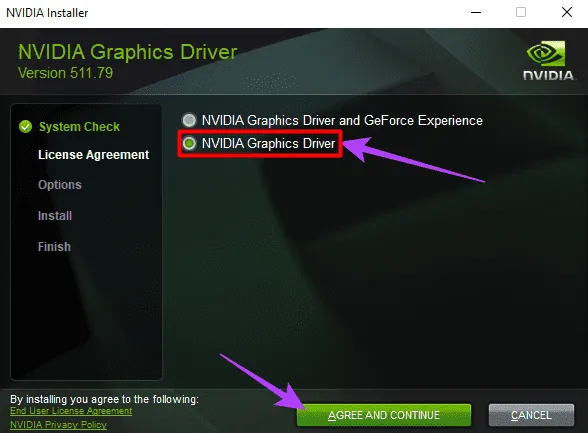
- Teraz na następnej stronie zostaniesz zapytany, czy chcesz zainstalować GeForce Experience, czy nie. Więc po prostu wybierz opcję, która mówi NIVIDA Graphics Driver only, naciśnij przycisk Agree i postępuj zgodnie z instrukcjami na ekranie.
To tyle na temat pobierania i instalowania sterowników NVIDIA bez GeForce Experience. Mamy nadzieję, że ten przewodnik Ci pomógł. Tymczasem, jeśli chcesz uzyskać bardziej szczegółowe informacje na ten temat lub masz jakieś pytania, skomentuj poniżej.