
Każdy z nas w pewnym momencie miał styczność z produktami Microsoft. Ich oprogramowanie stało się integralną częścią codziennego życia na całym świecie.
Dzięki popularności systemów operacyjnych Windows, a szczególnie edycji Windows 7 Ultimate i Professional, firma Microsoft osiągnęła znaczący sukces w branży technologicznej, obecnie wycenianej na bilion dolarów.
Pomimo wzrostu popularności Windows 10 i 11, Windows 7 pozostaje ceniony jako jedna z najlepszych wydanych wersji. Niestety, od 2022 r.wielu użytkowników ma problem ze znalezieniem legalnego sposobu na bezpłatne pobranie tego oprogramowania.
Ten kompleksowy przewodnik został stworzony dla tych, którzy chcą odzyskać dostęp do pliku ISO systemu Windows 7, dostępnego w formatach 32-bitowych i 64-bitowych. Zaczynajmy!
Pobieranie pliku ISO systemu Windows 7 (wersje Ultimate i Professional)
Istnieje wiele prostych metod pobierania plików ISO systemu Windows 7 za darmo, w tym zarówno wersji 32-bitowych, jak i 64-bitowych. Przyjrzyjmy się tym opcjom.
1. Bezpośrednie pobieranie
Jeśli chcesz uniknąć opłat za zakup, nasze bezpośrednie linki pozwolą Ci łatwo pobrać najnowsze pliki ISO systemu Windows 7, zarówno w wersji Professional, jak i Ultimate.
| Wersja Windows | Obraz ISO systemu Windows 7 Ultimate |
|---|---|
| Rozmiar | 5, 5 GB |
| Pakiet serwisowy | SP1 |
| Dostępne wersje | 32-bitowy, 64-bitowy |
| Wersja Windows | Windows 7 Professional ISO |
|---|---|
| Rozmiar | 5, 5 GB |
| Pakiet serwisowy | SP1 |
| Dostępne wersje | 32-bitowy, 64-bitowy |
| Wersja Windows | Obraz ISO systemu Windows 7 Home Premium |
|---|---|
| Rozmiar | 5, 7 GB / 3, 8 GB |
| Pakiet serwisowy | SP1 |
| Dostępne wersje | 32-bitowy, 64-bitowy |
2. Pobieranie z Microsoft (wymagany klucz produktu)
Ta metoda wiąże się z komponentem finansowym, ponieważ musisz kupić klucz produktu, aby aktywować system Windows 7. Poniżej przedstawiono kroki dostępu do oficjalnych plików ISO:
- Odwiedź stronę pobierania systemu Windows 7.
- Wprowadź prawidłowy klucz detaliczny i kliknij przycisk Weryfikuj.
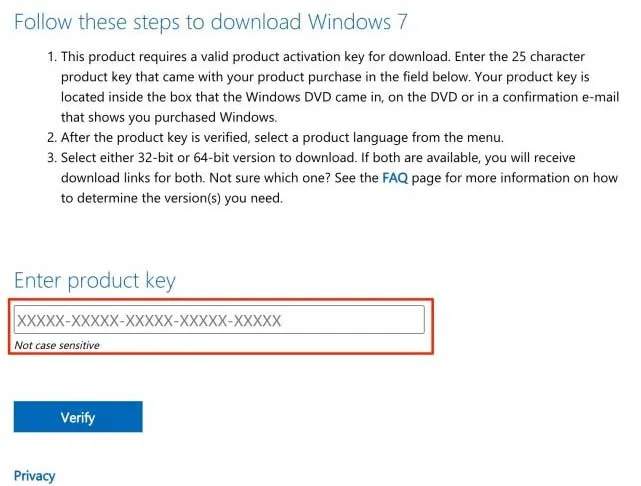
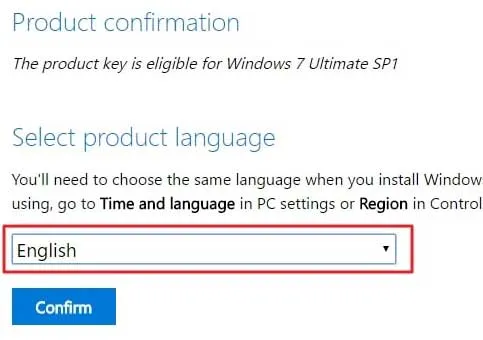
- Po weryfikacji wyświetli się okno dialogowe Wybierz język produktu.
- Wybierz żądany język z listy rozwijanej i kliknij Potwierdź.
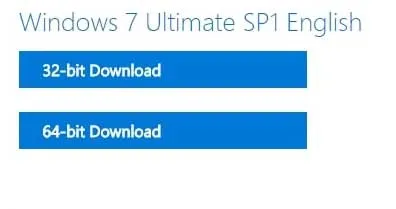
- Zostaną wyświetlone linki do pobrania obrazów ISO systemu Windows 7 w wersji 32-bitowej i 64-bitowej.
Wymagania systemowe Windows 7
Ważne jest, aby pamiętać, że chociaż te specyfikacje są odpowiednie dla systemu Windows 7, mogą nie wystarczyć dla nowoczesnych aplikacji lub oprogramowania wymagającego dużych zasobów. Rozważ uaktualnienie, aby uzyskać lepszą wydajność i bezpieczeństwo.
| Wymagania systemowe | Minimalne wymagania | Zalecane wymagania |
|---|---|---|
| Edytor | 1 GHz 32-bitowy (x86) lub 64-bitowy (x64) | 2 GHz 64-bitowy (x64) |
| BARAN | 1 GB pamięci RAM (32-bit) lub 2 GB pamięci RAM (64-bit) | 2 GB pamięci RAM (32-bit) lub 4 GB pamięci RAM (64-bit) |
| Miejsce na dysku twardym | 16 GB dla 32-bitów | 20 GB dla 64-bitów |
| Karta graficzna | Urządzenie graficzne DirectX 9 ze sterownikiem WDDM 1.0 | Urządzenie graficzne DirectX 9 ze sterownikiem WDDM 1.0 lub nowszym |
| Wyświetlacz | Rozdzielczość 800×600 |
Instrukcja krok po kroku dotycząca instalacji systemu Windows 7 na komputerze
Po pomyślnym pobraniu pliku ISO systemu Windows 7 możesz go zainstalować. Jeśli nie wiesz, jak postępować, wykonaj następujące szczegółowe kroki:
- Podłącz dysk flash USB o pojemności co najmniej 16 GB.
- Sformatuj dysk flash do systemu NTFS i rozpakuj na nim plik ISO.
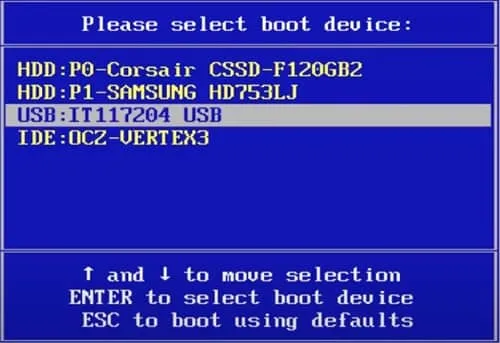
- Uruchom ponownie komputer i podczas rozruchu naciśnij klawisz Boot Menu (klawisz różni się w zależności od producenta: F12 w przypadku komputerów Acer, Esc/F9 w przypadku komputerów HP, F12 w przypadku komputerów Dell itd.).
- Gdy pojawi się lista urządzeń, wybierz swój dysk USB i naciśnij Enter.
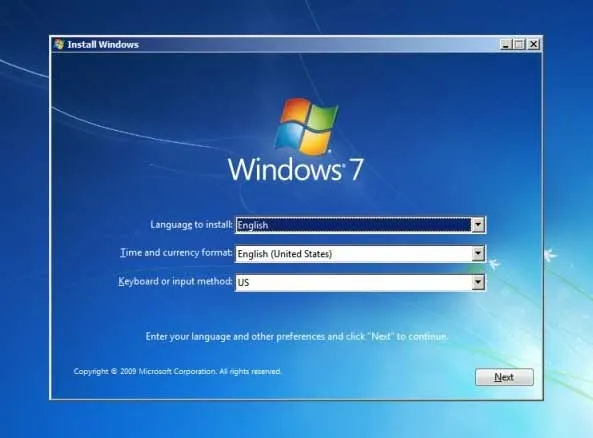
- Sprawdź, czy pojawiło się logo Windows. Oznacza to, że proces przebiega prawidłowo.
- Po wyświetleniu monitu wybierz preferowane ustawienia języka, klawiatury i czasu, a następnie kliknij przycisk Dalej.
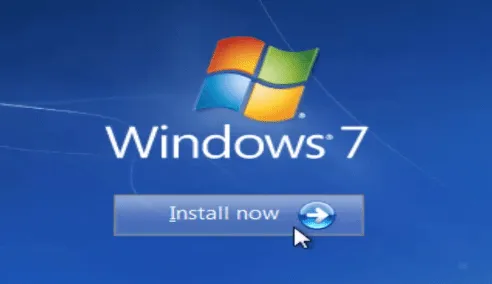
- Kliknij Zainstaluj teraz w następnym oknie.
- Jeśli to możliwe, wprowadź klucz produktu; w przeciwnym razie wybierz opcję Nie mam klucza.
- Następnie wybierz edycję systemu Windows odpowiadającą Twojemu kluczowi licencyjnemu.
- Przed kliknięciem Dalej postępuj zgodnie z instrukcjami, aby zaakceptować warunki licencji.
- Wybierz opcję Niestandardowa: Zainstaluj tylko system Windows (zaawansowane).
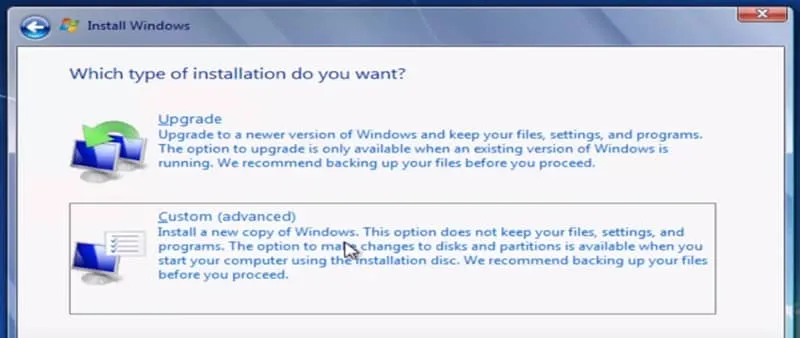
- Wskaż dysk, na którym zostanie zainstalowany system Windows 7 i naciśnij Dalej.
- Poczekaj cierpliwie, aż Windows się zainstaluje. Może to potrwać trochę czasu.
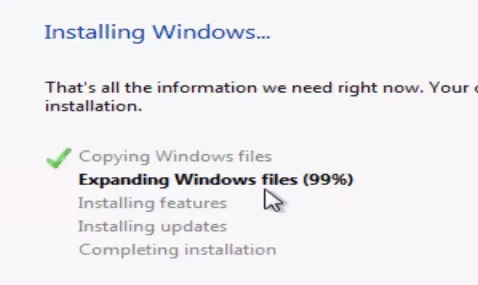
- Podczas instalacji system może kilkukrotnie automatycznie uruchomić się ponownie.
- Po ponownym uruchomieniu system Windows zweryfikuje sprzęt i zainstalowane oprogramowanie.
- Instalacja potrwa kilka minut. Po jej zakończeniu instalacja nowego systemu Windows 7 będzie ukończona!
Często zadawane pytania
1. Jak uzyskać plik ISO systemu Windows 7?
Pliki ISO systemu Windows 7 w wersji 32-bitowej lub 64-bitowej możesz pobrać, korzystając z bezpośrednich łączy zamieszczonych w tym przewodniku.
2. Czy system Windows 7 jest dostępny w wersji 32-bitowej?
Oczywiście! Windows 7 jest oferowany w wersji 32-bitowej i 64-bitowej.
3. Czy mogę dokonać aktualizacji z systemu Windows 7 32-bit do systemu Windows 7 64-bit?
Nie, bezpośrednie uaktualnienia z 32-bitowej do 64-bitowej wersji systemu Windows 7 nie są obsługiwane. W celu dokonania tej zmiany wymagana jest czysta instalacja.
4. Jak mogę bezpłatnie pobrać obraz ISO systemu Windows 7?
System Windows 7 możesz pobrać bezpośrednio z oficjalnej witryny firmy Microsoft. Pamiętaj jednak, że w celu uzyskania pełnej funkcjonalności wymagany jest klucz produktu.
5. Czy korzystanie z systemu Windows 7 jest oficjalnie bezpłatne?
Mimo że system Windows 7 nie jest całkowicie darmowy, można go pobrać z różnych źródeł w Internecie, w tym z witryny firmy Microsoft, jednak niektóre funkcje wymagają płatnego klucza produktu.
6. Czy nadal będę mógł używać systemu Windows 7 w 2023 roku?
Tak, systemu Windows 7 będzie można używać do 2023 roku, pod warunkiem, że pobierzesz plik ISO, utworzysz rozruchowy nośnik USB i zainstalujesz go na swoim komputerze.
Dodaj komentarz