
Technologie AI przeniknęły do wielu aspektów naszego życia — od przetwarzania obrazu po automatyczne kodowanie, a nawet cyfrowych asystentów głosowych w naszych smartfonach. Ta ewolucja obejmuje również wyszukiwania w sieci, gdzie wiele wyszukiwarek polega obecnie w dużym stopniu na sztucznej inteligencji, aby dostarczać wyniki. Google na przykład wyeliminowało funkcjonalność wyłączania generowanych przez AI przeglądów w wynikach wyszukiwania. Pomimo możliwości przejścia do wyszukiwania w sieci, nie odtwarza ono w pełni doświadczenia sprzed wprowadzenia AI.
Niezależnie od tego, czy szukasz informacji skompilowanych przez ludzi, czy chcesz uniknąć dezinformacji propagowanej przez wadliwe modele AI, znalezienie sposobów na wyszukiwanie bez treści generowanych przez AI stało się niezbędne. Ten przewodnik przedstawia różne metody osiągnięcia przeglądania bez AI.
Korzystanie z filtra internetowego w wyszukiwarce Google
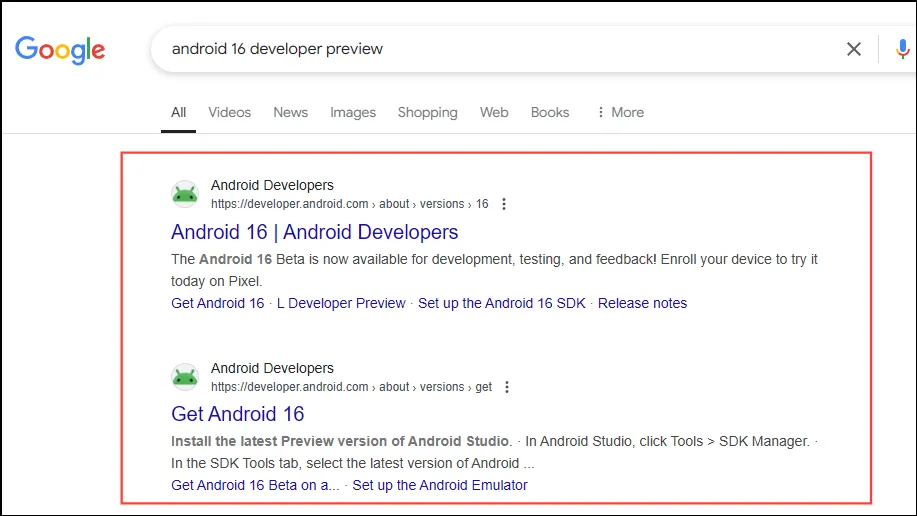
Chociaż wyłączenie funkcji AI Overviews bezpośrednio w wyszukiwarce Google nie jest możliwe, nadal możesz zdecydować się na tradycyjne wyniki, korzystając z filtra „Sieć”.
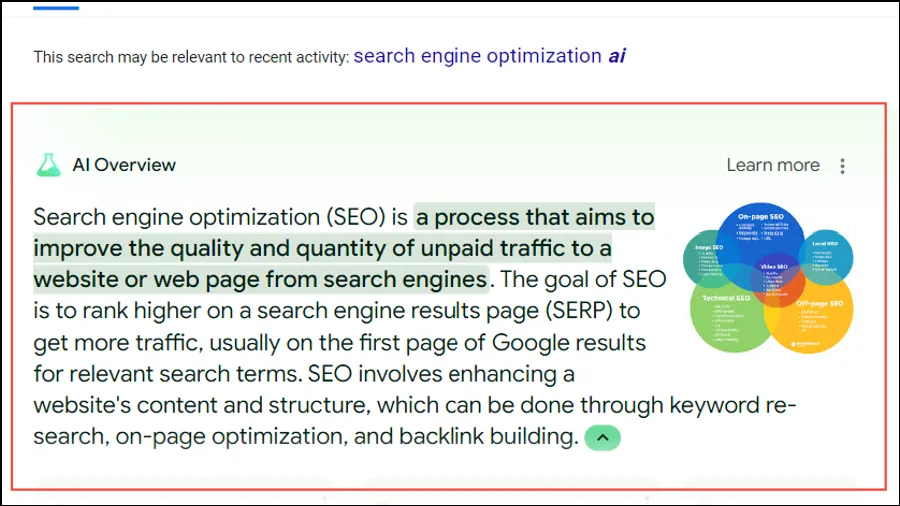
- Uruchom swoją ulubioną przeglądarkę internetową i przeprowadź wyszukiwanie w Google. Przeglądy AI, jeśli są dostępne, zostaną wyświetlone na górze.
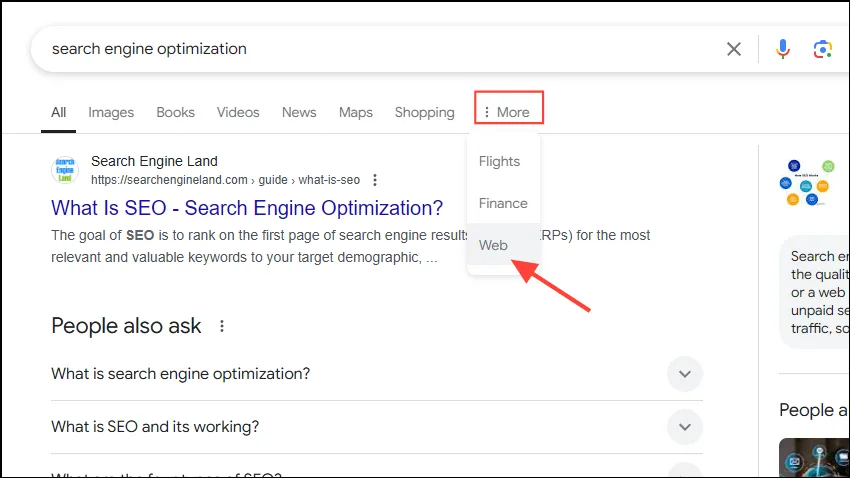
- Aby uzyskać dostęp do wyników non-AI, kliknij opcję „Web” znajdującą się na górze. Jeśli nie widzisz jej od razu, znajdziesz ją w sekcji „More”.
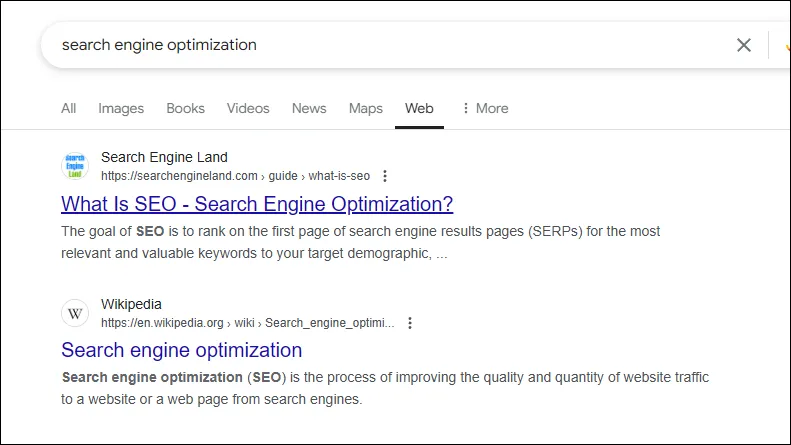
- Po aktywacji filtra „Sieć” przeglądy AI nie będą już wyświetlane w wynikach.
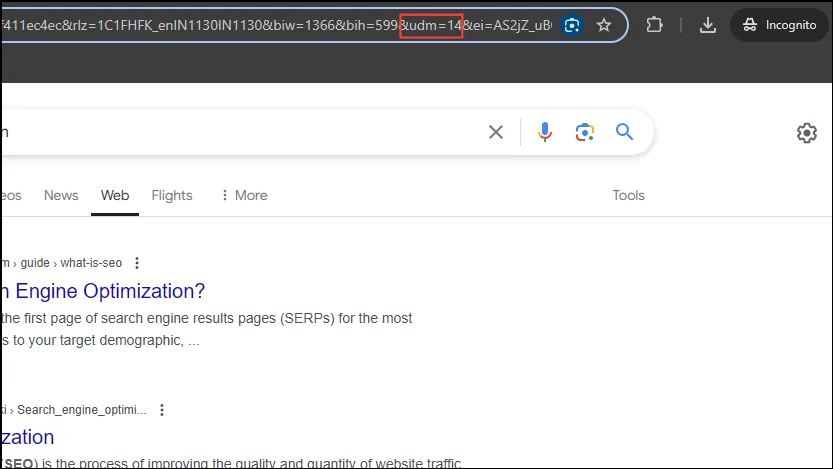
- Adres URL przefiltrowanych wyników wyszukiwania będzie zawierał
&udm=14, co gwarantuje brak przeglądów AI w wyszukiwaniach.
- Jeśli nie chcesz wpisywać adresów URL, odwiedź tę dedykowaną stronę wyszukiwania, gdzie wszystkie wyniki będą domyślnie wolne od treści opartych na sztucznej inteligencji.

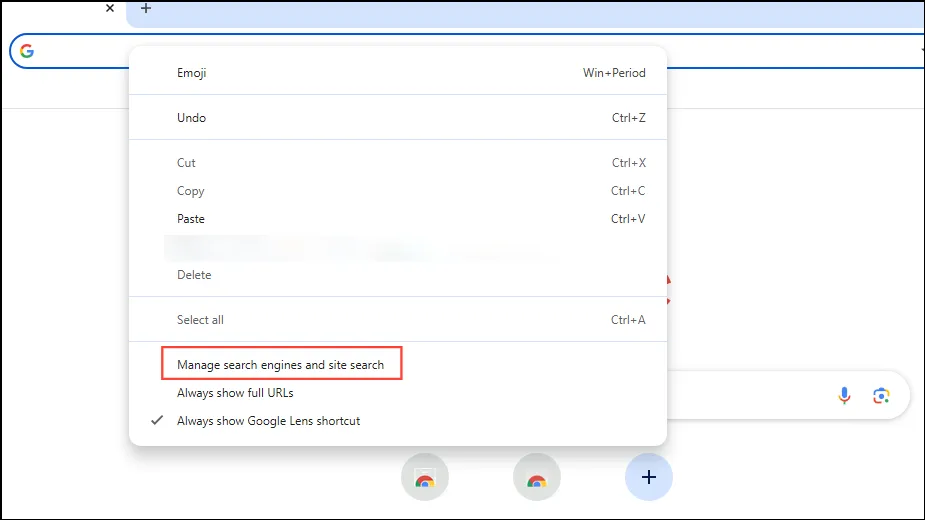
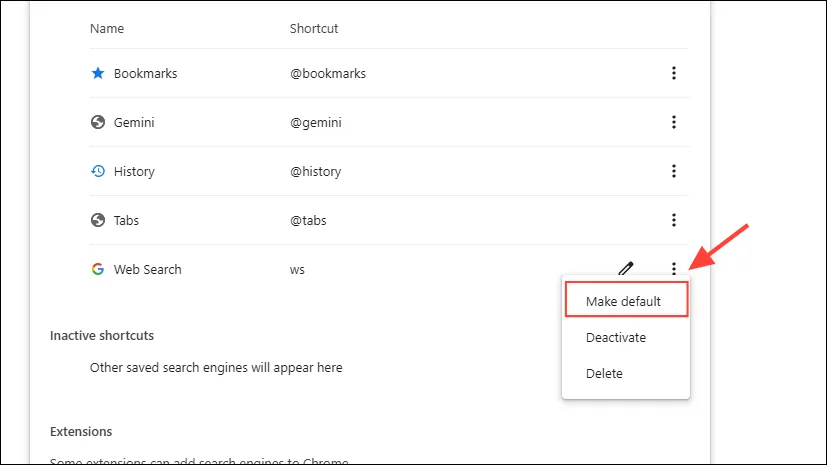
- Rozważ ustawienie tej wyszukiwarki jako domyślnej. W Chrome kliknij prawym przyciskiem myszy pasek adresu i wybierz „Zarządzaj wyszukiwarkami i wyszukiwaniem w witrynie”.
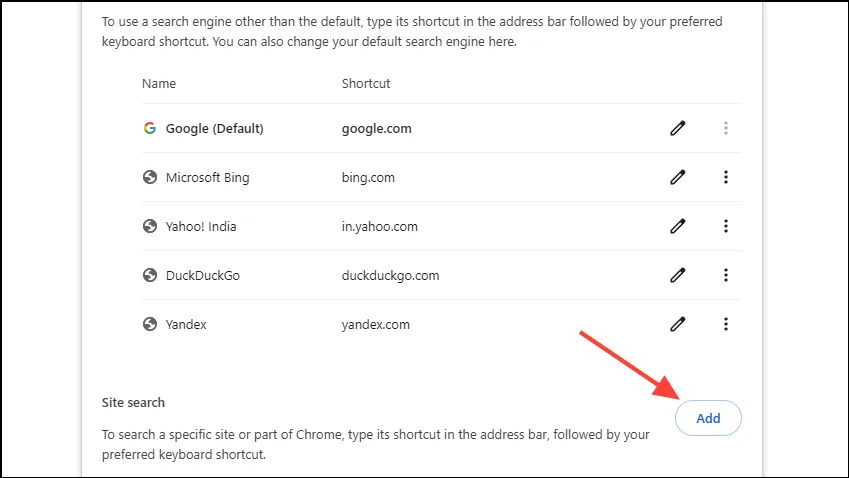
- Ponieważ nie możesz bezpośrednio modyfikować wyszukiwarki Google, kliknij przycisk „Dodaj”, aby utworzyć nowy skrót wyszukiwania.
Web Search) i wstaw https://www.google.com/search?q=%s&udm=14w polu URL. Wybierz żądany skrót, aby zainicjować wyszukiwarkę, a następnie kliknij „Dodaj”.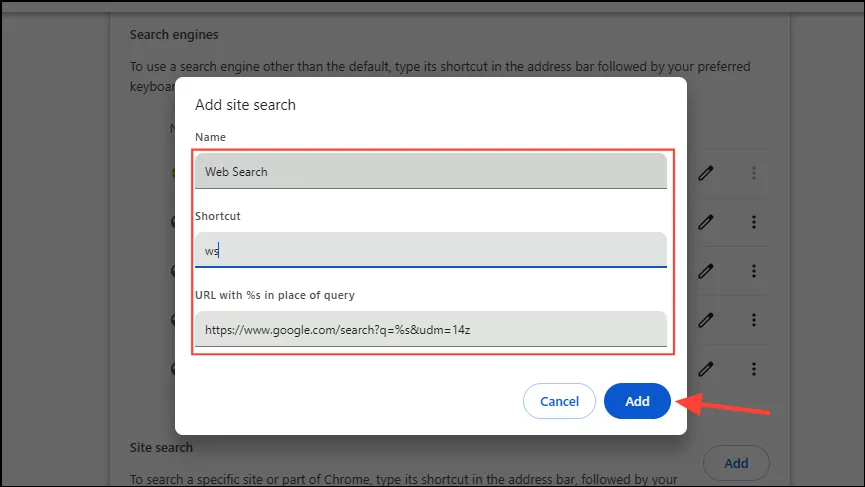
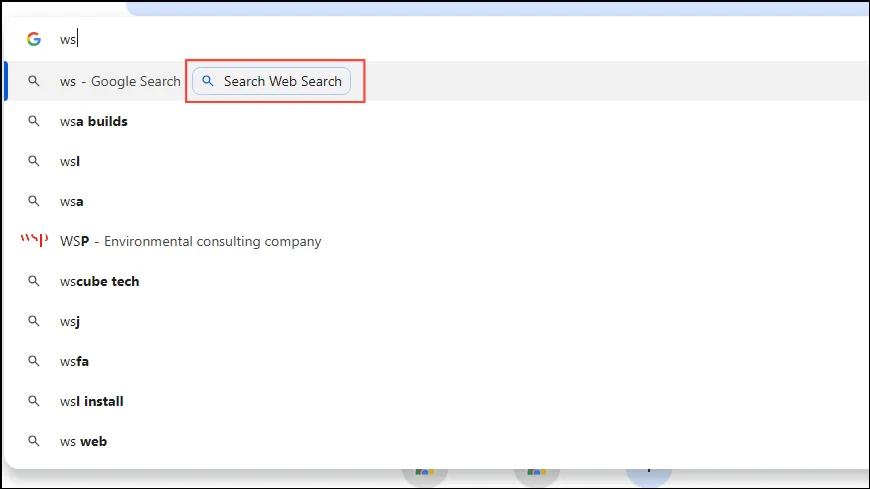
- Teraz za każdym razem, gdy wpiszesz skrót (np.
ws), powinna pojawić się opcja „Wyszukaj w sieci”, umożliwiająca wykonywanie zapytań bez korzystania z przeglądów sztucznej inteligencji.
- Możesz również ustawić nową stronę wyszukiwania jako domyślną, klikając trzy kropki obok niej i wybierając opcję „Ustaw jako domyślną”.
Instalowanie rozszerzenia Hide Google AI Overviews w przeglądarce Chrome
Rozszerzenie Hide Google AI Overviews skutecznie filtruje z wyników wyszukiwania wszelkie materiały generowane przez sztuczną inteligencję, dzięki czemu otrzymujesz wyłącznie treści tworzone przez ludzi.
- Wejdź do Chrome Web Store i zainstaluj rozszerzenie Hide Google AI Overviews.
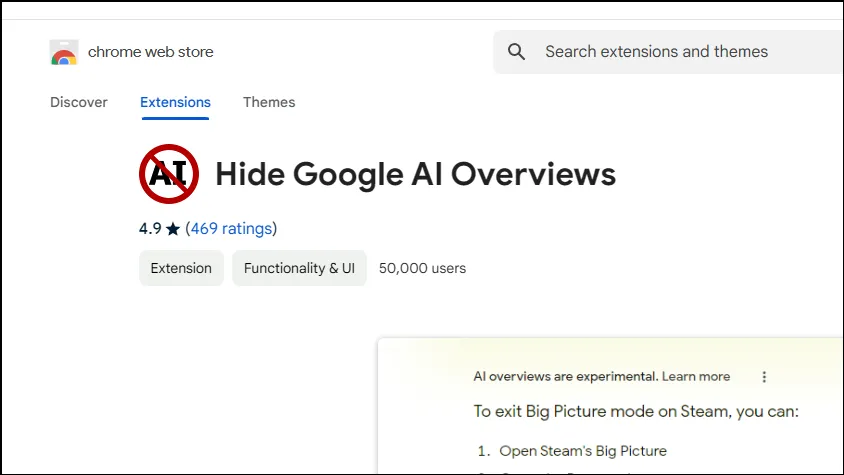
- Po zainstalowaniu rozszerzenie aktywuje się natychmiast, bezproblemowo usuwając AI Overviews z wyników wyszukiwania Google.
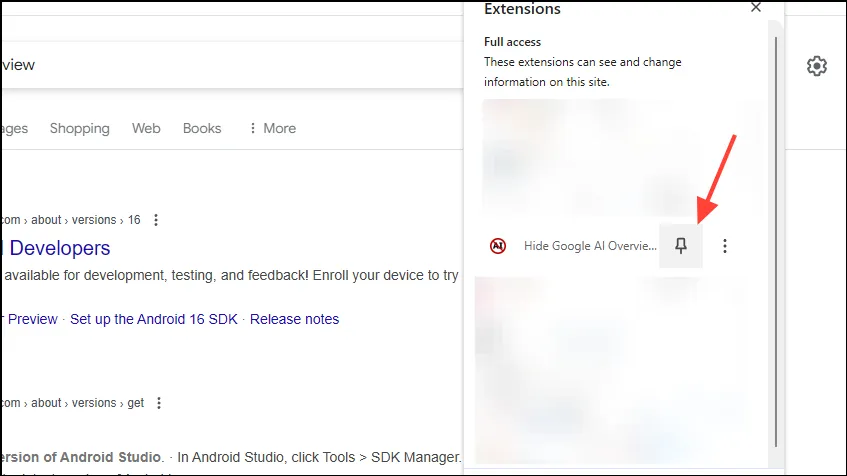
- Aby zarządzać rozszerzeniem lub je przypiąć, kliknij przycisk Rozszerzenia, a następnie wybierz opcję Ukryj rozszerzenie Przeglądy Google AI.
Korzystanie z rozszerzenia Udm14 w przeglądarce Firefox
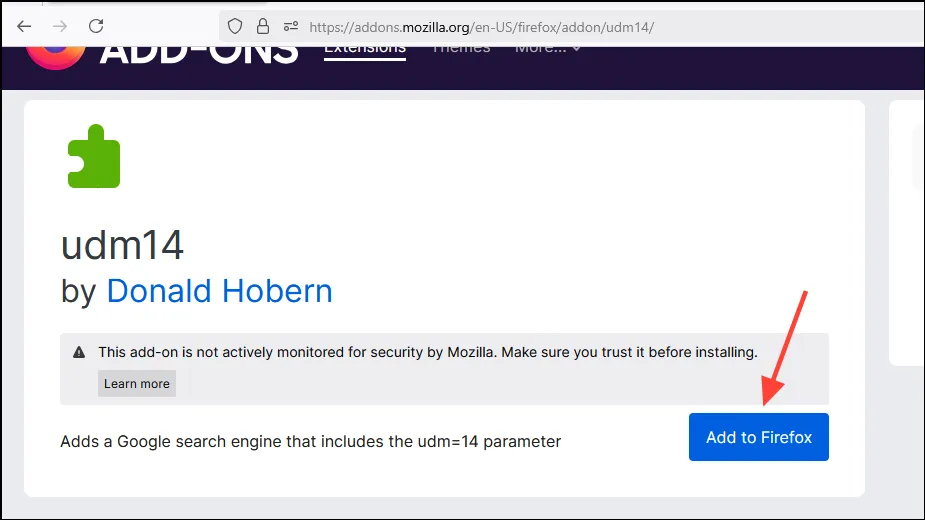
Jeśli Twoją ulubioną przeglądarką jest Firefox, rozszerzenie Udm14 skutecznie eliminuje AI Overviews z wyników wyszukiwania.
- Przejdź do strony rozszerzenia Udm14 i kliknij „Dodaj do Firefoksa”.
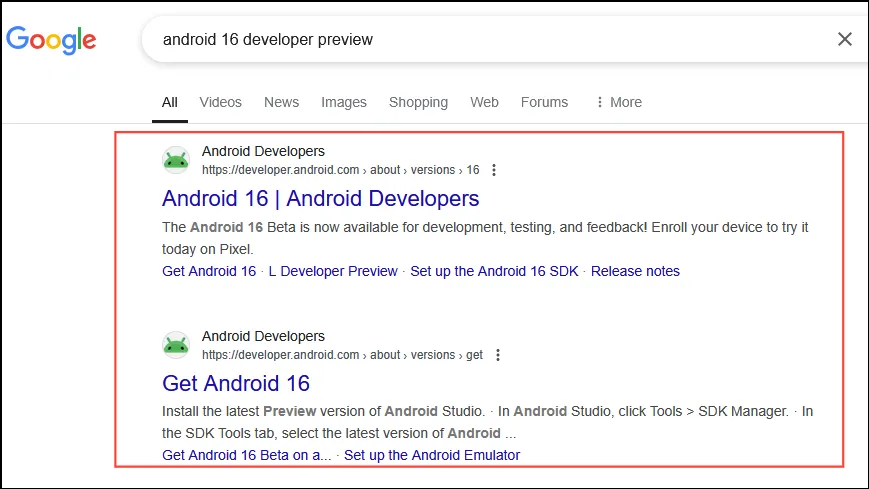
- Następnie spróbuj poszukać w Google, aby sprawdzić, czy Przeglądy AI zniknęły z wyników.
Ustawianie Google Web jako domyślnej wyszukiwarki w przeglądarce Firefox
Inną skuteczną metodą filtrowania przeglądów AI w przeglądarce Firefox jest zmiana domyślnej wyszukiwarki.
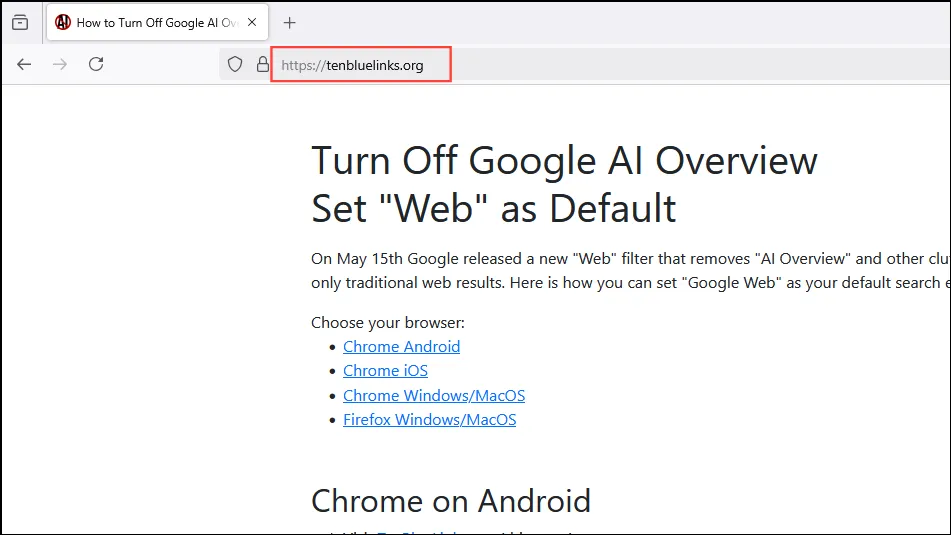
- Uruchom przeglądarkę Firefox i przejdź do TenBlueLinks.org.
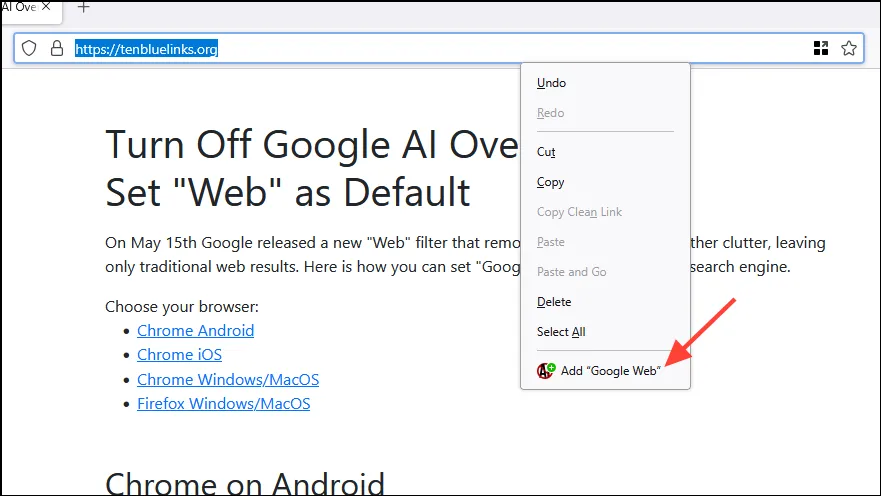
- Kliknij prawym przyciskiem myszy pasek adresu i wybierz opcję „Dodaj Google Web”.
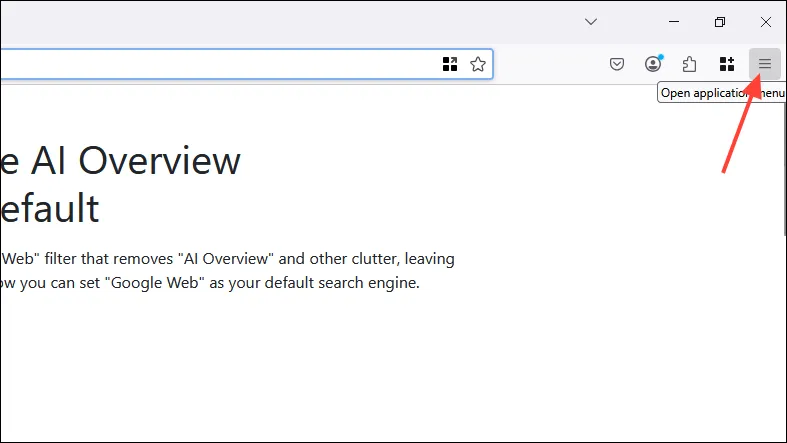
- Następnie kliknij menu hamburgerowe (trzy poziome linie) w prawym górnym rogu.
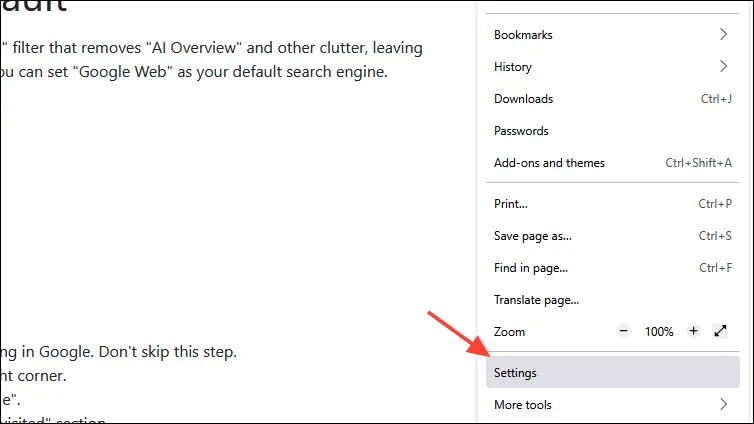
- Wybierz „Ustawienia” z menu rozwijanego.
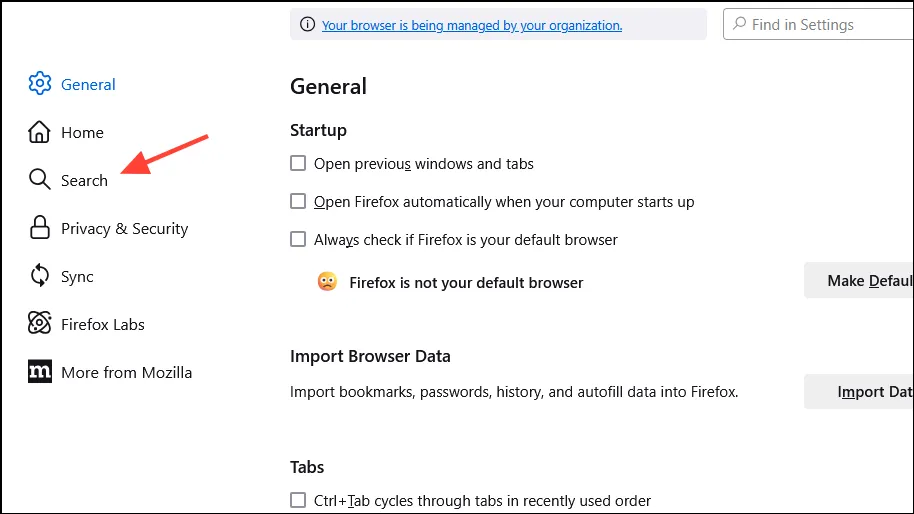
- Kliknij „Szukaj” na pasku bocznym po lewej stronie na stronie Ustawień.
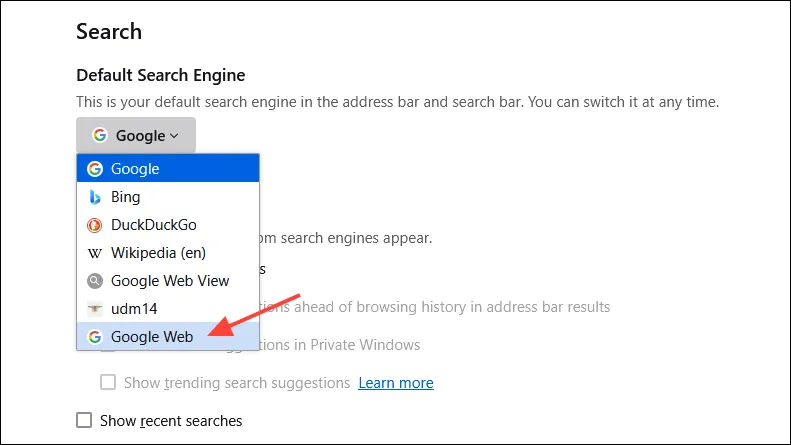
- Z listy rozwijanej „Domyślna wyszukiwarka” wybierz „Google Web”.
Wyłączanie funkcji AI w DuckDuckGo
W czasach świetności DuckDuckGo była jedną z niewielu wyszukiwarek wolnych od treści generowanych przez AI — choć ostatnio to się zmieniło. Na szczęście nadal łatwo jest odłączyć te funkcje AI.
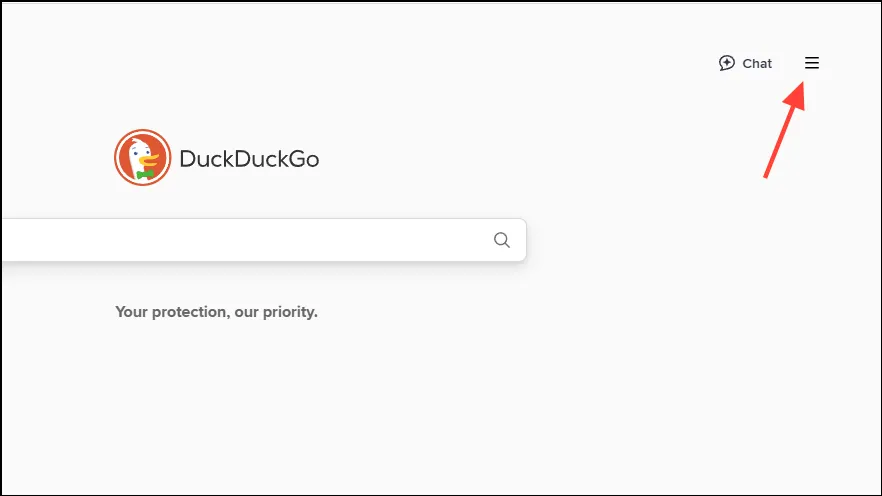
- Otwórz przeglądarkę DuckDuckGo i kliknij menu hamburgerowe znajdujące się w prawym górnym rogu.
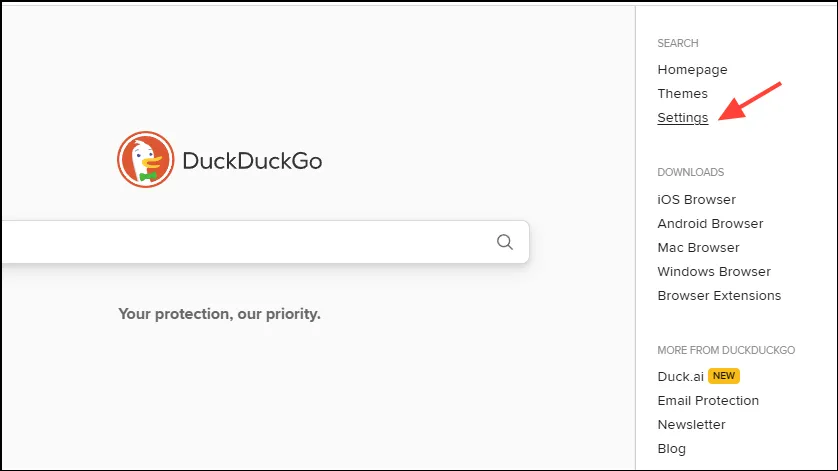
- Z listy rozwijanej wybierz „Ustawienia”.
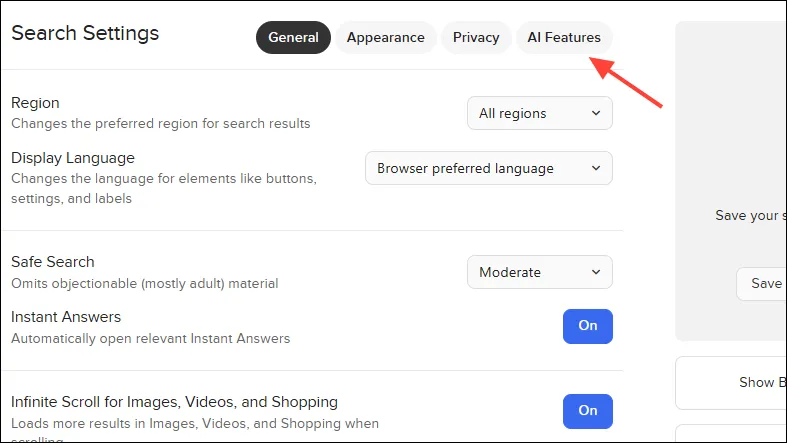
- Przejdź do zakładki Funkcje AI na stronie Ustawienia.
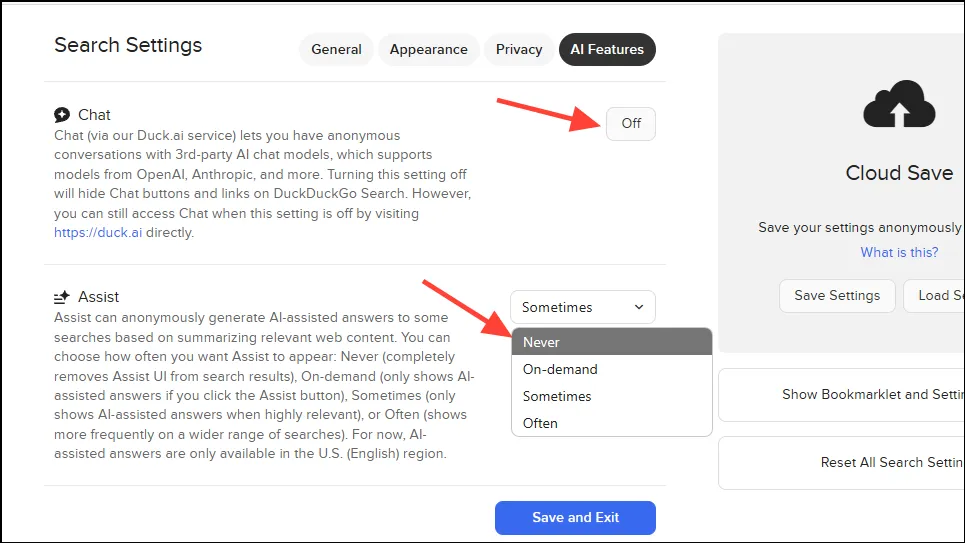
- Wyłącz przycisk „Czat” i zmień rozwijaną listę „Pomoc” na „Nigdy”.Nie zapomnij kliknąć „Zapisz i wyjdź”, aby sfinalizować opcje.
Wyłączanie wyników AI w wyszukiwarce Brave
Dla tych, którzy cenią sobie prywatność i wybrali Brave jako swoją wyszukiwarkę, przygotowaliśmy instrukcję, jak wyłączyć funkcje AI.
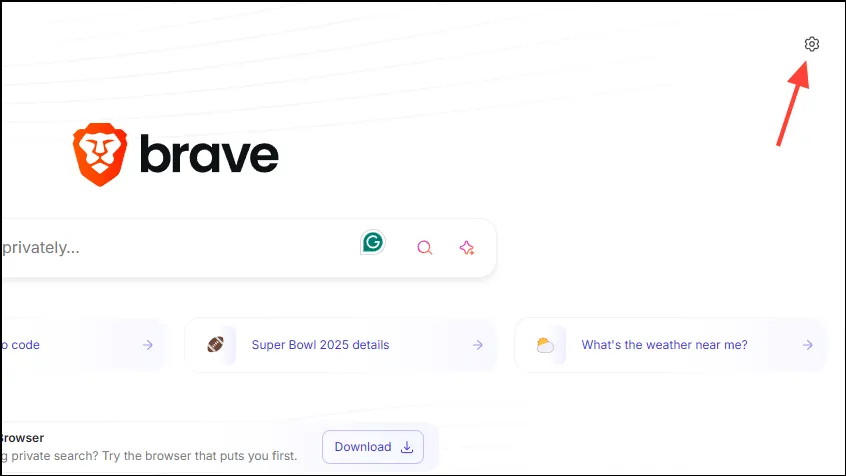
- Wejdź na stronę główną Brave i kliknij ikonę koła zębatego w prawym górnym rogu.
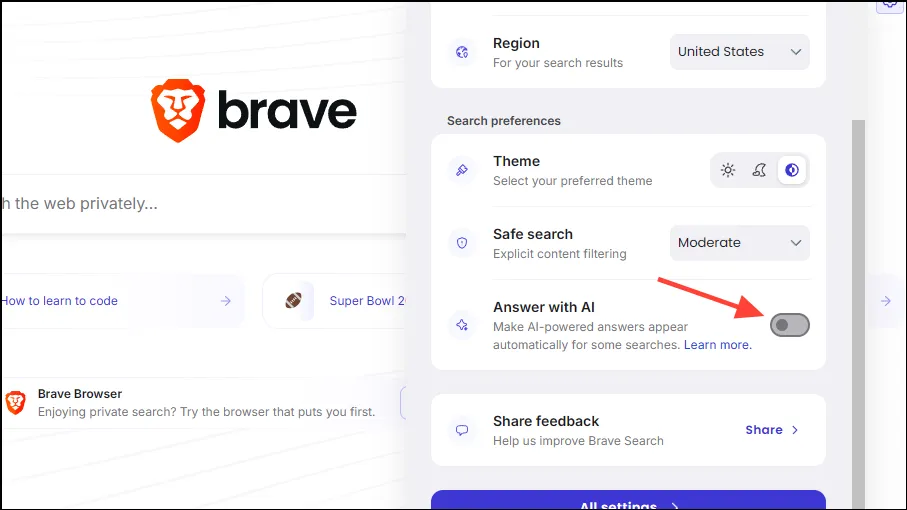
- Przewiń w dół do sekcji „Preferencje wyszukiwania” i wyłącz przełącznik obok opcji „Odpowiadaj za pomocą sztucznej inteligencji”.
Wyłączanie wyników wyszukiwania AI w Chrome na Androidzie
Choć nie jest to szczególnie intuicyjne, możliwe jest wyłączenie wyników wyszukiwania opartych na sztucznej inteligencji w przeglądarce Chrome na systemie Android.
- Otwórz przeglądarkę Chrome na urządzeniu z systemem Android i przejdź do witryny TenBlueLinks.org.
- Otwórz nową kartę i wykonaj wyszukiwanie w Google. Kliknij trzy kropki w prawym górnym rogu.
- Wybierz „Ustawienia” z menu rozwijanego.
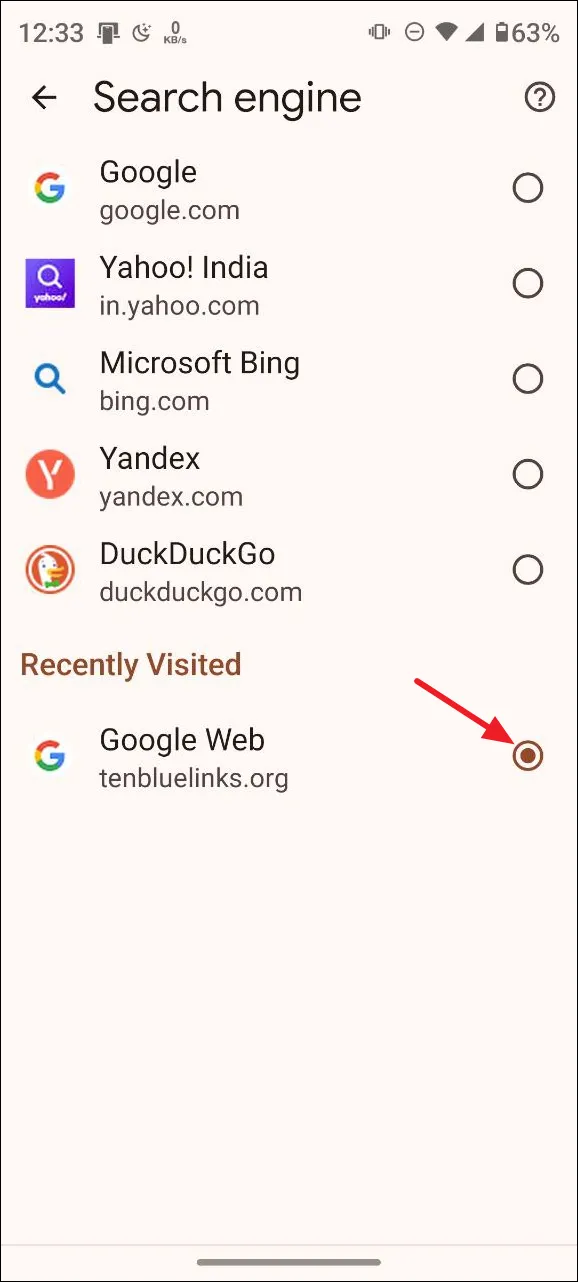
- Następnie kliknij „Wyszukiwarka”.
- Wybierz „Google Web” z sekcji Ostatnio odwiedzone, aby wyeliminować wyniki wyszukiwania AI w przeglądarce Chrome na systemie Android.
Wyłączanie wyników wyszukiwania AI w Chrome na iOS
Podobną metodę możesz zastosować, aby wyłączyć wyniki wyszukiwania oparte na sztucznej inteligencji na swoim iPhonie.
- Otwórz przeglądarkę Chrome na swoim iPhonie i przejdź do TenBlueLinks.org.
- Następnie otwórz nową kartę i wyszukaj w Google.
- Kliknij trzy kropki w prawym dolnym rogu i wybierz „Ustawienia”.
- Na stronie Ustawień wybierz „Wyszukiwarka”.
- Na koniec wybierz „Google Web”, aby sprawdzić wyniki AI.
Eliminowanie wyników wyszukiwania AI w przeglądarce Firefox na Androidzie
Jeśli używasz przeglądarki Firefox na Androidzie, rozszerzenie Udm14 nie pomoże. Oto jak wyłączyć wyniki AI.
- Uruchom przeglądarkę Firefox, klikając trzy kropki w prawym górnym rogu.
- Wybierz „Ustawienia” z listy rozwijanej.
- Następnie kliknij „Szukaj”.
- Następnie kliknij „Domyślna wyszukiwarka”.
- Naciśnij „+ Dodaj wyszukiwarkę”.
- Wpisz nazwę
Web Searchi podaj jąhttps://google.com/search?q=%s&udm=14w polu URL.
- Na koniec ustaw „Wyszukiwarkę internetową” jako domyślną, a teraz nie powinieneś już widzieć wyników wyszukiwania wspomaganych sztuczną inteligencją.
Ważne uwagi
- Filtr „Sieć” może również działać w przeglądarkach takich jak Firefox, choć ustawienie go jako domyślnego jest bardziej skomplikowane.
- Większość wyszukiwarek przyjmuje funkcje AI; jednak inne, takie jak Brave i DuckDuckGo, oferują proste przełączniki, aby dezaktywować te funkcje. W przypadku innych wyszukiwarek mogą być konieczne rozszerzenia innych firm.
- Jeśli używasz przeglądarki Edge, może być konieczne wyłączenie funkcji Copilot wraz z modyfikacjami wyszukiwarki, postępując zgodnie z instrukcjami dla przeglądarki Chrome.
Często zadawane pytania
1. Jak uniknąć treści generowanych przez sztuczną inteligencję w wynikach wyszukiwania Google?
Możesz wykorzystać filtr „Web” w wyszukiwarce Google. Możesz to zrobić, klikając „Web” na stronie wyników wyszukiwania, aby wykluczyć AI Overviews. Możesz również dodać &udm=14do swoich wyszukiwań adresy URL lub użyć dedykowanej strony, takiej jak udm14.com.
2. Czy istnieją rozszerzenia przeglądarki umożliwiające filtrowanie wyników generowanych przez sztuczną inteligencję?
Tak, rozszerzenie „Hide Google AI Overviews” dla przeglądarki Chrome i rozszerzenie „udm14” dla przeglądarki Firefox idealnie nadają się do filtrowania wyników wyszukiwania generowanych przez sztuczną inteligencję, zapewniając bardziej ludzkie doświadczenie wyszukiwania.
3. Czy mogę dostosować moją domyślną wyszukiwarkę, aby wyeliminować funkcje sztucznej inteligencji?
Oczywiście, zarówno Chrome, jak i Firefox pozwalają skonfigurować niestandardową wyszukiwarkę, np. Google Web &udm=14, co pomaga uniknąć wyświetlania w wynikach wyszukiwania treści generowanych przez sztuczną inteligencję.
Dodaj komentarz