Wypróbuj funkcję „Split View” przeglądarki Brave na podzielonym ekranie przeglądarki Edge
Przeglądarka Brave przygotowuje się do wprowadzenia wyczekiwanej funkcji znanej jako „Split View”.Ta innowacyjna funkcja pozwala użytkownikom na bezproblemowe przeglądanie dwóch różnych stron internetowych obok siebie w ramach jednej karty, co przypomina podzielony ekran Edge firmy Microsoft. Oczekiwania rosną, ponieważ ta funkcja wielozadaniowości ma stać się częścią stabilnej wersji Brave w niedalekiej przyszłości.
Eksploracja funkcji podzielonego widoku przeglądarki Brave
Dzięki funkcji Split View wyeliminowano potrzebę ręcznej zmiany rozmiaru okien lub przełączania się między oddzielnymi kartami. Funkcja ta ułatwia jednoczesne przeglądanie dwóch stron internetowych, co czyni ją idealną do różnych zadań, takich jak porównywanie produktów, robienie notatek podczas czytania lub monitorowanie różnych witryn bez przeszkód.
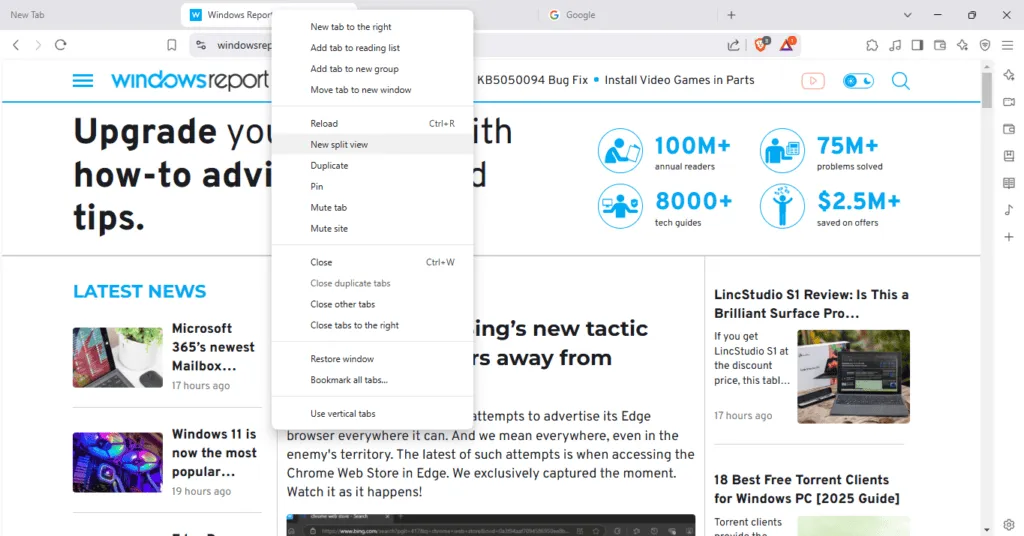
Jak włączyć widok podzielony
Aktywacja funkcji Split View jest prosta: wystarczy kliknąć prawym przyciskiem myszy na dowolnej karcie i wybrać „New Split View”.Ta akcja powoduje, że Brave dzieli okno na dwa odrębne widoki, co zapewnia wydajne i czyste miejsce pracy.
Korzystanie z menu podzielonego widoku
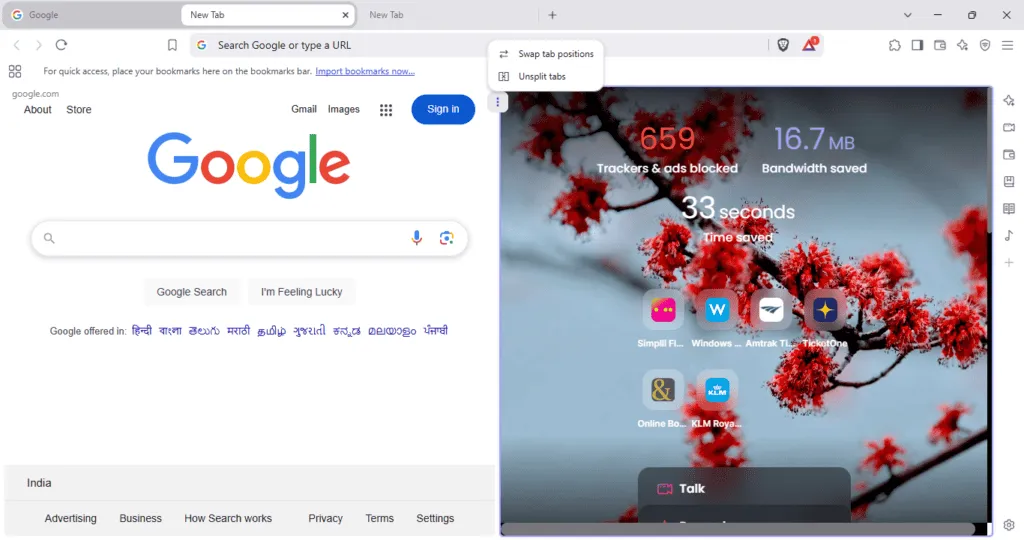
Brave wprowadził przycisk „Split View Menu” umieszczony pomiędzy dwiema wyświetlanymi stronami internetowymi. Ten intuicyjny interfejs pozwala użytkownikom na:
- Dostosuj układ: Przyciągaj zakładki do różnych obszarów ekranu.
- Niepodzielony widok: Możesz łatwo wyjść z podzielonego widoku, wybierając opcję „Wyjdź z podzielonego widoku”.
- Zamiana pozycji zakładek: Szybka zmiana pozycji zakładek.
Co więcej, te same funkcje są dostępne poprzez menu kontekstowe kart, co zwiększa wygodę użytkowania i elastyczność.
Skróty i ograniczenia
Użytkownicy Brave mogą personalizować swoje doświadczenie przeglądania, przypisując skróty klawiaturowe do różnych operacji, takich jak otwieranie nowego widoku podzielonego, rozłączanie kart lub zamiana pozycji kart. Istnieją jednak pewne ograniczenia, które należy rozwiązać; obecnie druga karta domyślnie otwiera stronę nowej karty, a użytkownicy nie mogą wybrać alternatywnej karty do podziału. Ten aspekt może nie być optymalny w tym momencie, ale ulepszenia są przewidywane przed pełnym publicznym wydaniem funkcji.
Obecna dostępność i przyszłe oczekiwania
W obecnej formie funkcja Split View jest dostępna w wersjach beta i nightly Brave, a potencjalna stabilna wersja jest spodziewana wkrótce. Możesz śledzić jej rozwój i przyszłe ulepszenia na stronie Brave GitHub.
Brave Split View kontra Edge Split Screen
Chociaż Microsoft Edge oferuje swoją funkcjonalność Split Screen od dłuższego czasu, prostota podejścia Brave prawdopodobnie sprawi, że stanie się ona ulubioną przeglądarką użytkowników. W przeciwieństwie do Edge, który wymaga uciążliwego ręcznego przeciągania i upuszczania kart, przyjazna dla użytkownika opcja prawego kliknięcia Brave do aktywacji Split View oferuje szybsze, bezproblemowe działanie.
W przeciwieństwie do udoskonaleń w przeglądarce Edge, takich jak dodanie blokady scareware i przeprojektowany sklep z dodatkami, Brave usprawnia funkcjonalność dzięki funkcji Speedy Split View, co wyraźnie stawia ją w roli silnego konkurenta na rynku przeglądarek internetowych.
Często zadawane pytania
1. Jak włączyć funkcję widoku podzielonego w przeglądarce Brave?
Aby aktywować funkcję Split View, po prostu kliknij prawym przyciskiem myszy kartę, którą chcesz podzielić i wybierz „New Split View”.Umożliwi Ci to otwarcie drugiej karty obok bieżącej.
2. Czy istnieją jakieś ograniczenia obecnej funkcji Split View?
Tak, obecnie druga zakładka domyślnie otwiera nową stronę zakładki, a użytkownicy nie mogą wybrać innej zakładki do podziału. Oczekuje się, że te ograniczenia zostaną rozwiązane w przyszłych aktualizacjach.
3. Jak podzielony widok w Brave wypada w porównaniu z podzielonym ekranem w Edge?
Split View w Brave jest bardziej przyjazny dla użytkownika, wymaga tylko kliknięcia prawym przyciskiem myszy do aktywacji w porównaniu do metody Edge, gdzie użytkownicy muszą ręcznie przeciągać i upuszczać karty. Ta prostota może zwiększyć produktywność wielu użytkowników.