Napraw problemy z Boost w OMEN Gaming Hub: 3 skuteczne rozwiązania
Jeśli masz problemy z funkcją Boost, która nie działa prawidłowo w OMEN Gaming Hub, nie martw się! Ten przewodnik przeprowadzi Cię przez kilka skutecznych kroków rozwiązywania problemów i ich naprawiania, zapewniając maksymalizację wydajności w grach.
Jakie kroki podjąć, jeśli funkcja Boost nie działa w OMEN Gaming Hub
1. Zaktualizuj aplikację OMEN Gaming Hub
Regularne aktualizacje są niezbędne do utrzymania optymalnej wydajności. Wykonaj poniższe kroki, aby mieć pewność, że masz najnowszą wersję:
- Naciśnij Windows klawisz + S i wpisz store. Z sugestii kliknij Microsoft Store, aby go uruchomić.

- W lewym panelu przejdź do sekcji Pobieranie, aby sprawdzić dostępność aktualizacji.
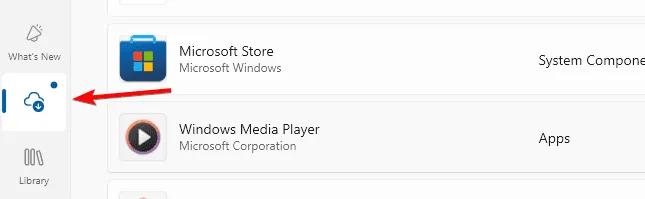
- Kliknij przycisk Aktualizuj obok aplikacji OMEN Gaming Hub i poczekaj, aż pobieranie i instalowanie aktualizacji zostanie ukończone.
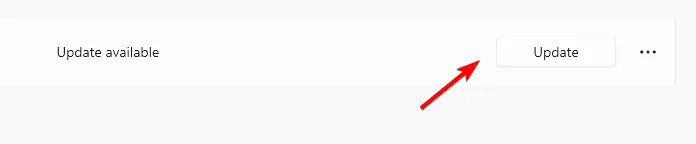
- Jeśli przycisk Aktualizuj jest niedostępny, pozostaw okno otwarte przez kilka minut, aby umożliwić jego odświeżenie i ponowne sprawdzenie.
2. Sprawdź ustawienia funkcji Boost
Aby funkcja Boost działała skutecznie, konieczne jest upewnienie się, że jest aktywna i poprawnie skonfigurowana:
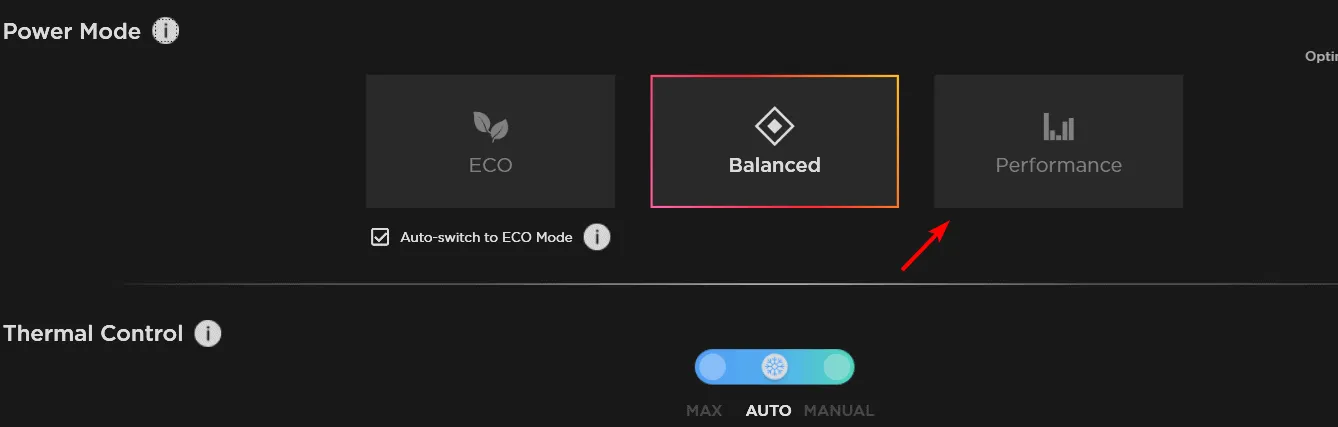
- Otwórz sekcję Kontrola wydajności lub Ręczne zwiększanie mocy w OMEN Gaming Hub.
- Sprawdź, czy funkcja Boost jest włączona i prawidłowo skonfigurowana zgodnie z Twoimi potrzebami w grach.
- Aby uzyskać maksymalną efektywność, upewnij się, że tryb wydajności jest ustawiony na Wydajność lub Turbo.
3. Zainstaluj ponownie aplikację OMEN Gaming Hub
Jeśli funkcja Boost nadal nie działa, może to być spowodowane usterką. W takim przypadku rozważ ponowną instalację aplikacji:
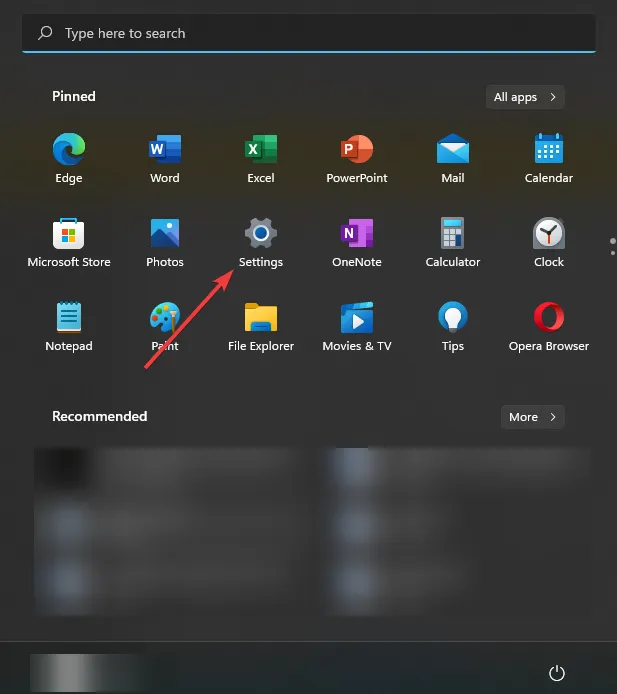
- Otwórz menu Start i przejdź do Ustawień.
- Wybierz Aplikacje i przejdź do Zainstalowanych aplikacji.
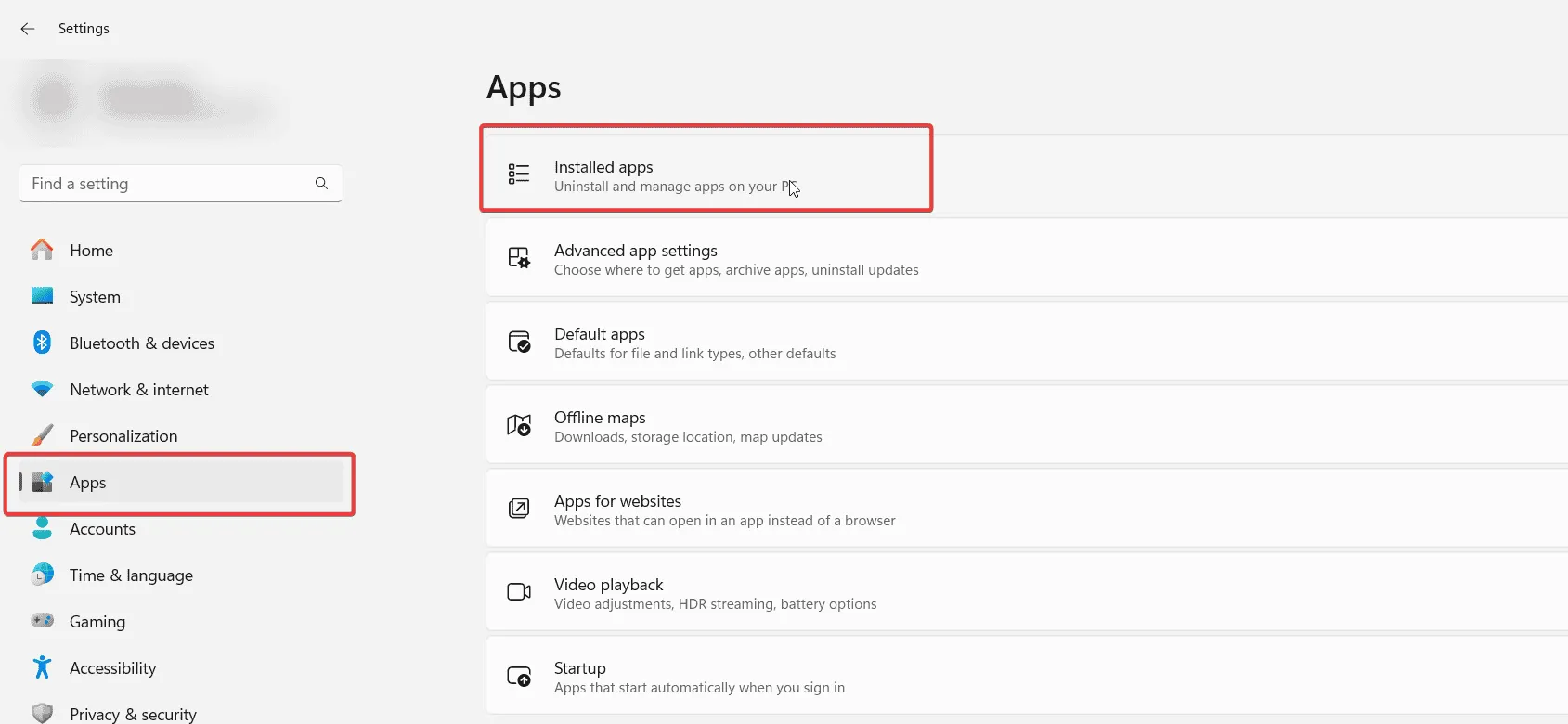
- Aby dokończyć proces odinstalowywania, postępuj zgodnie z instrukcjami wyświetlanymi na ekranie.
- Po odinstalowaniu zainstaluj ponownie aplikację OMEN Gaming Hub ze sklepu Microsoft Store.
Ponowna instalacja aplikacji często może rozwiązać uporczywe błędy lub problemy z wydajnością, które mogą uniemożliwiać prawidłowe działanie funkcji Boost.
Te kroki powinny pomóc Ci ponownie uruchomić funkcję Boost, co znacznie poprawi Twoje wrażenia z gry.
Często zadawane pytania
1. Co powinienem zrobić, jeśli żadne z rozwiązań nie zadziała?
Jeśli funkcja Boost nadal nie działa po wykonaniu kroków rozwiązywania problemów, rozważ skontaktowanie się z działem obsługi klienta OMEN w celu uzyskania specjalistycznej pomocy.
2. Jak często powinienem sprawdzać dostępność aktualizacji OMEN Gaming Hub?
Zaleca się sprawdzanie dostępności aktualizacji co najmniej raz w miesiącu lub zawsze wtedy, gdy wystąpią problemy z funkcjami wydajnościowymi, np. Boost.
3. Czy mogę używać funkcji Boost we wszystkich grach w OMEN Gaming Hub?
Funkcja Boost została zaprojektowana z myślą o poprawie wydajności w większości gier, jednak niektóre tytuły mogą nie obsługiwać w pełni wszystkich ustawień kontroli wydajności dostępnych w OMEN Gaming Hub.