
Plik Localization_FinalRelease.dll odgrywa kluczową rolę w działaniu Sid Meier’s Civilization VI. Ta biblioteka DLL (Dynamic Link Library) jest niezbędna do działania gry, a wszelkie problemy związane z tym plikiem mogą prowadzić do awarii uruchamiania. Jeśli napotykasz problemy, prawdopodobnie jest to spowodowane uszkodzeniem lub brakiem biblioteki DLL.
Najczęstsze przyczyny występowania błędów Localization_FinalRelease.dll to ciągłe nadpisywanie pliku DLL, przypadkowe usuwanie przez programy antywirusowe lub problemy wynikające z niekompletnej lub nieprawidłowej instalacji gry. Dlatego przed zagłębianiem się w bardziej skomplikowane rozwiązania, proste ponowne uruchomienie i aktualizacja zarówno systemu Windows, jak i gry często mogą szybko rozwiązać te problemy.
Jak naprawić błędy Localization_FinalRelease.dll w Sid Meier’s Civilization VI
1. Dodaj lub zamień Localization_FinalRelease.dll
Najprostszym rozwiązaniem jest zdobycie nowej kopii pliku Localization_FinalRelease.dll. Jeśli plik jest nieobecny, pobierz poprawną wersję z wiarygodnego źródła lub skopiuj ją z innego komputera, na którym Sid Meier’s Civilization VI pomyślnie uruchamia się.
Zazwyczaj lokalizacja pliku znajduje się tutaj: Sid Meier's Civilization VI Gathering Storm\Base\Binaries\Win64Steam. Wykonaj następujące kroki:
- Znajdź inny komputer z tą samą architekturą Windows (32-bitową lub 64-bitową), na którym jest zainstalowana gra.
- Skopiuj plik Localization_FinalRelease.dll na dysk USB.
- Podłącz dysk USB do komputera, w którym wystąpił problem, i przenieś plik DLL do ścieżki określonej powyżej.
- Uruchom ponownie komputer, aby umożliwić mu rozpoznanie wprowadzonych zmian.
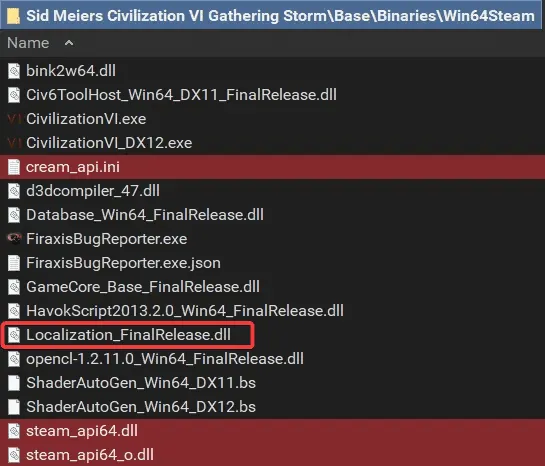
2. Usuń Localization_FinalRelease.dll i sprawdź integralność pliku gry
Czasami wystarczy usunąć problematyczny plik Localization_FinalRelease.dll i sprawdzić pliki gry, aby przywrócić jej funkcjonalność.
- Przejdź do folderu instalacyjnego Sid Meier’s Civilization VI i usuń plik Localization_FinalRelease.dll.
- Otwórz Steam, znajdź swoją grę w Bibliotece, kliknij ją prawym przyciskiem myszy i wybierz Właściwości.
- Na karcie Zainstalowane pliki kliknij opcję Sprawdź integralność plików gry.
- Poczekaj, aż Steam naprawi brakujące lub uszkodzone pliki, zanim ponownie uruchomisz grę.
Ta metoda spowoduje pobranie nowej wersji pliku Localization_FinalRelease.dll, co skutecznie rozwiąże wszelkie problemy z integralnością pliku.
3. Dodaj Localization_FinalRelease.dll do białej listy w swoim programie antywirusowym
Jeśli podejrzewasz, że Twoje oprogramowanie antywirusowe zakłóca działanie pliku Localization_FinalRelease.dll, umieszczenie go na białej liście może zapobiec przyszłym usunięciom.
- Otwórz wyszukiwanie, naciskając przycisk Windows+ S, wpisz Zabezpieczenia systemu Windows i wybierz tę opcję z wyników.
- Wybierz Ochrona przed wirusami i zagrożeniami.
- Kliknij Zarządzaj ustawieniami w ustawieniach ochrony przed wirusami i zagrożeniami.
- Przejdź do opcji Dodaj lub usuń wykluczenia.
- Wybierz Dodaj wykluczenie, a następnie wybierz Plik.
- Znajdź plik Localization_FinalRelease.dll w katalogu gry i kliknij Otwórz.
- Aby zastosować zmiany, uruchom ponownie komputer.
Ta prosta poprawka może uchronić Cię przed powtarzającymi się komunikatami o błędach. Należy pamiętać, że chociaż umieszczanie na białej liście jest korzystne, wyłączenie programu antywirusowego nie jest zalecane, ponieważ narusza bezpieczeństwo systemu.
4. Zainstaluj ponownie Sid Meier’s Civilization VI
Jeśli poprzednie kroki nie rozwiążą problemu, może być konieczna pełna ponowna instalacja gry. Oto jak to zrobić:
- Naciśnij Windows+ R, aby otworzyć okno dialogowe Uruchom, wpisz appwiz.cpl i naciśnij Enter.
- Znajdź Sid Meier’s Civilization VI na liście programów i wybierz Odinstaluj.
- Aby dokończyć proces odinstalowywania, postępuj zgodnie z instrukcjami wyświetlanymi na ekranie.
- Zainstaluj grę ponownie przez Steam.
Przed ponowną instalacją zaleca się skorzystanie ze specjalistycznego oprogramowania do odinstalowywania oprogramowania, aby usunąć wszystkie powiązane pliki, łącznie z pozostałościami w rejestrze, aby uniknąć konfliktów z istniejącymi instalacjami.
5. Użyj narzędzia do naprawy bibliotek DLL
Jeśli wszystko inne zawiedzie, skorzystanie ze specjalnego narzędzia do naprawy plików DLL może być ostatnią deską ratunku. Ten typ oprogramowania dokładnie przeskanuje komputer, identyfikując i naprawiając lub zastępując uszkodzone pliki DLL. Główną zaletą tych narzędzi jest to, że zapewniają one zgodność, dostarczając poprawną 32-bitową lub 64-bitową wersję pliku Localization_FinalRelease.dll.
Z mojego doświadczenia wynika, że problemy z plikiem Localization_FinalRelease.dll zazwyczaj da się rozwiązać — większość graczy stwierdza, że samo zastąpienie lub naprawienie pliku skutecznie rozwiązuje ich problemy.
Jeśli udało Ci się rozwiązać inne problemy lub masz jakieś pytania, podziel się swoimi doświadczeniami w komentarzach poniżej!
Często zadawane pytania
1. Co powoduje błędy Localization_FinalRelease.dll w Sid Meier’s Civilization VI?
Błędy Localization_FinalRelease.dll pojawiają się zazwyczaj z powodu wielokrotnego nadpisywania pliku, przypadkowego usunięcia przez program antywirusowy lub niekompletnej instalacji gry.
2. Jak mogę sprawdzić, czy pliki gry są uszkodzone?
Możesz zweryfikować pliki gry za pomocą Steam. Kliknij prawym przyciskiem myszy na Sid Meier’s Civilization VI w swojej bibliotece, wybierz Właściwości, przejdź do zakładki Zainstalowane pliki i kliknij „Sprawdź integralność plików gry”.Steam automatycznie pobierze wszystkie brakujące lub uszkodzone pliki.
3. Czy konieczne jest umieszczenie pliku DLL na białej liście w programie antywirusowym?
Tak, umieszczenie pliku Localization_FinalRelease.dll na białej liście w programie antywirusowym może zapobiec błędnemu zidentyfikowaniu go jako zagrożenia i usunięciu, co może prowadzić do błędów podczas uruchamiania gry.
Dodaj komentarz