Przewodnik po sterowaniu telewizorem Shinco TV za pomocą aplikacji Remote
Jeśli okaże się, że telewizor Shinco TV jest nieobecny lub działa nieprawidłowo, nie martw się! Możesz wygodnie użyć aplikacji zdalnej jako alternatywy. Telewizory Shinco występują w różnych modelach, wykorzystujących systemy operacyjne, takie jak Android TV i webOS. Dlatego też ważne jest, aby wybrać odpowiednią aplikację zdalną, która odpowiada systemowi operacyjnemu telewizora. W tym przewodniku opisano szczegółowe kroki instalacji i używania aplikacji zdalnych w celu skutecznego sterowania telewizorem Shinco.
Korzystanie z aplikacji Google TV Remote na telewizorach Shinco z systemem Android
Najpierw upewnij się, że Twój telewizor Shinco jest podłączony do tej samej sieci Wi-Fi co Twój smartfon. Wykonaj poniższe kroki:
- Pobierz aplikację Google TV ze sklepu Play Store , jeśli używasz urządzenia z systemem Android. Użytkownicy iPhone’a powinni wejść do App Store i nacisnąć Pobierz , aby zainstalować aplikację.
- Uruchom aplikację Google TV i zaloguj się za pomocą swojego konta Google.
- Wybierz opcję Zezwalaj , aby przyznać aplikacji dostęp do Bluetooth .
- Kliknij Kontynuuj na ekranie powitalnym.
- Na stronie głównej aplikacji wybierz opcję Pilot do telewizora , a następnie dotknij opcji Zezwalaj , aby rozpocząć wyszukiwanie urządzeń podłączonych do sieci Wi-Fi.
- Wyświetli się lista dostępnych urządzeń. Wybierz swój telewizor Shinco Android TV , wprowadź 4-cyfrowy kod PIN wyświetlany na ekranie telewizora i naciśnij Pair .
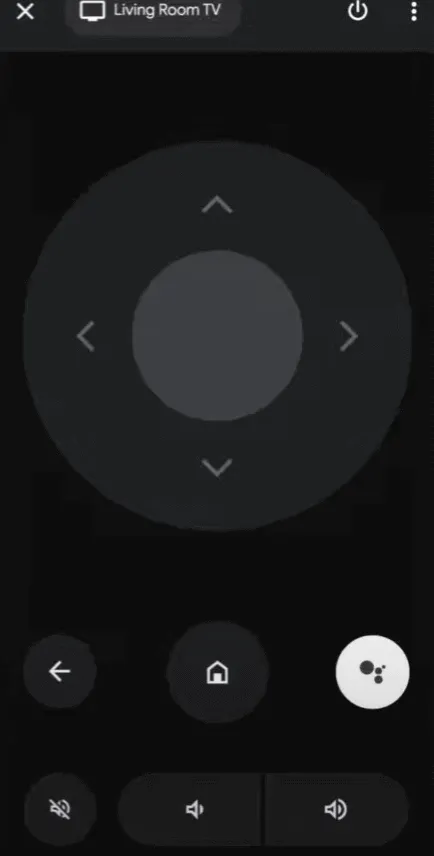
- Twój telewizor Shinco TV zostanie teraz sparowany z aplikacją Google TV. Interfejs pilota powinien być widoczny w aplikacji. Użyj przycisków nawigacyjnych, głośności i kanałów, aby sterować telewizorem. Ponadto możesz przełączyć się na sterowanie przesuwaniem , klikając ikonę z trzema kropkami .
Sterowanie telewizorem Shinco webOS za pomocą aplikacji LG ThinQ
Aby sterować telewizorem Shinco webOS, najpierw podłącz smartfon i telewizor do tej samej sieci Wi-Fi.
- Zainstaluj aplikację LG ThinQ ze sklepu Play Store w przypadku systemu Android lub ze sklepu App Store w przypadku urządzeń z systemem iOS.
- Po zainstalowaniu otwórz aplikację LG ThinQ i zaloguj się. Jeśli jesteś nowy, wybierz Zarejestruj , aby utworzyć konto.
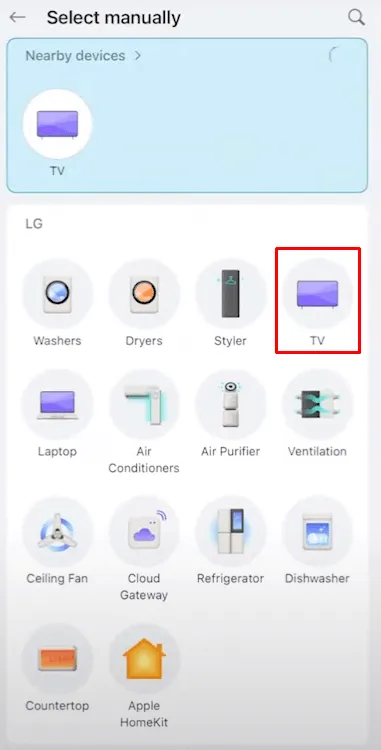
- Kliknij Dodaj produkty , a następnie naciśnij Wybierz ręcznie .
- Wybierz opcję TV i znajdź swój telewizor Shinco webOS .
- Zapisz 8-cyfrowy kod PIN wyświetlany na ekranie telewizora Shinco TV i wprowadź go w aplikacji, a następnie dotknij przycisku OK .
- Twój telewizor Shinco webOS zostanie teraz pomyślnie sparowany z aplikacją.
- Wybierz zakładkę Zdalny , aby uzyskać dostęp do interfejsu zdalnego na swoim smartfonie.
Teraz możesz sterować telewizorem Shinco TV i nawigować po nim za pomocą interfejsu pilota, korzystając także z opcji sterowania głosowego.
Korzystanie z aplikacji IR Remote w przypadku starszych telewizorów Shinco
Jeśli masz niestabilne połączenie Wi-Fi, wymienione aplikacje mogą nie działać skutecznie. W takim przypadku rozważ użycie aplikacji IR Remote dostępnej na zgodnych telefonach z Androidem wyposażonych w nadajnik IR Blaster. Chociaż aplikacja Shinco Remote nie jest bezpośrednio dostępna w Play Store, można ją pobrać jako plik APK z renomowanych źródeł i zainstalować na swoim urządzeniu.
Po zainstalowaniu aplikacji możesz ją uruchomić i płynnie sterować telewizorem Shinco za pomocą interfejsu pilota. Dla tych, którzy wolą tradycyjną metodę, zakup uniwersalnego pilota z platform takich jak Amazon jest realną alternatywą.