Jak kontrolować odtwarzanie muzyki z YouTube’a na komputerze z Androida
Słuchanie YouTube Music na komputerze to świetna zabawa, gdy możesz zająć się innymi rzeczami. Ale co, jeśli chcesz zmienić utwór bez sięgania do klawiatury komputera? A może podczas imprezy domowej chcesz używać telefonu jako pilota do zmiany utworów lub ustawiania ich w kolejce? Dzięki Spotify mogę sterować odtwarzaniem muzyki z mojego telefonu. Jednak w YouTube Music nie ma takiej funkcji. Cóż, funkcja Chromecasta działa tylko na telewizorze, a nie na komputerach. Oto, jak udało mi się sterować odtwarzaniem YouTube Music na komputerze za pomocą telefonu z Androidem. Cóż, dotyczy to aplikacji innej firmy.
Steruj YouTube Music na komputerze z Androidem
Znalazłem aplikację YouTube Music Desktop innej firmy, która umożliwia sterowanie odtwarzaniem multimediów za pomocą telefonu. Adler Luiz opracował tę aplikację typu open source dla komputerów Mac, PC i Linux. Aplikacja oparta jest na witrynie YouTube Music. Deweloper dodał jednak dodatkowe funkcje, takie jak sterowanie klawiaturą multimedialną, integracja z OBS, Steam Deck i VSCode, a także zdalne sterowanie z telefonu z Androidem. Zacznijmy.
1. Pobierz i zainstaluj aplikację komputerową YouTube Music na swoim komputerze. Otwórz aplikację i kliknij Zaloguj się , aby wprowadzić dane swojego konta YouTube Music.
Pobieranie: aplikacja YouTube Music na komputer
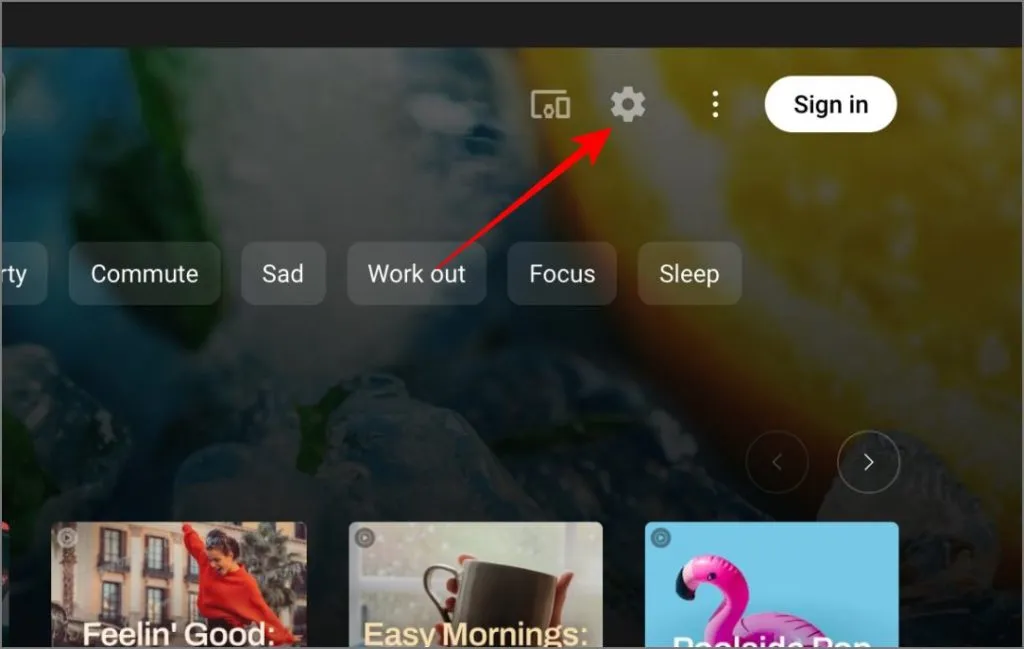
2. Kliknij ikonę koła zębatego w prawym górnym rogu, aby otworzyć ustawienia aplikacji.
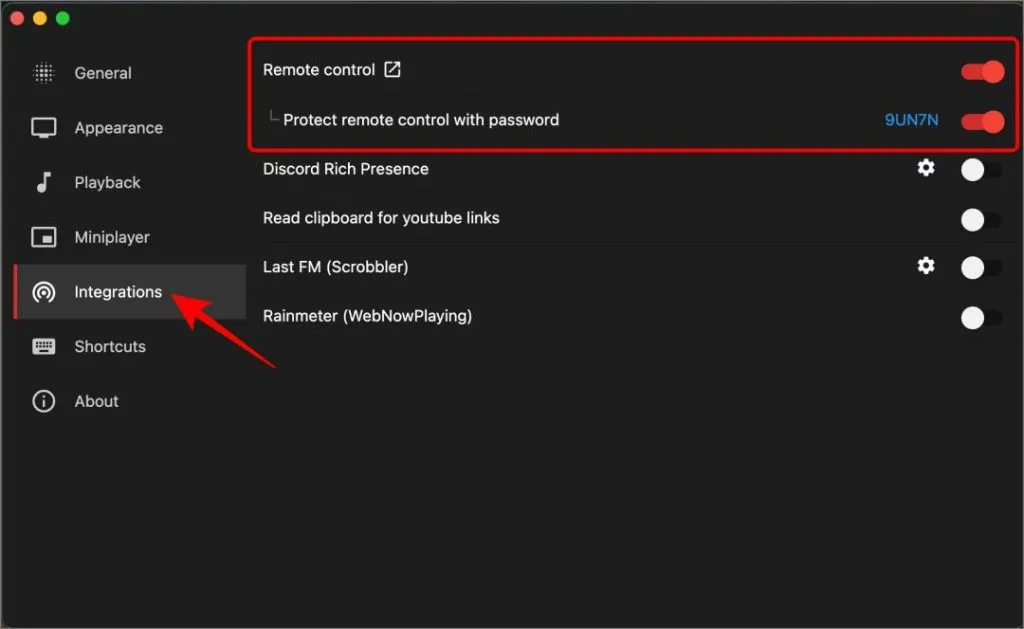
3. W wyskakującym okienku wybierz Integracje z lewego paska bocznego i włącz przełącznik opcji Zdalne sterowanie z prawego panelu.
4. Upewnij się, że opcja Chroń usunięcie kontroli hasłem jest włączona i zanotuj hasło obok przełącznika.
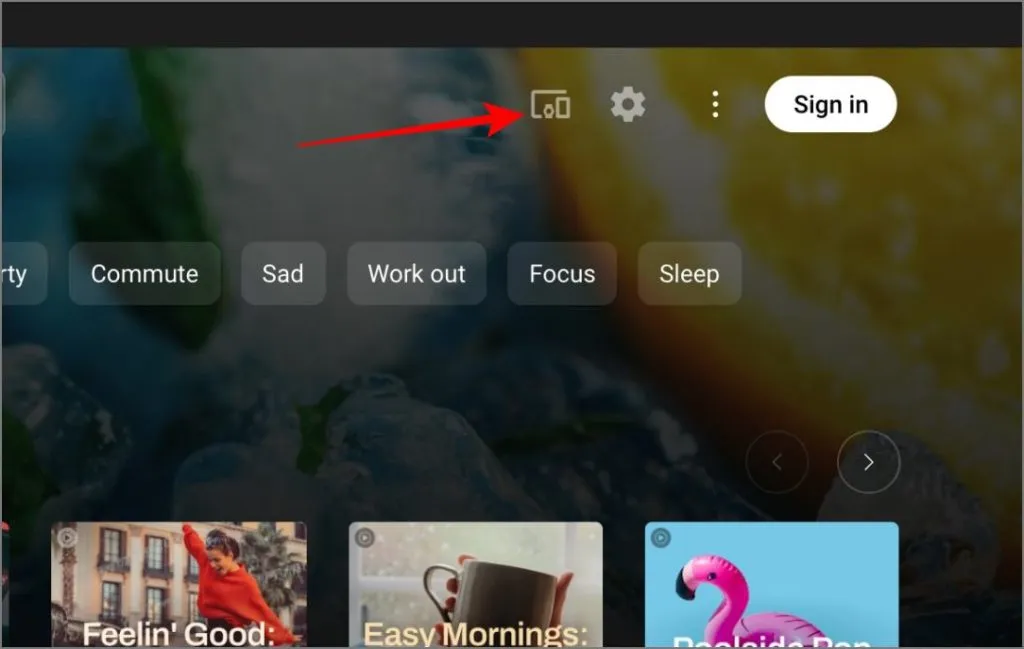
5. Zamknij wyskakujące okienko Ustawienia i kliknij ikonę Pilota w prawym górnym rogu. Otworzy się strona internetowa w domyślnej przeglądarce z kilkoma kodami QR.
6. Podłącz swój telefon z Androidem do tej samej sieci Wi-Fi, co komputer. Zainstaluj aplikację YTM Desktop Remote ze Sklepu Play.
Pobierz: aplikację YTM Desktop Remote
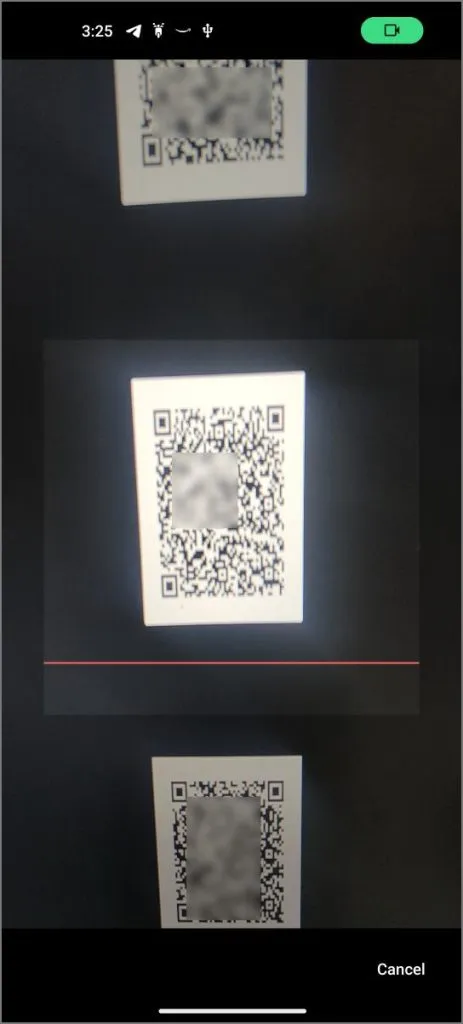
7. Otwórz aplikację YTM Desktop Remote na swoim telefonie i zeskanuj na komputerze kod QR obok adresu IP.
8. Wpisz hasło, które widziałeś w ustawieniach aplikacji YouTube Music Desktop i kliknij Zapisz . Gdy aplikacja się połączy, pojawi się komunikat Gotowy do gry.
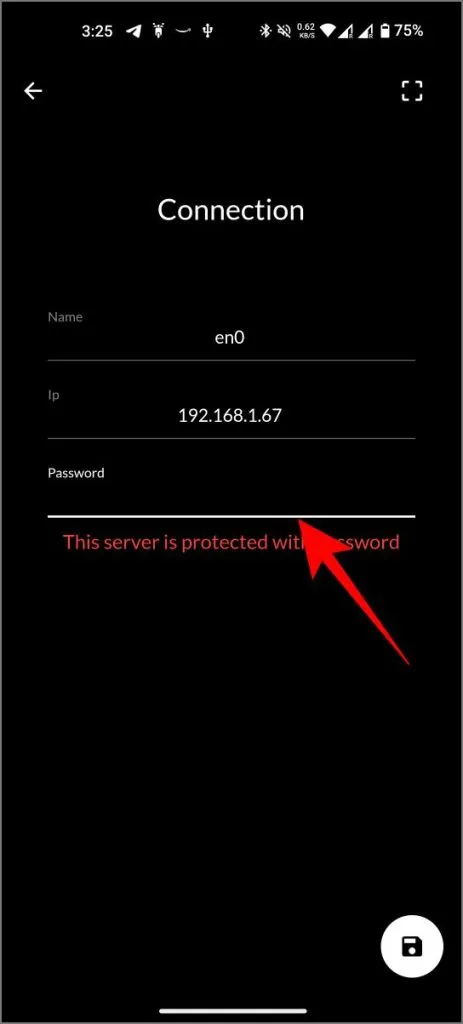
9. Zacznij odtwarzać dowolny utwór w aplikacji YouTube Music Desktop. Spróbuj także sterować odtwarzaniem za pomocą aplikacji mobilnej na telefonie z Androidem.
Inne funkcje do wypróbowania:
Dzięki aplikacji YouTube Music Desktop i YTM Desktop Remote możesz odtwarzać/wstrzymywać utwory, sprawdzać nazwę utworu, okładkę albumu i tekst, pomijać kilka sekund, przechodzić do następnego lub poprzedniego utworu, zmieniać głośność w YouTube Music, odtwarzać losowo, zapętlaj, lubię, nie lubię, dodawaj utwory do swoich list odtwarzania/biblioteki, a także możesz sprawdzać listę nadchodzących utworów.
Oto jak to działa:
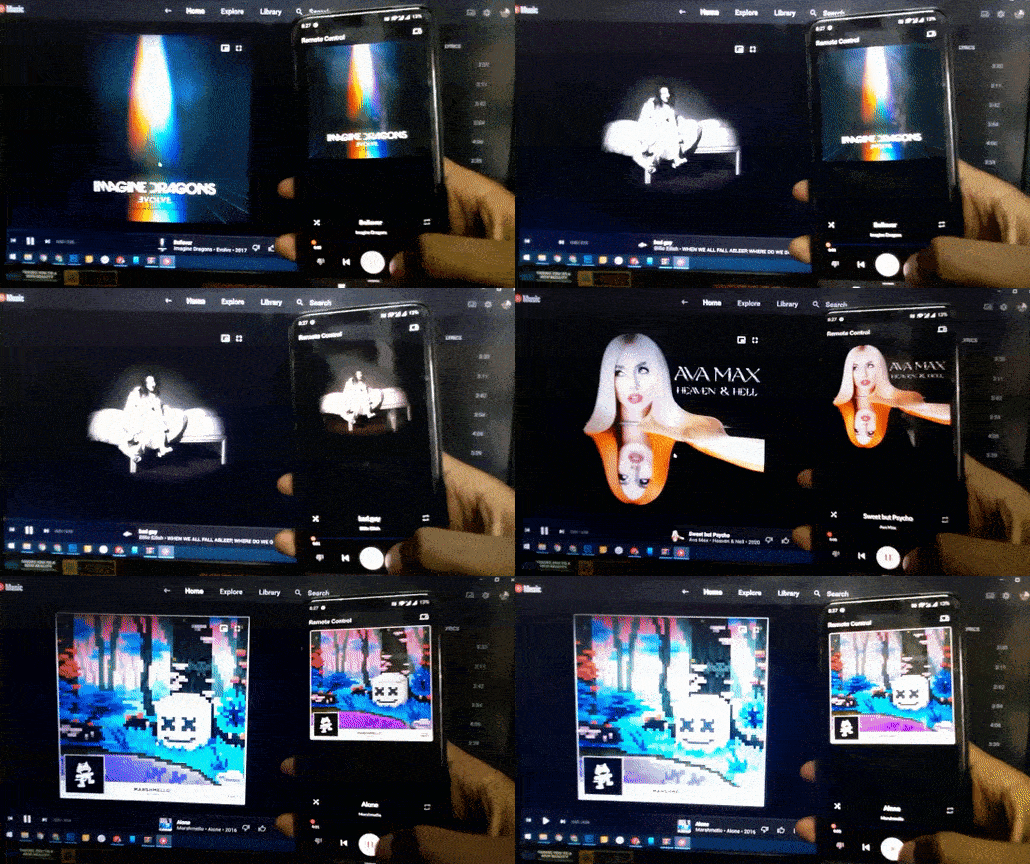
Nie można jednak wyszukać żadnego konkretnego utworu i odtworzyć go, a także nie można uzyskać dostępu do list odtwarzania ani biblioteki. Co więcej, za pomocą telefonu możesz sterować YouTube Music tylko na komputerze PC lub Mac, ale nie na odwrót.