Jak wyłączyć funkcję Hyper-V w systemie Windows 11
Przez lata funkcja wirtualizacji była wykorzystywana do uruchamiania dwóch lub więcej systemów operacyjnych na jednej maszynie. Obecnie dostępnych jest wiele programów do wirtualizacji, takich jak Virtualbox, VMware itp., a wszystkie umożliwiają tworzenie komputerów wirtualnych i uruchamianie różnych systemów operacyjnych.
W systemie Windows 11 dostępny jest także Hyper-V, produkt firmy Microsoft, który umożliwia tworzenie i uruchamianie wielu maszyn wirtualnych na jednym urządzeniu. Hyper-V to świetny produkt, ponieważ obsługuje systemy Windows, Linux i FreeBSD, ale jeśli jesteś zwykłym użytkownikiem, prawie nie poczujesz takiej potrzeby.
Ostatnio kilku użytkowników systemu Windows 11 zauważyło, że funkcja Hyper-V działa na ich komputerach, nawet jeśli z niej nie korzystali. Działając w tle, Hyper-V może zużywać dużo pamięci RAM i wydłużać czas pracy baterii.
Jak wyłączyć funkcję Hyper-V w systemie Windows 11
Z tego powodu dobrym pomysłem jest wyłączenie funkcji Hyper-V w systemie Windows 11. Ponadto, jeśli planujesz używać innego oprogramowania do wirtualizacji, takiego jak VirtualBox, zaleca się najpierw wyłączyć funkcję Hyper-V, aby uniknąć problemów z konfliktami.
Nie ma jednego, wielu różnych sposobów wyłączenia funkcji Hyper-V w systemie Windows 11. Poniżej udostępniliśmy je wszystkie. Sprawdźmy.
1. Wyłącz funkcję Hyper-V w funkcjach systemu Windows
Jednym z najprostszych sposobów wyłączenia funkcji Hyper-V w systemie Windows 11 jest skorzystanie z funkcji systemu Windows. Wykonaj poniższe czynności, aby wyłączyć funkcję Hyper-V w funkcjach systemu Windows.
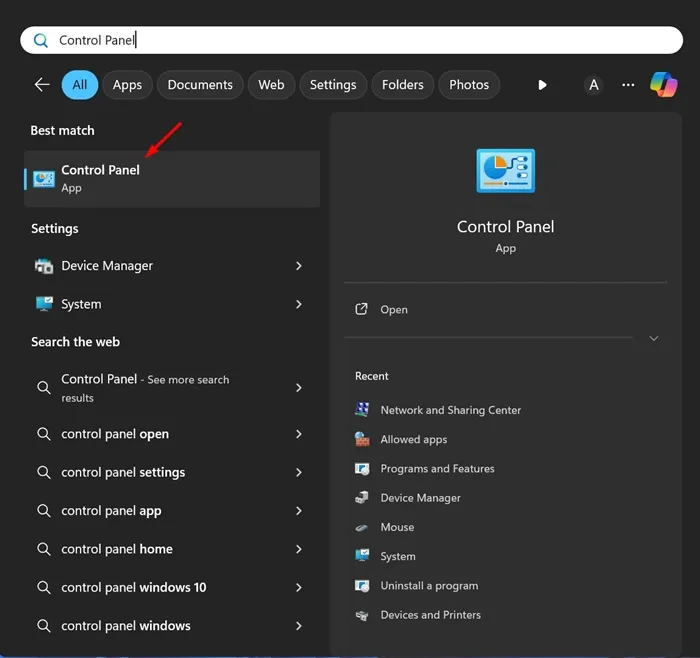
1. Wpisz Panel sterowania w wyszukiwarce Windows. Następnie otwórz aplikację Panel sterowania z listy najlepszych wyników dopasowania.
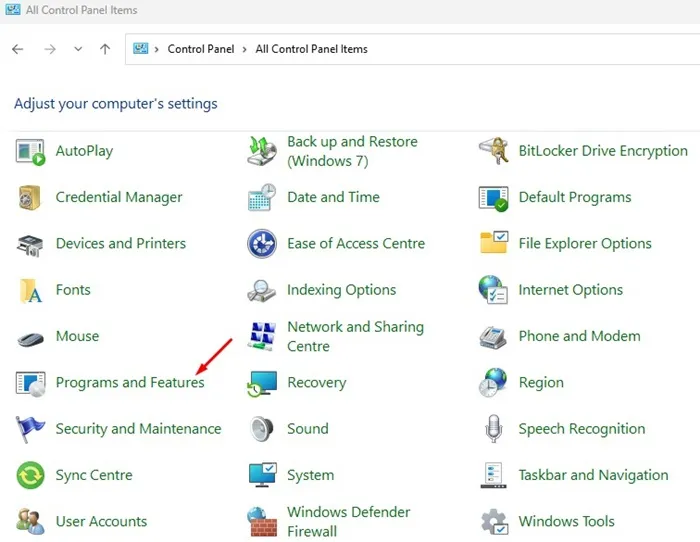
2. Po otwarciu Panelu sterowania kliknij Programy i funkcje .
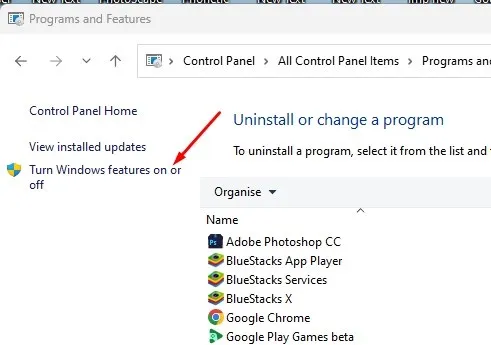
3. Po lewej stronie kliknij Włącz lub wyłącz funkcje systemu Windows .
4. W oknie Funkcje systemu Windows odznacz opcję Hyper-V .
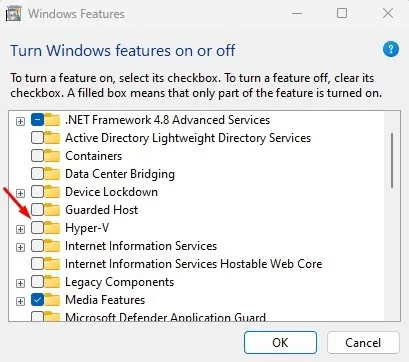
5. Następnie odznacz opcję Windows Hypervisor Platform . Po zakończeniu kliknij OK .
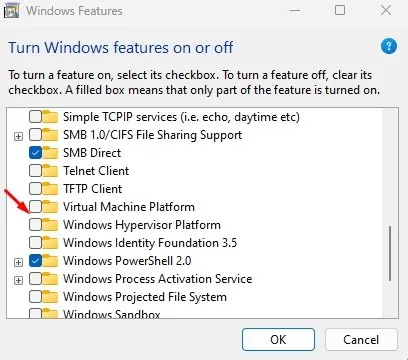
Otóż to! Po wprowadzeniu zmian uruchom ponownie komputer z systemem Windows 11. To powinno wyłączyć funkcję Hyper-V na twoim komputerze.
2. Wyłącz funkcję Hyper-V za pomocą polecenia DISM
Zanim zastosujesz tę metodę, upewnij się, że komputer jest podłączony do Internetu. Oto jak wyłączyć funkcję Hyper-V w systemie Windows 11 za pomocą polecenia DISM.
1. Wpisz CMD w wyszukiwarce Windows 11. Następnie kliknij prawym przyciskiem myszy CMD i wybierz Uruchom jako administrator .
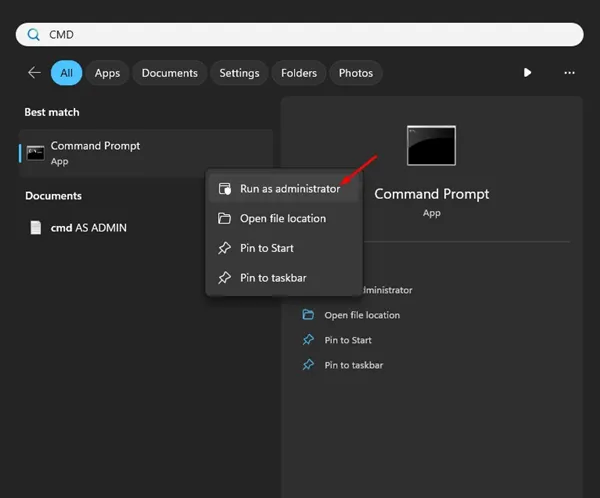
2. Po otwarciu wiersza poleceń wykonaj następujące polecenie:
dism /online /disable-feature /featurename:Microsoft-hyper-v-all
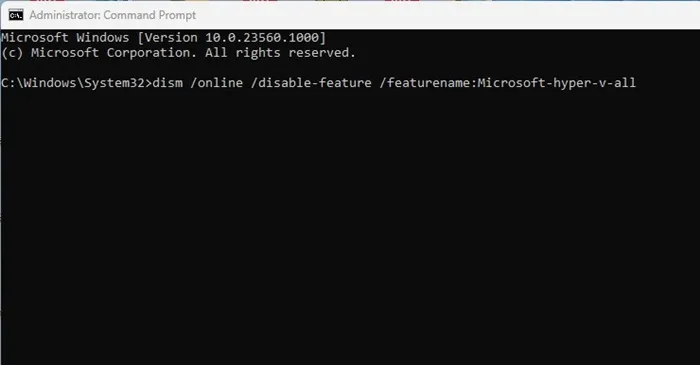
3. Po wykonaniu polecenia zamknij Wiersz Poleceń .
4. Pamiętaj, aby ponownie uruchomić komputer z systemem Windows, aby zastosować zmiany.
Otóż to! Spowoduje to wyłączenie funkcji Hyper-V po ponownym uruchomieniu.
3. Wyłącz funkcję Hyper-V w systemie Windows 11 za pomocą programu PowerShell
Możesz także użyć narzędzia Powershell, aby wyłączyć funkcję Hyper-V w systemie Windows 11. Oto jak wyłączyć funkcję Hyper-V za pomocą programu Powershell.
1. Wpisz PowerShell w wyszukiwarce Windows 11. Następnie kliknij prawym przyciskiem myszy PowerShell i wybierz Uruchom jako administrator .
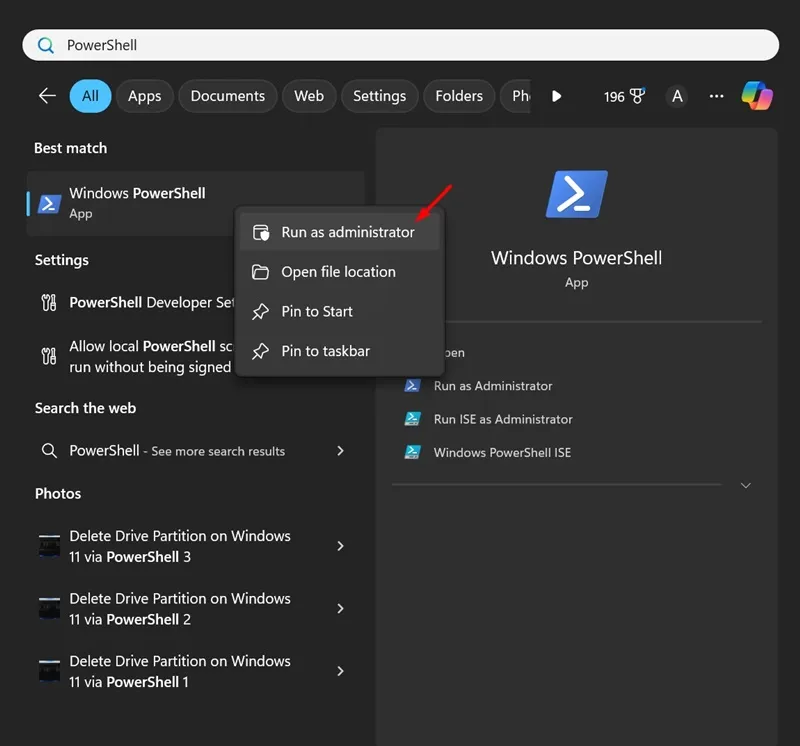
2. Po otwarciu narzędzia PowerShell wykonaj następujące polecenie:
Disable-WindowsOptionalFeature -Online -FeatureName Microsoft-Hyper-V-All
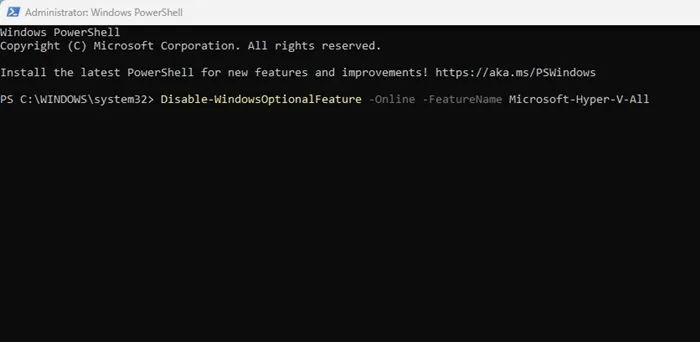
3. W oknie potwierdzenia wpisz Y i naciśnij klawisz Enter.
Otóż to! Po dokonaniu zmian uruchom ponownie komputer z systemem Windows. To powinno wyłączyć funkcję Hyper-V na twoim komputerze.
4. Wyłącz funkcję Hyper-V za pomocą polecenia BCDEdit
Do zarządzania trybem uruchamiania hypervisora można użyć narzędzia wiersza poleceń BCDEdit. Tego samego można również użyć do wyłączenia funkcji Hyper-V. Oto jak wyłączyć funkcję Hyper-V za pomocą narzędzia wiersza poleceń BCDEdit.
1. Wpisz CMD w wyszukiwarce Windows 11. Następnie kliknij prawym przyciskiem myszy CMD i wybierz Uruchom jako administrator .
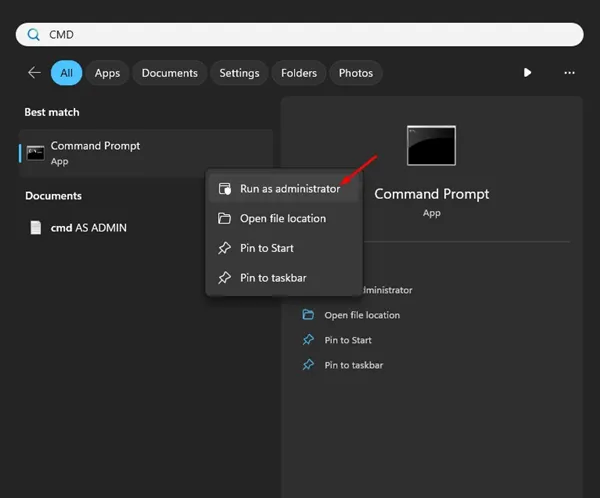
2. Po otwarciu wiersza poleceń wykonaj następujące polecenie:
bcdedit /set hypervisorlaunchtype off
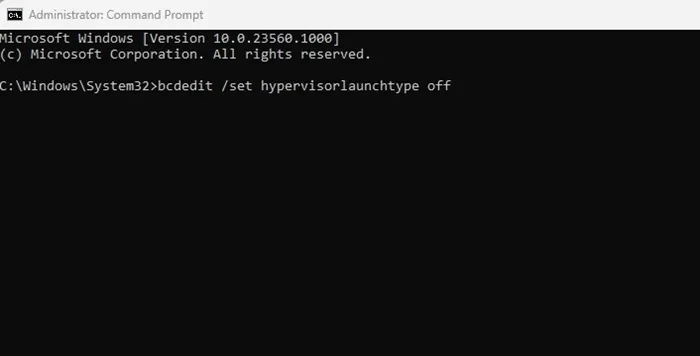
3. Po wykonaniu polecenia zamknij wiersz poleceń.
Pamiętaj, aby ponownie uruchomić komputer z systemem Windows 11, aby zastosować zmiany. To powinno wyłączyć funkcję Hyper-V na Twoim urządzeniu.
5. Wyłącz funkcję Hyper-V w systemie Windows 11 w systemie BIOS
Mimo że możesz wyłączyć funkcję Hyper-V, postępując zgodnie z powyższymi metodami, należy pamiętać, że jeśli na komputerze nie jest włączona wirtualizacja sprzętowa, funkcja Hyper-V ani żaden inny program do wirtualizacji nie będzie działać.
Jeśli więc nie chcesz używać żadnych programów do wirtualizacji, najlepiej wyłączyć wirtualizację sprzętową w BIOS-ie.
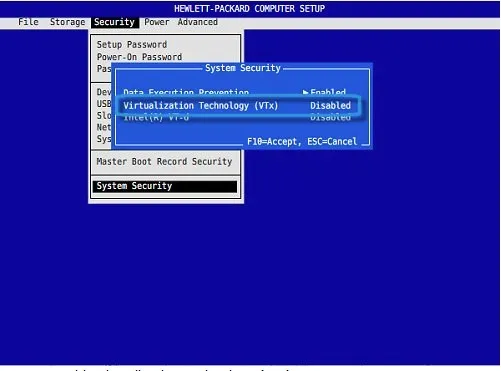
- Uruchom ponownie komputer z systemem Windows.
- Teraz użyj wyznaczonego klawisza, aby otworzyć ustawienia BIOS-u .
- Po wejściu do systemu BIOS przejdź do opcji Konfiguracja .
- Wybierz opcję Technologia wirtualizacji . Następnie wybierz opcję Wyłączone .
- Zapisz zmiany, naciskając klawisz F10 i wyjdź.
Otóż to! Spowoduje to wyłączenie wirtualizacji na komputerze. Od tej chwili żadne programy do wirtualizacji nie będą działać.
Należy pamiętać, że opcje dostępu do BIOS-u i wyłączania wirtualizacji mogą się różnić. Opcje dostępu do BIOS-u i wyłączenia wirtualizacji możesz znaleźć przeglądając dokumenty wsparcia lub korzystając z pomocy strony internetowej producenta.
Są to proste metody wyłączania funkcji Hyper-V w systemie operacyjnym Windows. Daj nam znać, jeśli potrzebujesz dodatkowej pomocy przy wyłączaniu funkcji Hyper-V.