
Rozwiązywanie błędu Steam z kodem E2: Twój kompletny przewodnik
Napotkanie kodu błędu Steam E2 może być niesamowicie frustrujące, zwłaszcza gdy uniemożliwia dostęp do ulubionych gier. Na szczęście istnieją skuteczne strategie rozwiązania tego problemu, a ten przewodnik przeprowadzi Cię przez kroki, aby go pokonać, dzięki czemu będziesz mógł wrócić do grania bez opóźnień!
Czym dokładnie jest kod błędu Steam E2?
Kod błędu Steam E2 jest zazwyczaj klasyfikowany jako błąd serwera. Może wystąpić z kilku powodów, takich jak przeciążenie serwera lub inne podstawowe problemy sieciowe. Identyfikacja tych problemów jest niezbędna do rozwiązania błędu i odzyskania dostępu do konta Steam.
Jak naprawić kod błędu Steam E2
Zanim zagłębisz się w metody rozwiązywania problemów, prostym, ale skutecznym podejściem jest odczekanie kilku godzin — często problemy z serwerem rozwiązują się same. Jeśli to nie pomoże, rozważ użycie VPN, aby zmienić adres IP. Jeśli problemy będą się powtarzać, wykonaj następujące szczegółowe kroki:
1. Wyczyść folder pamięci podręcznej HTML
- Upewnij się, że Steam jest całkowicie zamknięty.
- Naciśnij Windows +, R aby wywołać okno dialogowe Uruchom, następnie wpisz %localappdata% i naciśnij Enter.
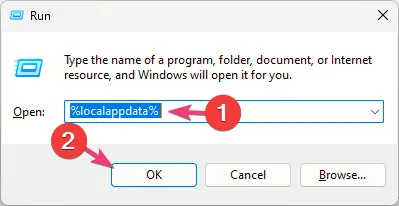
- Przejdź do katalogu Steam i znajdź folder htmlcache. Usuń go.
Sprawdź, czy błąd został rozwiązany po tym kroku. Wyczyszczenie pamięci podręcznej często może wyeliminować uporczywe uszkodzone pliki powodujące problemy z dostępem.
2. Opróżnij pamięć podręczną DNS
- Naciśnij Windows + S, wpisz „cmd”, a następnie wybierz Uruchom jako administrator.

- W wierszu poleceń wpisz
ipconfig /flushdnsi naciśnij Enter.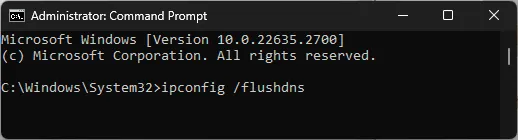
- Po zakończeniu operacji zamknij wiersz poleceń.
Ten krok często rozwiązuje problemy związane z nieaktualnymi lub uszkodzonymi rekordami DNS, które mogą powodować niepowodzenia logowania.
3. Użyj kodu QR do logowania
- Otwórz aplikację mobilną Steam na swoim urządzeniu.
- Kliknij Dodaj uwierzytelniacz i wprowadź kod weryfikacyjny wysłany na Twój telefon.
- Spróbuj zalogować się do Steam na swoim komputerze, a na ekranie pojawi się kod QR.
- W aplikacji mobilnej dotknij ikony Tarczy i zeskanuj wyświetlony kod QR.
- Potwierdź, że chcesz zalogować się na swoim komputerze.
Jeśli ta metoda okaże się skuteczna, zazwyczaj całkowicie ominie ona błąd E2, umożliwiając bezproblemowy dostęp do konta Steam.
4. Zastosuj ustawienia trybu zgodności
- Upewnij się, że Steam jest całkowicie wyłączony.
- Znajdź skrót Steam na pulpicie, kliknij go prawym przyciskiem myszy i wybierz Właściwości.
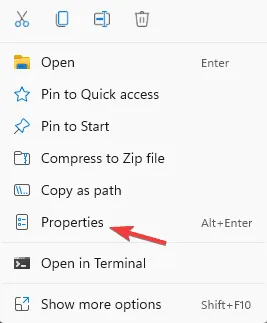
- Przejdź do zakładki Zgodność i zaznacz opcję Uruchom ten program w trybie zgodności z:, a następnie z menu rozwijanego wybierz opcję Windows 8.
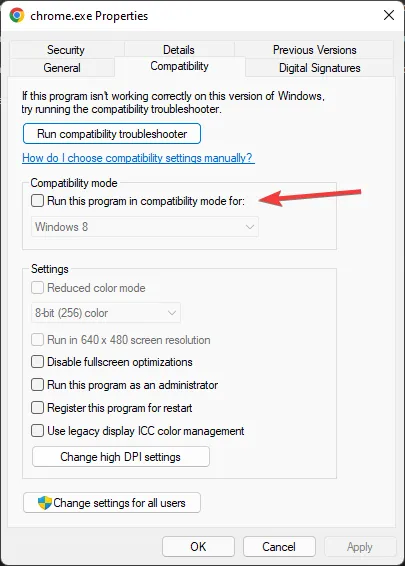
- Zapisz zmiany przed zamknięciem okna właściwości.
Może to pomóc rozwiązać problemy wynikające z konfliktów z nowszymi aktualizacjami lub ustawieniami systemu Windows.
5. Sprawdź, czy uprawnienia folderu Steam są prawidłowe
- Znajdź folder instalacyjny Steam.
- Kliknij prawym przyciskiem myszy i wybierz Właściwości.
- Przejdź do zakładki Bezpieczeństwo i kliknij Edytuj.
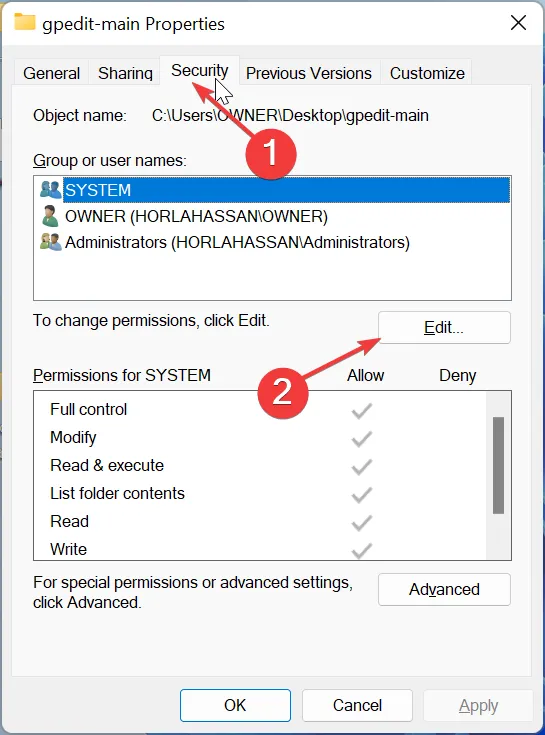
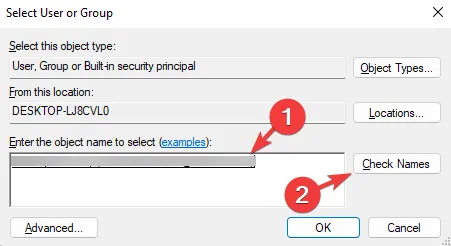
- Wpisz Użytkowników w polu „Wprowadź nazwy obiektów do wybrania” i kliknij OK.
- Wybierz grupę Użytkownicy i nadaj jej uprawnienia Pełnej kontroli.
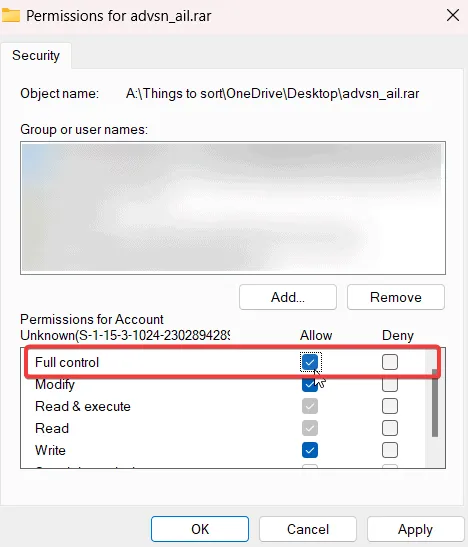
- Zapisz zmiany.
Wielu użytkowników zgłosiło, że nieprawidłowe uprawnienia przyczyniły się do wystąpienia błędu E2, dlatego zapewnienie odpowiedniego dostępu może mieć kluczowe znaczenie w rozwiązaniu tego problemu.
Wniosek
Ten błąd nie jest rzadkością — często pojawia się podczas takich czynności, jak dodawanie przedmiotów do koszyka, korzystanie z warsztatu lub korzystanie z Steam Deck. W większości przypadków problem wynika z usterki sieci i można go łatwo rozwiązać, korzystając z instrukcji opisanych w tym przewodniku. Jeśli napotkasz dalsze błędy, pomocne mogą okazać się nasze przewodniki dotyczące kodu błędu Steam E20 i kodu błędu Steam E87.
Nie wahaj się skorzystać z tych rozwiązań, bo mogą one oszczędzić Ci wielu godzin frustracji i pozwolić cieszyć się prawdziwą swobodą gry!
Często zadawane pytania
1. Co powinienem zrobić, jeśli zmiana adresu IP nie rozwiąże błędu E2?
Jeśli zmiana adresu IP nie pomogła, sprawdź połączenie internetowe, wyczyść folder pamięci podręcznej HTML i opróżnij pamięć podręczną DNS. Jeśli problemy będą się powtarzać, może to być tymczasowy problem z serwerem Steam, więc cierpliwość może być konieczna.
2. Czy mogę użyć VPN, aby rozwiązać problem z kodem błędu Steam E2?
Tak, korzystanie z VPN może być skuteczną metodą zmiany adresu IP, co może rozwiązać błąd, jeśli jest spowodowany regionalnymi ograniczeniami dostępu lub problemami z siecią. Jednak upewnij się, że wybierzesz niezawodną usługę VPN w tym celu.
3. Jak mogę znaleźć katalog instalacyjny Steam?
Katalog instalacyjny Steam zazwyczaj znajduje się w Program Files w systemie Windows. Aby go zlokalizować, kliknij prawym przyciskiem myszy skrót Steam na pulpicie, przejdź do Właściwości i spójrz na pole Cel. Zapewnia to bezpośrednią ścieżkę do folderu instalacyjnego.
Dodaj komentarz