
Czy Twoja aplikacja Instagram stale się zawiesza? Jako jedna z wiodących platform mediów społecznościowych, Instagram pozwala użytkownikom udostępniać obrazy, filmy i komunikować się ze znajomymi.
Ogólnie rzecz biorąc, aplikacja Instagram jest dość niezawodna, zapewniając użytkownikom bezproblemowe działanie. Niemniej jednak, sporadycznie mogą pojawić się błędy i problemy techniczne.
Ostatnio wielu użytkowników zgłosiło, że ich aplikacje Instagram często się zawieszają. Wielu wskazało, że nie mogą uzyskać dostępu do aplikacji; nawet gdy się otwiera, niespodziewanie wyłącza się w ciągu kilku chwil. Jeśli doświadczasz podobnych problemów i szukasz rozwiązań, kroki opisane w tym artykule pomogą Ci rozwiązać problem.
Rozwiąż problem awarii Instagrama
Jeśli napotykasz problem z awarią aplikacji Instagram i masz trudności z jej używaniem na swoim urządzeniu, postępuj zgodnie z poniższymi wskazówkami, aby rozwiązać problem:
1. Uruchom ponownie urządzenie
Pierwszym krokiem, jaki należy wykonać, jest ponowne uruchomienie urządzenia. Wiele problemów jest często wynikiem tymczasowych usterek, które zazwyczaj można rozwiązać za pomocą prostego ponownego uruchomienia.
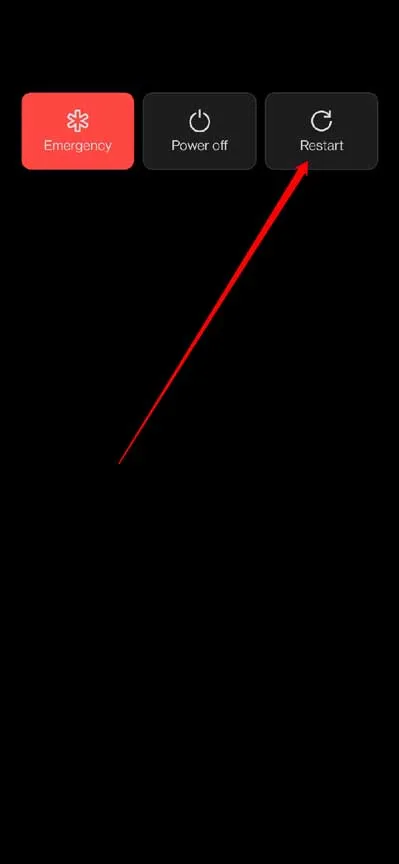
Ta czynność wyeliminuje niepotrzebne aplikacje działające w tle i błędy, dzięki czemu telefon będzie działał płynniej i miejmy nadzieję, że problem zawieszania się zostanie rozwiązany.
2. Sprawdź serwery Instagrama
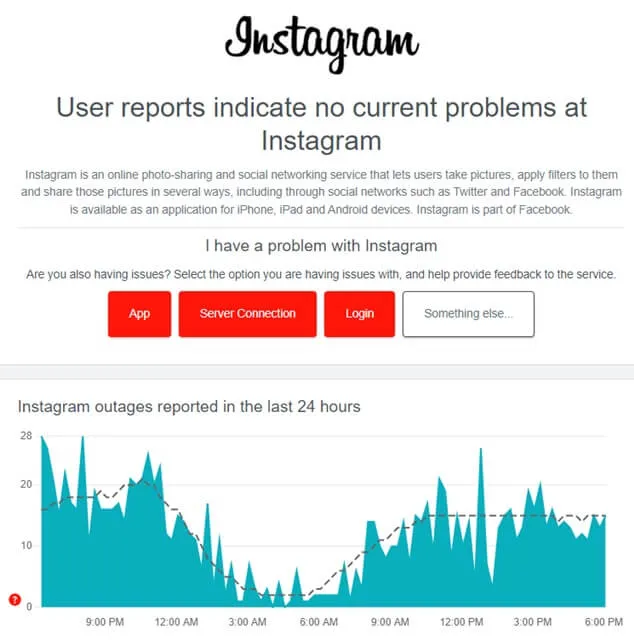
Następnie upewnij się, że nie ma problemów z serwerami Instagrama. Platforma może okresowo przechodzić konserwację serwera, co może prowadzić do problemów operacyjnych. Możesz sprawdzić przerwy w działaniu serwera Instagrama w Downdetector, aby zobaczyć, czy wpływają one na wydajność Twojej aplikacji.
Jeśli problem z serwerem zostanie potwierdzony, niewiele można zrobić z Twojej strony, poza czekaniem, aż serwery znów zaczną działać. Jeśli nie ma problemów z serwerem, to inne czynniki mogą przyczyniać się do trudności z aplikacją Instagram.
3. Zainstaluj aktualizację Instagrama
Ten problem może wynikać z wewnętrznych błędów lub nieaktualnych wersji aplikacji. Upewnienie się, że Instagram jest zaktualizowany do najnowszej wersji, często może rozwiązać problem. Aby dokonać aktualizacji, wykonaj następujące kroki:
- Uruchom Play Store (w przypadku systemu Android lub tabletu) lub App Store (w przypadku iPhone’ów lub iPadów).
- Wpisz Instagram w pasku wyszukiwania i wybierz górną opcję.
- Jeżeli aktualizacja jest dostępna, kliknij przycisk Aktualizuj .

- Po zakończeniu instalacji otwórz aplikację Instagram i sprawdź, czy problemy nadal występują.
4. Usuń pamięć podręczną Instagrama
Czasami uszkodzone pliki pamięci podręcznej mogą prowadzić do problemów z aplikacją. Spróbuj wyczyścić dane pamięci podręcznej, aby sprawdzić, czy rozwiąże to problemy z Instagramem. Aby wyczyścić pamięć podręczną na Androidzie, wykonaj następujące czynności:
- Uzyskaj dostęp do szuflady aplikacji , a następnie wybierz i przytrzymaj ikonę aplikacji Instagram , a następnie wybierz Informacje o aplikacji (i) .
- W sekcji Informacje o aplikacji dotknij opcji Pamięć .
- Następnie kliknij przycisk Wyczyść pamięć podręczną , aby usunąć dane z pamięci podręcznej Instagrama.

5. Opuść program beta
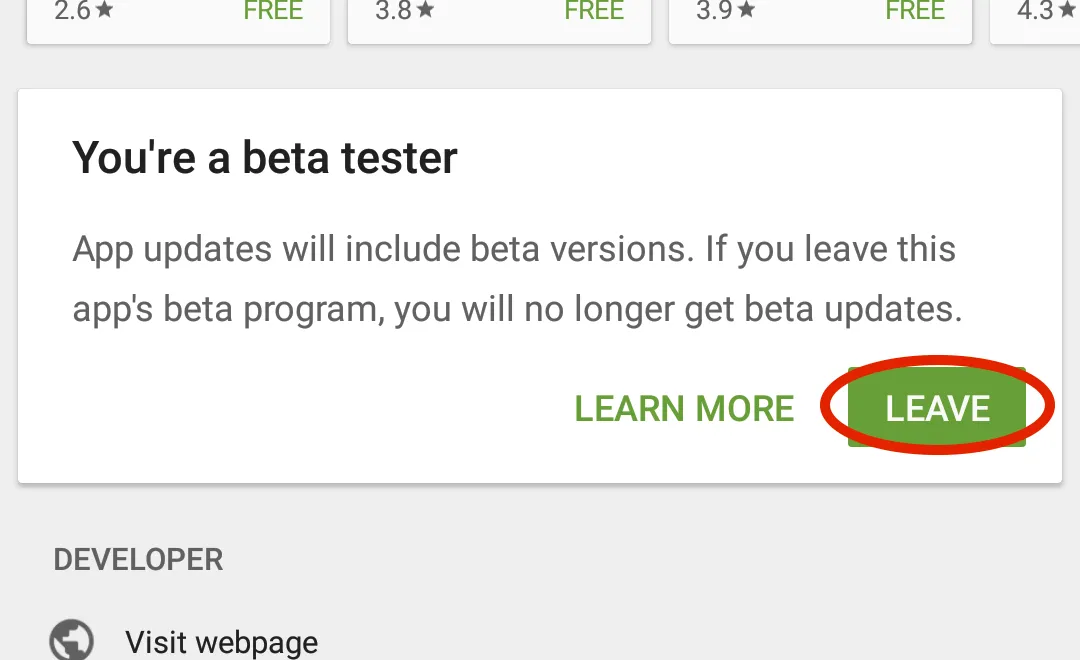
Jeśli obecnie korzystasz z wersji beta Instagrama, odinstalowanie jej może być korzystne. Wiadomo, że wersje beta są czasami niestabilne i pełne błędów.
Chociaż wersje beta umożliwiają szybszy dostęp do nowych funkcji, mogą być nadal w fazie rozwoju, co może prowadzić do potencjalnej niestabilności aplikacji. Jeśli jesteś testerem wersji beta, rozważ rezygnację i powrót do stabilnej wersji Instagrama.
6. Zainstaluj ponownie Instagram
Innym praktycznym podejściem do rozwiązania problemu awarii aplikacji Instagram jest jej całkowita ponowna instalacja. Wykonaj następujące kroki:
- Naciśnij i przytrzymaj ikonę aplikacji Instagram , a następnie stuknij opcję Odinstaluj/Usuń .

- Teraz możesz wejść do Play Store (dla Androida i tabletów) lub App Store (dla iPhone’ów i iPadów).
- W polu wyszukiwania wpisz Instagram i wybierz pierwszy wynik, który się pojawi.
- Pobierz i zainstaluj ponownie aplikację Instagram.
- Po zainstalowaniu otwórz aplikację i zaloguj się na swoje konto.
Wniosek
Oto różne metody rozwiązania problemu awarii aplikacji Instagram. Jeśli powyższe rozwiązania nie rozwiążą Twojego problemu, rozważ skontaktowanie się z zespołem pomocy technicznej Instagrama w celu uzyskania dalszej pomocy. Mogą oni udzielić Ci wskazówek technicznych i wskazówek, jak skutecznie rozwiązać istniejące problemy.
Dodaj komentarz