
Rozwiązanie 1: Zainstaluj pakiet językowy i dostosuj rejestr
- Użyj
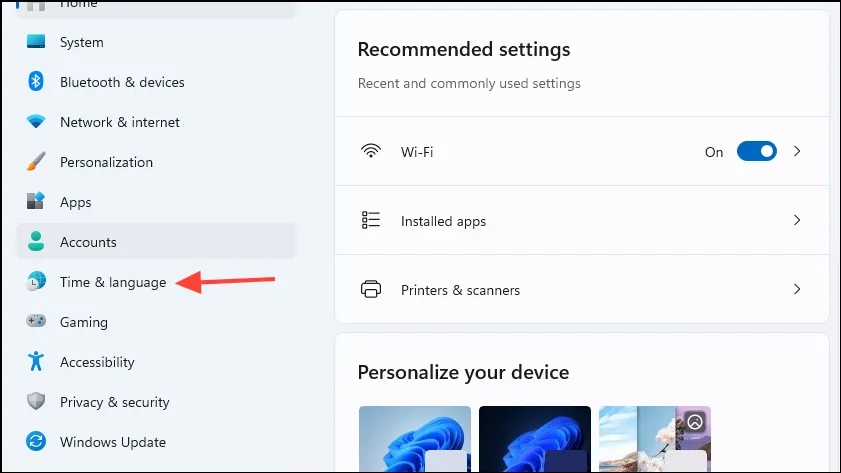
Win + Iskrótu, aby otworzyć stronę Ustawień. - Kliknij opcję „Czas i język” po lewej stronie.
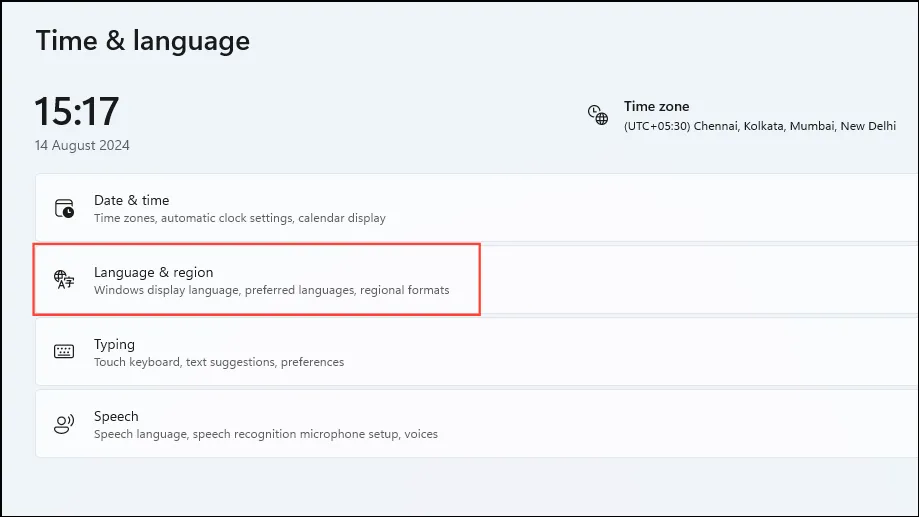
- Następnie kliknij „Język i region”.
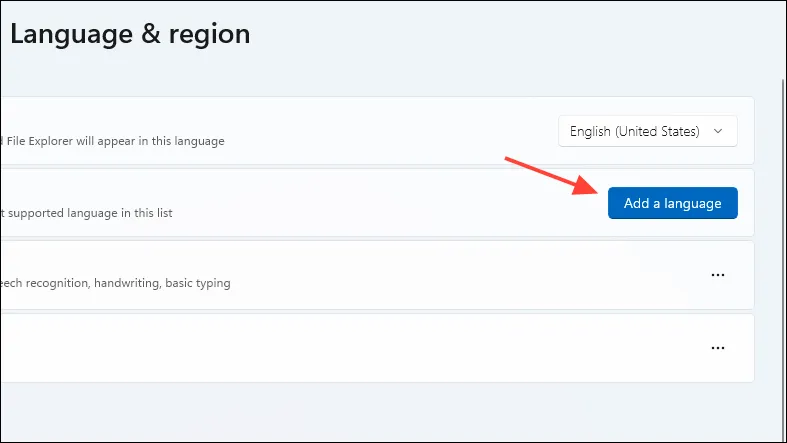
- Następnie kliknij przycisk „Dodaj język”.
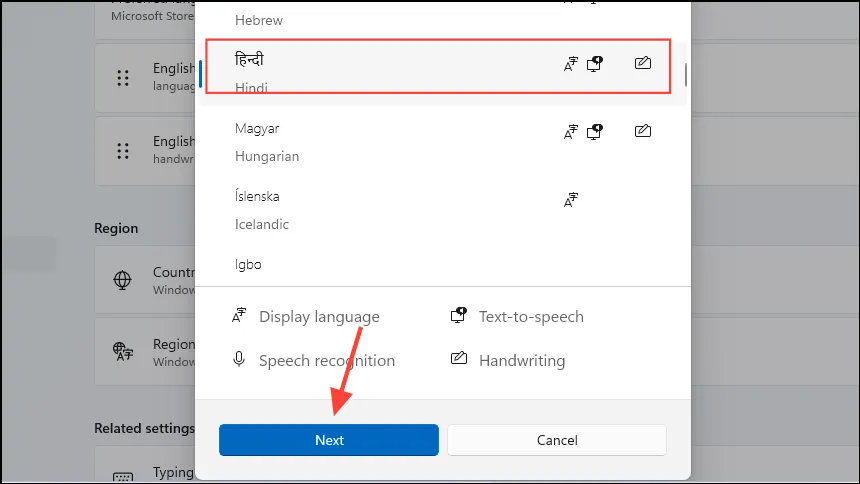
- Zobaczysz listę dostępnych języków. Kliknij na ten, który chcesz zainstalować, a następnie kliknij przycisk „Dalej”.
- Kliknij pola wyboru dla funkcji językowych przed kliknięciem przycisku „Instaluj”. Poczekaj, aż język zostanie zainstalowany.
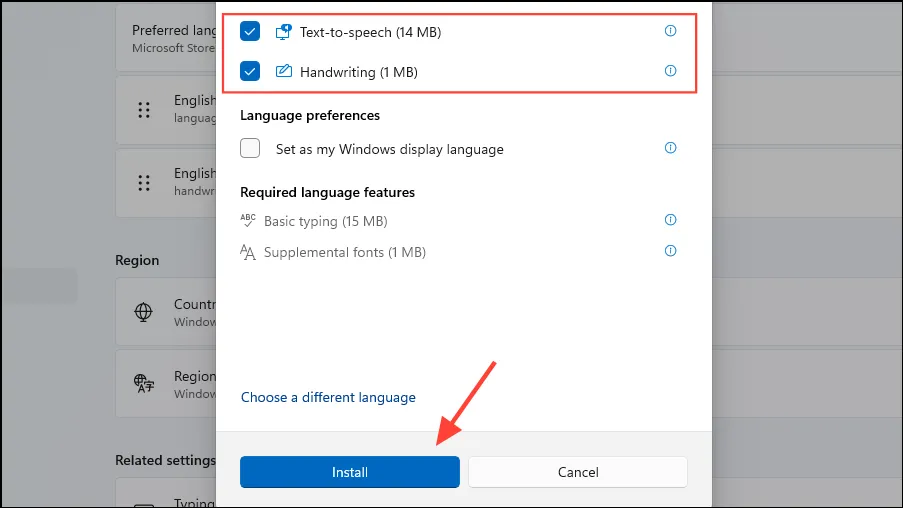
- Po zainstalowaniu języka możesz przełączyć się na niego za pomocą Edytora rejestru. Aby to zrobić, najpierw przejdź do witryny Microsoft Windows Protocols.
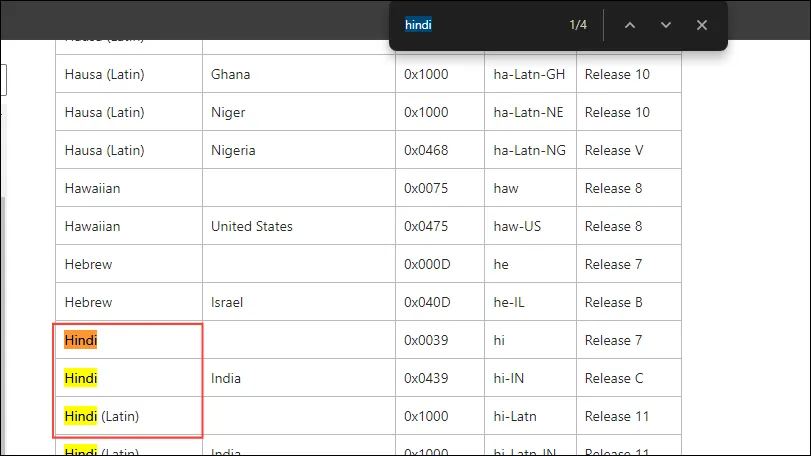
- Na stronie internetowej użyj
Ctrl + Fskrótu i wpisz nazwę języka, który zainstalowałeś, aby go wyszukać. To pokaże Ci jego identyfikator języka.
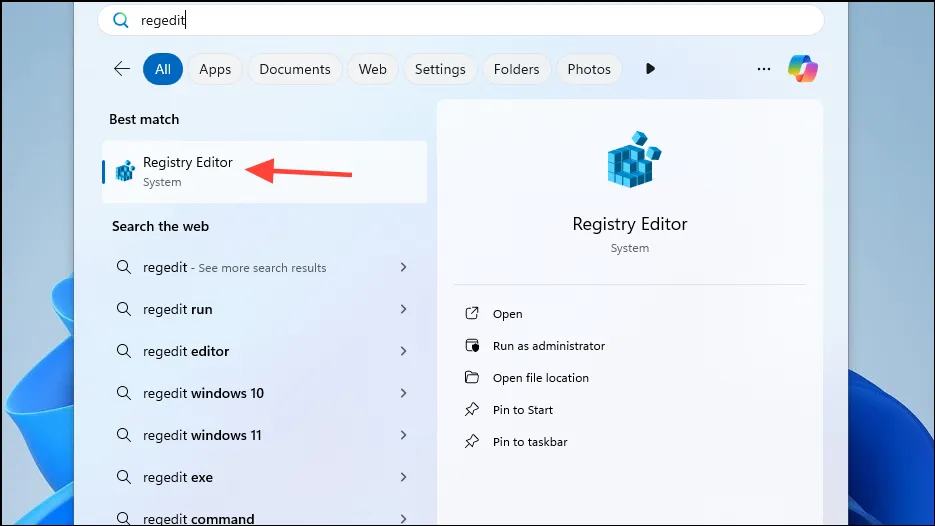
- Teraz otwórz menu Start, wpisz
regediti kliknij „Uruchom jako administrator”, aby otworzyć Edytor rejestru.
- Skopiuj ostatnie cztery cyfry identyfikatora języka ze strony internetowej i przejdź do następującej lokalizacji w Edytorze rejestru:
HKEY_LOCAL_MACHINE > SYSTEM > CurrentControlSet > Control > Nls > Language
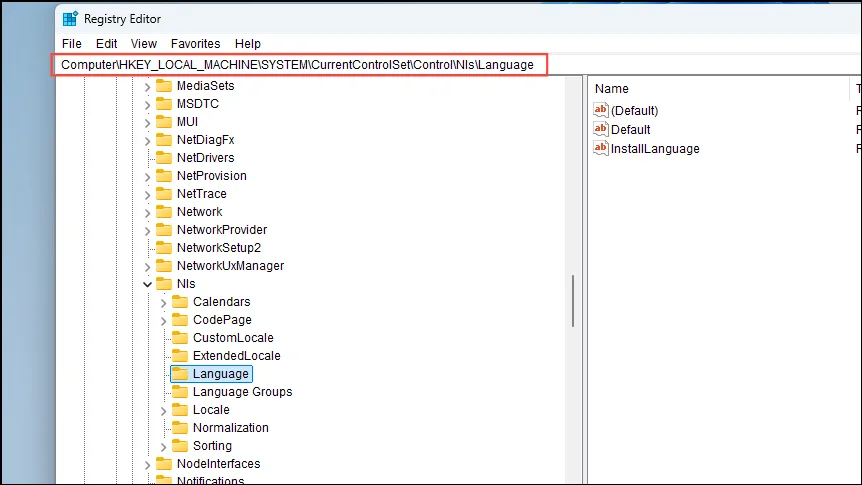
- Kliknij dwukrotnie ciąg „Domyślne” po prawej stronie i wklej skopiowane ze strony internetowej cyfry w sekcji „Dane wartości”, zanim klikniesz OK.
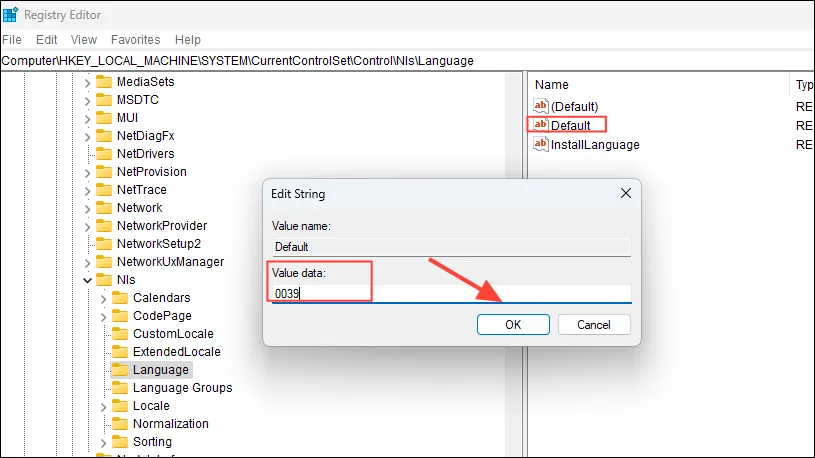
- Teraz kliknij dwukrotnie na ciąg „InstallLanguage” i wklej tam również cyfry. Kliknij OK i zamknij Edytor rejestru przed ponownym uruchomieniem komputera.
Rozwiązanie 2: Uaktualnij do systemu Windows Pro
Metoda wyjaśniona powyżej polega na obejściu ograniczeń instalacji systemu Windows w jednym języku. Oznacza to, że Microsoft może zablokować ją w przyszłych aktualizacjach systemu operacyjnego. Dlatego lepszym rozwiązaniem jest uaktualnienie instalacji do systemu Windows Pro lub Windows Multilanguage. Do uaktualnienia potrzebny jest klucz systemu Windows Pro.
- Otwórz stronę Ustawień i kliknij „System”.
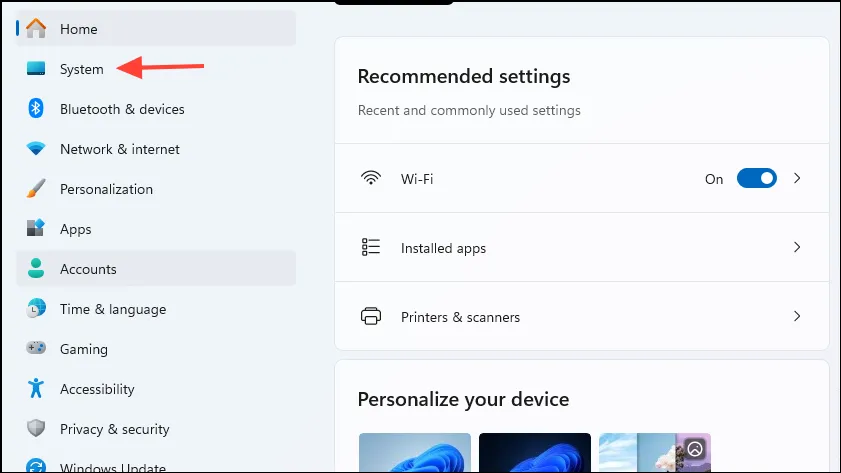
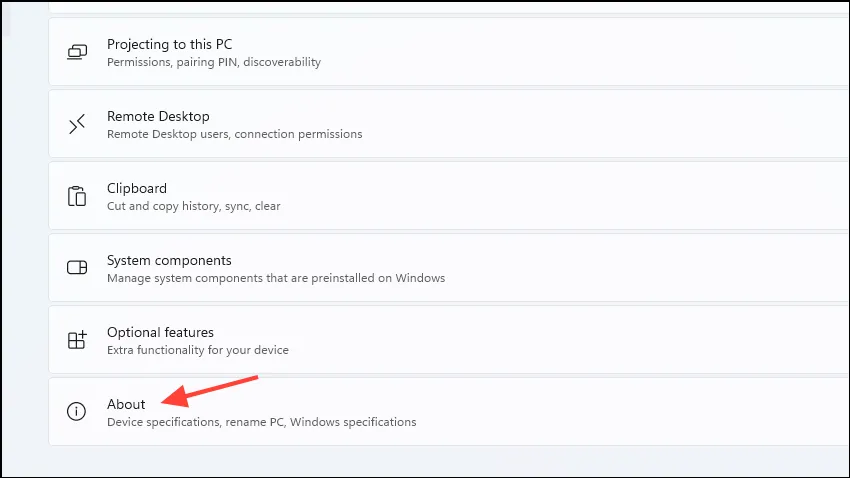
- Przejdź na dół strony i kliknij „O nas”.
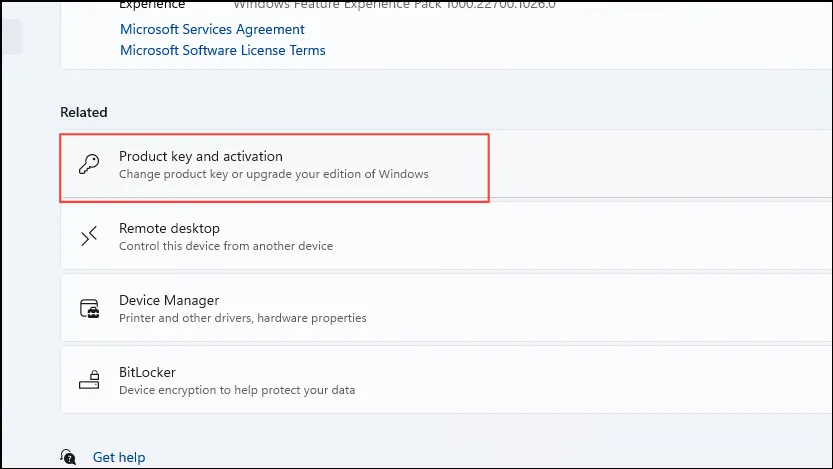
- Na następnej stronie kliknij „Klucz produktu i aktywacja”.
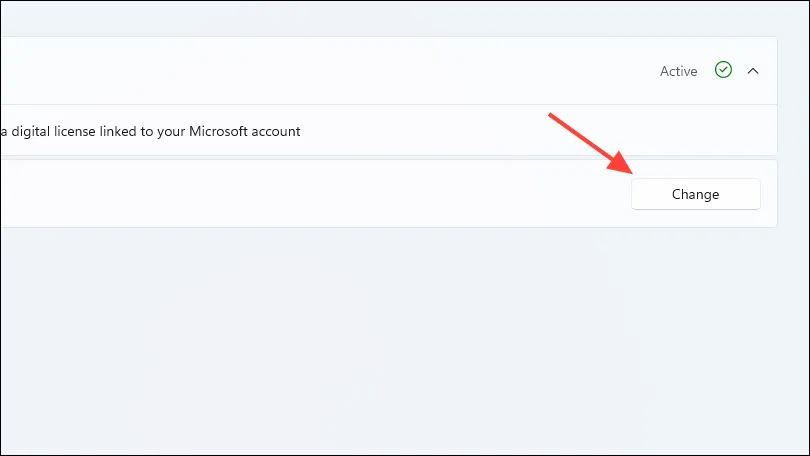
- Na stronie aktywacji kliknij przycisk „Zmień” po prawej stronie opcji „Zmień klucz produktu”.
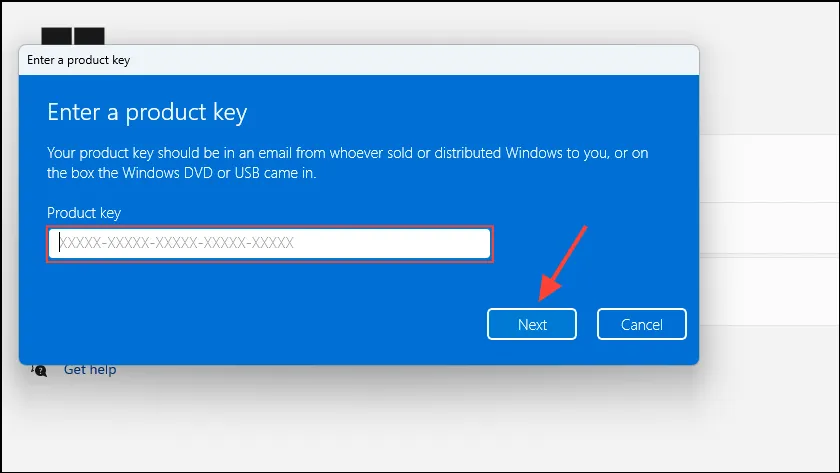
- Wpisz klucz produktu dla Windows 11 Pro lub Windows 11 Multilanguage i kliknij przycisk „Dalej”. Następnie postępuj zgodnie z instrukcjami, aby uaktualnić swoją kopię systemu Windows.
Rzeczy, które warto wiedzieć
- Przed wprowadzeniem jakichkolwiek zmian w Edytorze rejestru utwórz kopię zapasową rejestru na wypadek, gdyby coś poszło nie tak.
- Jeśli po zmianie języka wyświetlania zresetujesz komputer lub użyjesz funkcji przywracania systemu, język wyświetlania zostanie przywrócony do domyślnego.
- Po uaktualnieniu do systemu Windows Pro możesz w dowolnym momencie przełączać się między różnymi językami bez konieczności modyfikowania rejestru systemu Windows.
Dodaj komentarz