Jak powiększyć klawiaturę Androida
Natywna aplikacja na klawiaturę dla Androida – Gboard ma również funkcję, która pozwala powiększyć klawiaturę.
Jeśli więc borykasz się z wieloma wyzwaniami, aby zobaczyć i dotknąć klawiatury telefonu, możesz łatwo zwiększyć jej rozmiar, aby dopasować go do swoich potrzeb.
Jak powiększyć klawiaturę Androida
Poniżej udostępniliśmy kroki, aby powiększyć klawiaturę Androida. W tym artykule omówiliśmy klawiaturę Gboard i Samsung; Zacznijmy.
Jak powiększyć klawiaturę Androida – Gboard
Jeśli używasz aplikacji Gboard do pisania, musisz wykonać te proste kroki, aby powiększyć klawiaturę. Oto, co musisz zrobić.
1. Aby rozpocząć, zaktualizuj aplikację Gboard na swoim urządzeniu z systemem Android ze sklepu Google Play.
2. Po aktualizacji uruchom dowolną aplikację do pisania tekstowego i otwórz klawiaturę.
3. Stuknij ikonę paska narzędzi Gboard w lewym górnym rogu interfejsu Gboard.
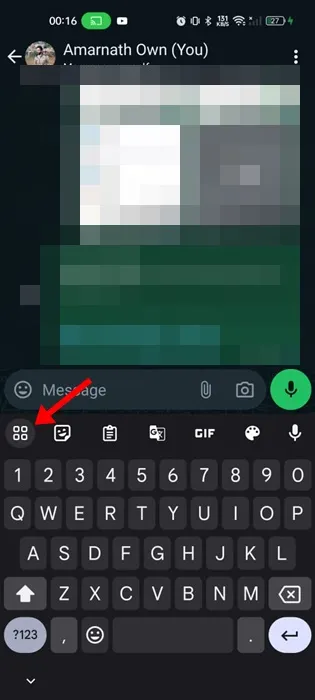
4. W wyświetlonych opcjach dotknij Ustawienia .
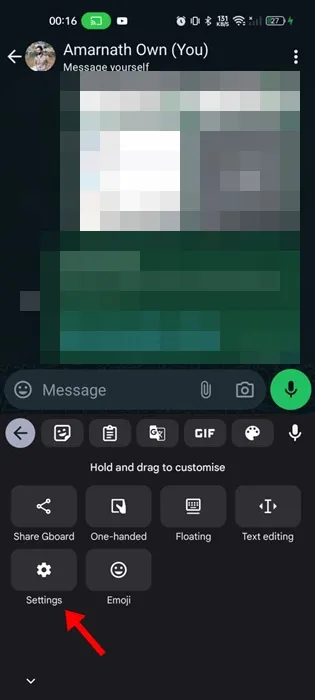
5. Teraz otworzą się ustawienia Gboard. Po prostu dotknij opcji Preferencje .
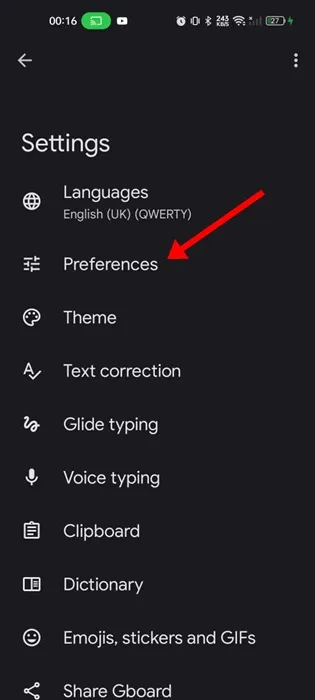
6. Na ekranie Preferencje dotknij Wysokość klawiatury. Znajdziesz wiele opcji dotyczących wysokości klawiatury. Po prostu wybierz wysokość klawiatury , aby ją powiększyć lub zmniejszyć.
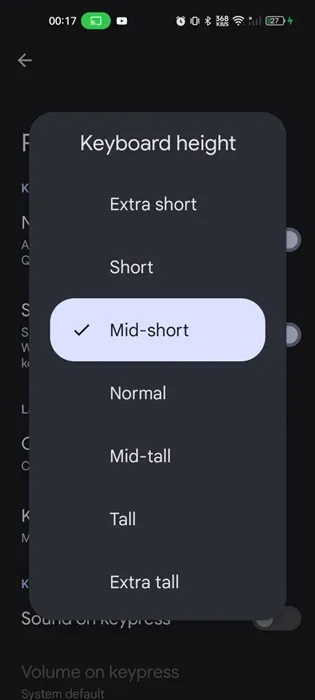
Otóż to! Spowoduje to zapisanie zmian. Tak łatwo można powiększyć klawiaturę Androida. Jeśli używasz starszej wersji aplikacji Gboard, musisz dostosować rozmiar klawiatury, naciskając menu Gboard > Zmień rozmiar .
Jak zmienić rozmiar klawiatury w telefonie Samsung Galaxy
Jeśli korzystasz ze smartfona Samsung Galaxy, wykonaj poniższe czynności, aby zwiększyć lub zmniejszyć rozmiar klawiatury. Oto kilka prostych kroków, które musisz wykonać.
1. Aby rozpocząć, otwórz w telefonie Samsung dowolną aplikację do obsługi wiadomości tekstowych.
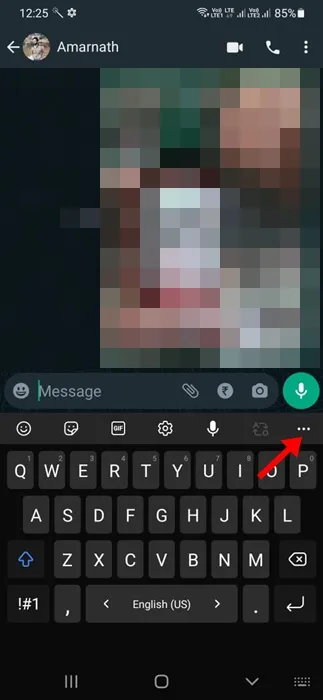
2. Po prostu wyświetl klawiaturę i dotknij trzech kropek w lewym górnym rogu interfejsu klawiatury.
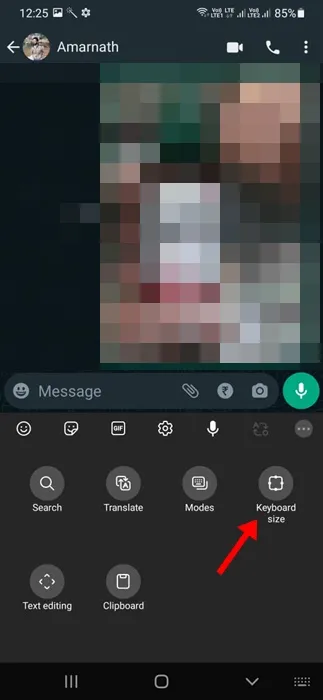
3. W wyświetlonych opcjach wybierz Rozmiar klawiatury .
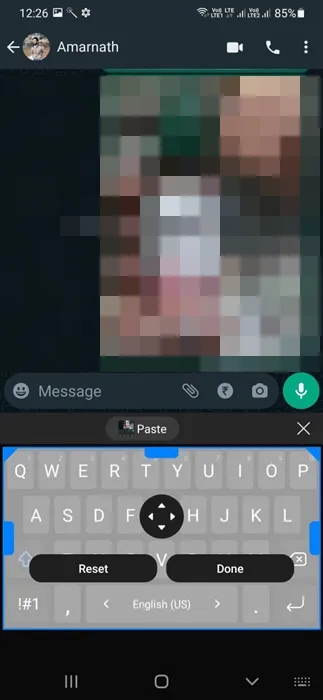
4. Na całej klawiaturze zobaczysz niebieskie uchwyty.
5. Aby zwiększyć rozmiar klawiatury, przeciągnij niebieski uchwyt w górę .
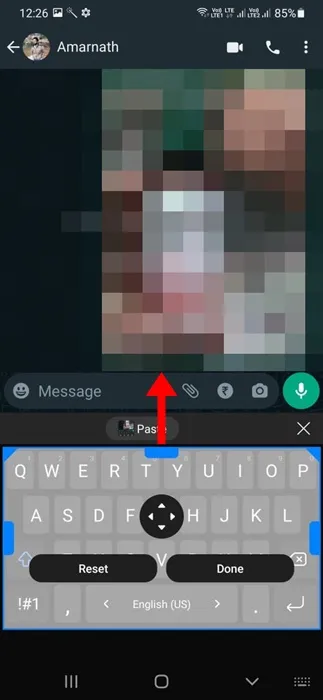
6. Jeśli chcesz zmniejszyć rozmiar, przeciągnij niebieski uchwyt w dół .
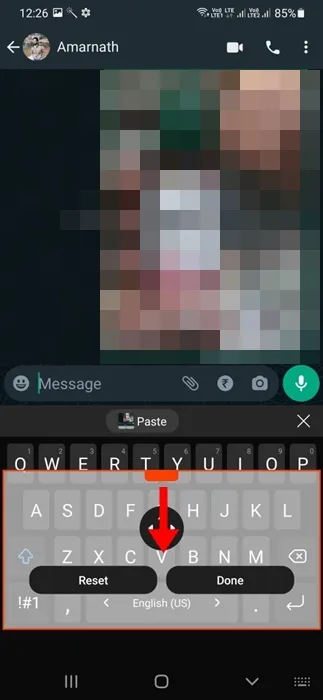
7. Gdy już ustalisz rozmiar klawiatury, dotknij przycisku Gotowe , aby zapisać zmiany.
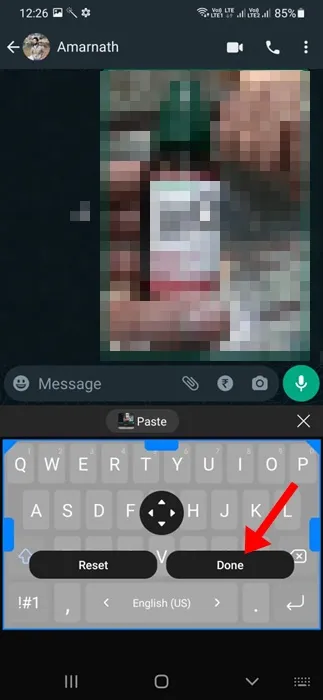
Otóż to! W ten sposób możesz zwiększyć lub zmniejszyć klawiaturę Samsung za pomocą ustawień klawiatury.
W tym przewodniku dowiesz się, jak powiększyć klawiaturę Androida. Pamiętaj, że zwiększenie rozmiaru klawiatury zajmie więcej miejsca na ekranie; w związku z tym zobaczysz mniej treści. Daj nam znać, jeśli potrzebujesz dodatkowej pomocy przy zmianie rozmiaru klawiatury Androida. Jeśli uznasz ten przewodnik za pomocny, nie zapomnij podzielić się nim ze znajomymi.