
Metoda 1: Korzystanie z Menedżera zadań
- Otwórz Menedżera zadań systemu Windows, korzystając ze
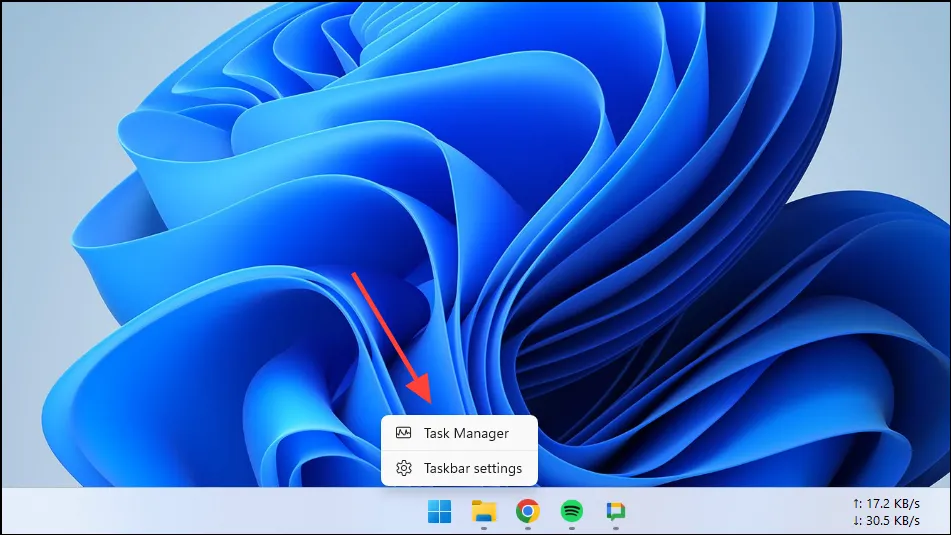
Ctrl + Shift + Escskrótu klawiaturowego LUB klikając prawym przyciskiem myszy pasek zadań i wybierając „Menedżer zadań”.
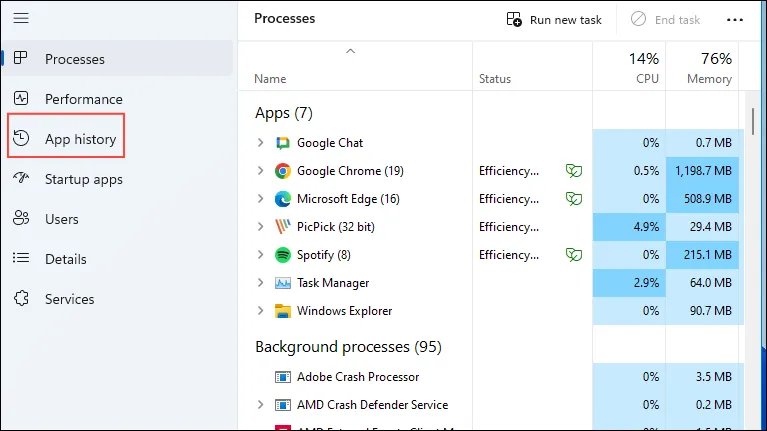
- Gdy Menedżer zadań zostanie otwarty, kliknij ikonę „Historia aplikacji” po lewej stronie, która pojawi się jako zegar ze strzałką skierowaną przeciwnie do ruchu wskazówek zegara.
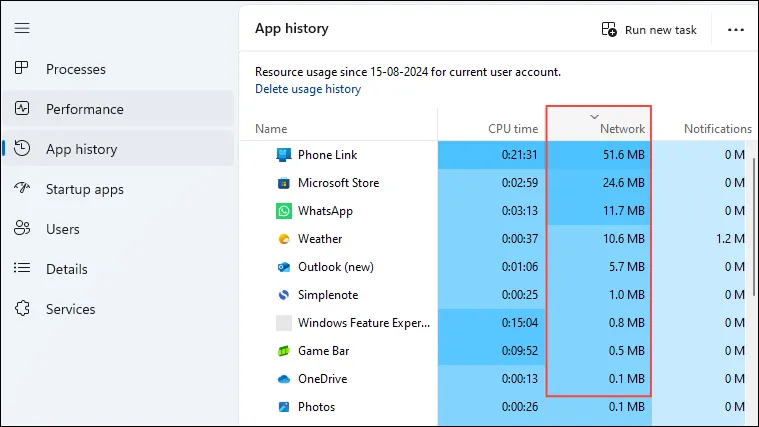
- Teraz zobaczysz wszystkie uruchomione aplikacje po prawej stronie. Aby dowiedzieć się, ile danych wykorzystują, spójrz na kolumnę „Sieć”. Możesz również kliknąć ją, aby posortować aplikacje według użycia sieci.
Metoda 2: z zaawansowanymi ustawieniami sieciowymi
Zaawansowane ustawienia sieciowe w systemie Windows umożliwiają monitorowanie wykorzystania danych, co może okazać się bardzo przydatne, jeśli chcesz uniknąć przekroczenia limitu danych ustalonego przez dostawcę usług internetowych.
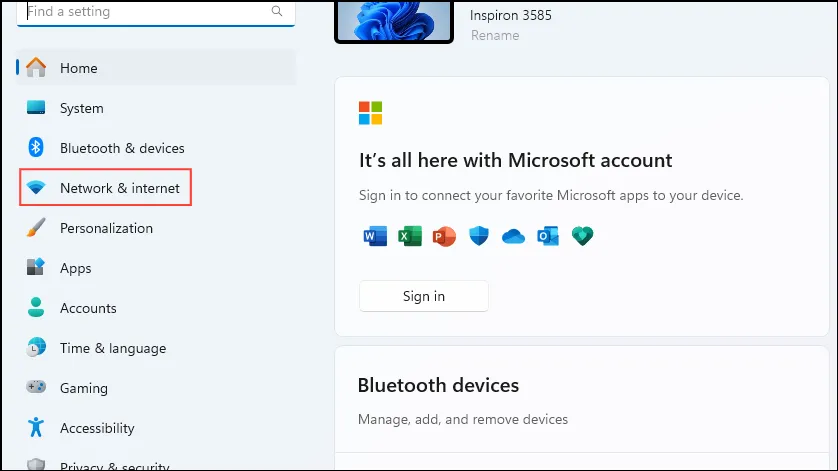
- Otwórz aplikację Ustawienia, korzystając ze
Win + Iskrótu, i kliknij opcję „Sieć i Internet” po lewej stronie.
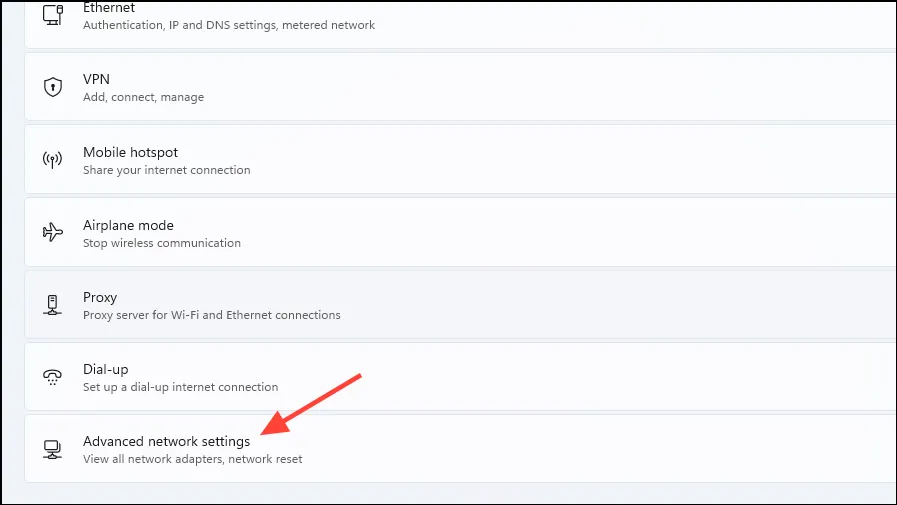
- Na stronie Sieć i Internet kliknij „Zaawansowane ustawienia sieciowe” u dołu.
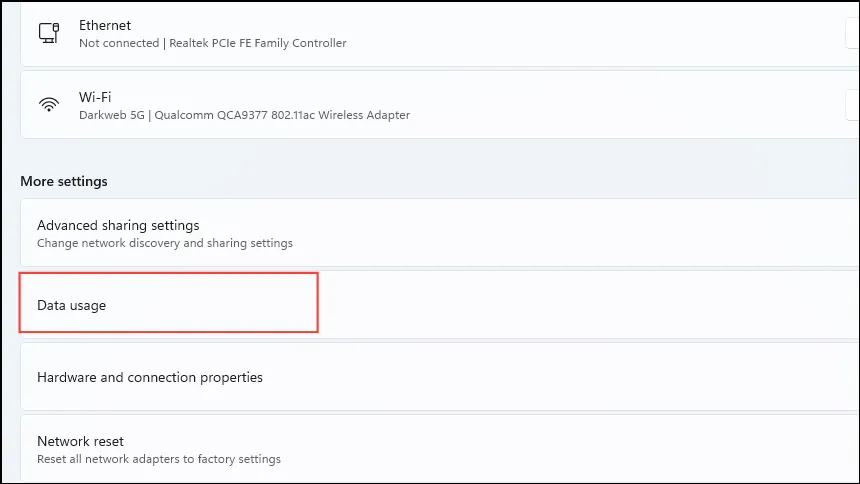
- Następnie na następnej stronie kliknij „Użycie danych”.
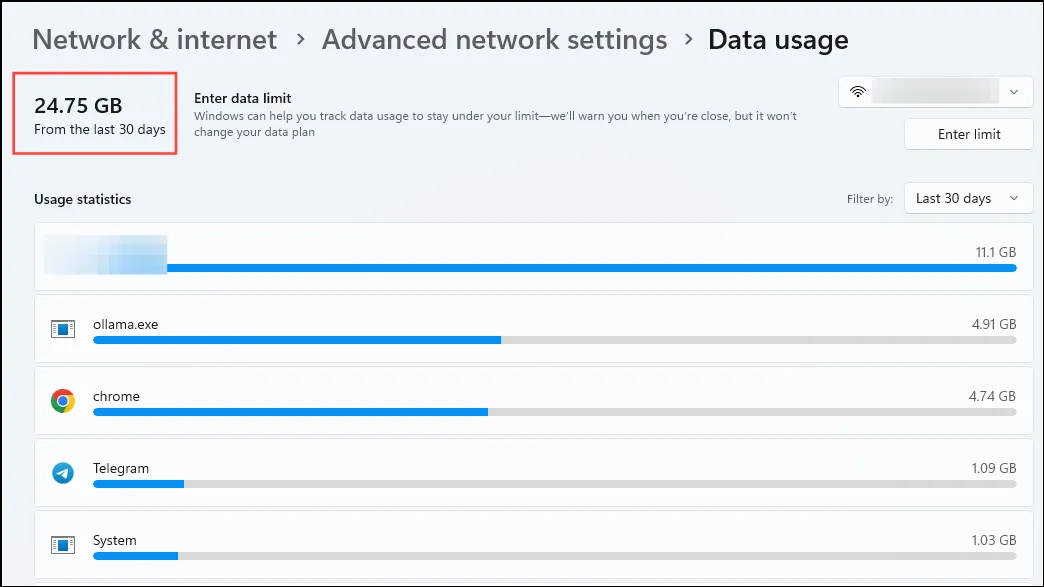
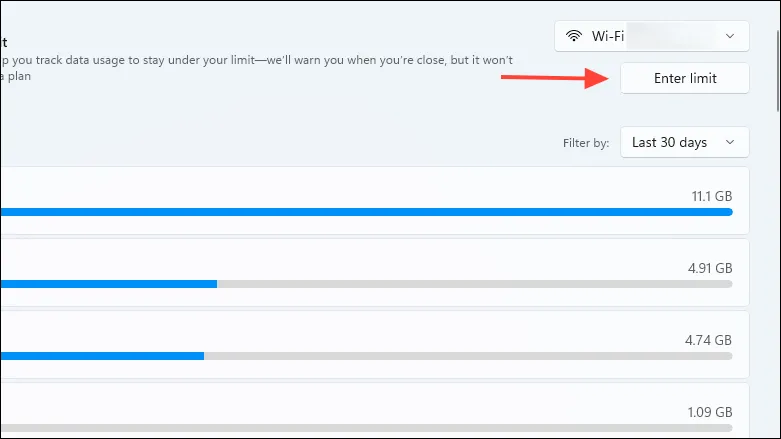
- Na górze strony możesz zobaczyć całkowite wykorzystanie danych, natomiast reszta strony pokazuje, które aplikacje wykorzystały najwięcej danych w ciągu ostatnich 30 dni.
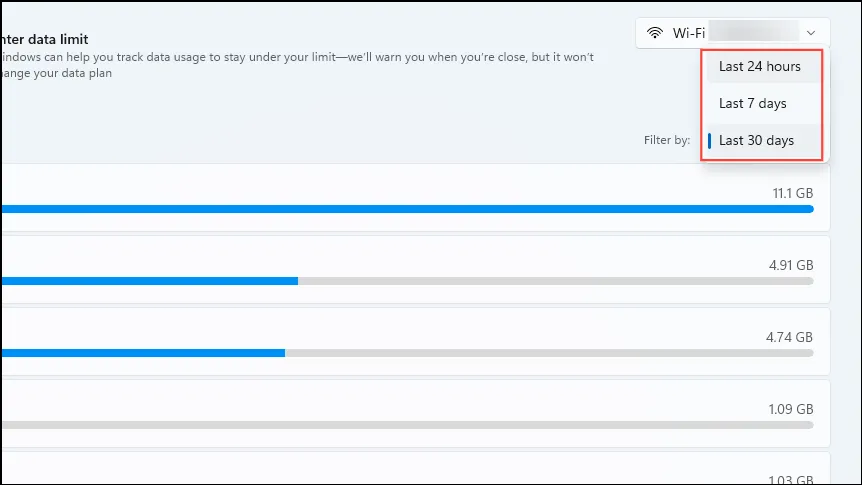
- Możesz również filtrować dane dla różnych okresów, używając menu rozwijanego po prawej stronie. Pozwala ono wybrać pomiędzy 30 dniami, 7 dniami i 24 godzinami.
- Dodatkowo możesz ustalić limit danych, klikając przycisk „Wprowadź limit” po prawej stronie.
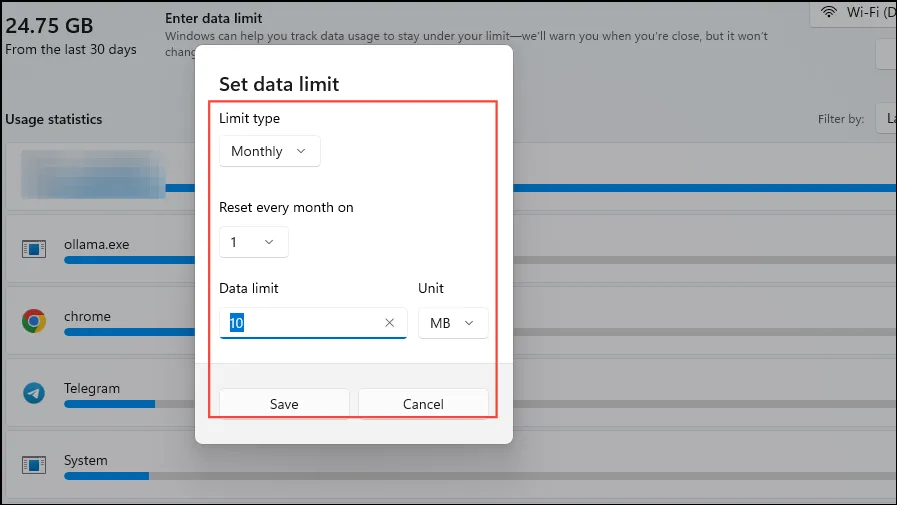
- Następnie możesz ustawić typ limitu i limit danych w GB lub MB. Pamiętaj, że Windows nie nakłada sztywnego limitu na Twoje dane, nawet gdy ustawisz limit, ale ostrzeże Cię, gdy go osiągniesz.
Metoda 3: Korzystanie z Monitora zasobów
Monitor zasobów to kolejne narzędzie, które pomoże Ci monitorować wykorzystanie danych w systemie Windows.
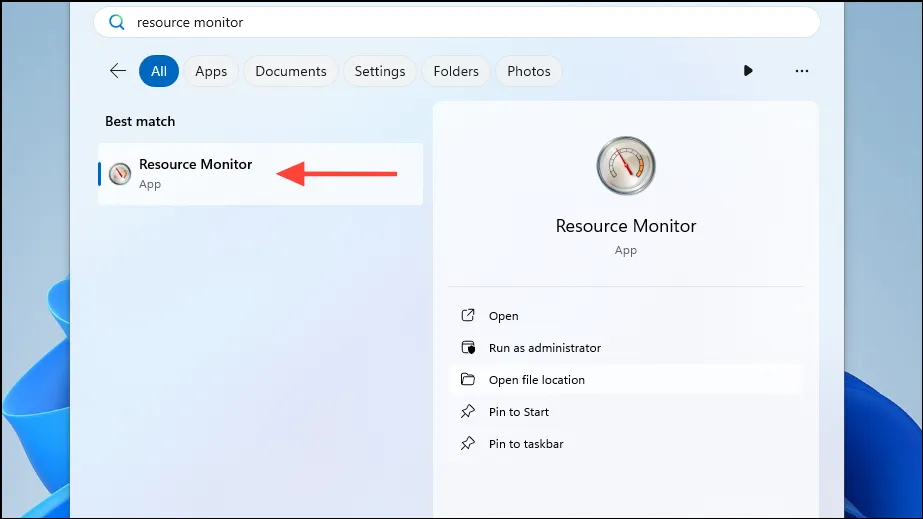
- Otwórz menu Start, wpisz
Resource Monitori kliknij program, gdy się pojawi
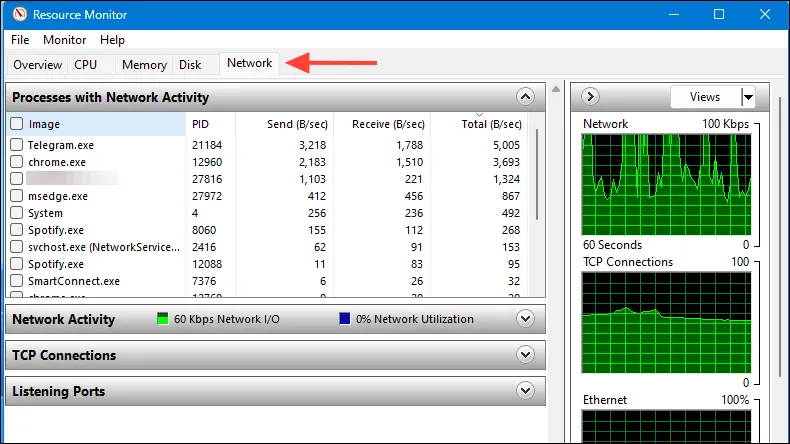
- Gdy pojawi się Monitor zasobów, kliknij kartę Sieć u góry, a zobaczysz wszystkie procesy korzystające z zasobów sieciowych.
Metoda 4: Z aplikacją NetworkUsageView
NetworkUsageView to aplikacja innej firmy umożliwiająca monitorowanie wykorzystania danych w systemie Windows.
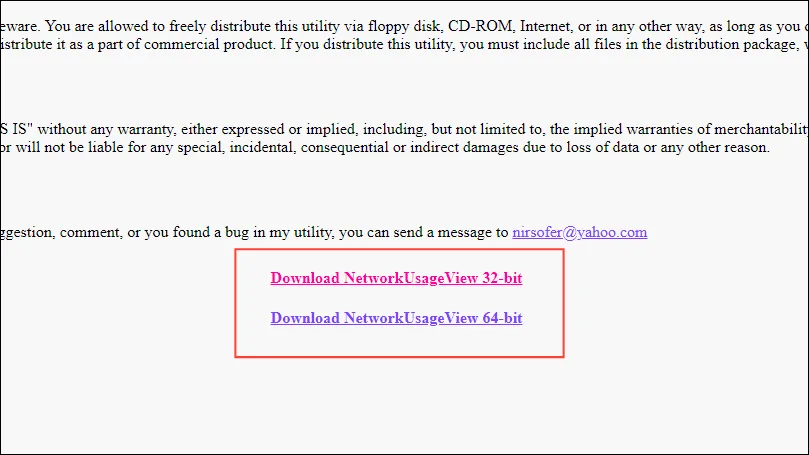
- Odwiedź witrynę Nirsoft, aby pobrać i przewiń w dół do opcji pobierania. Kliknij opcję, która jest odpowiednia dla Twojego komputera.
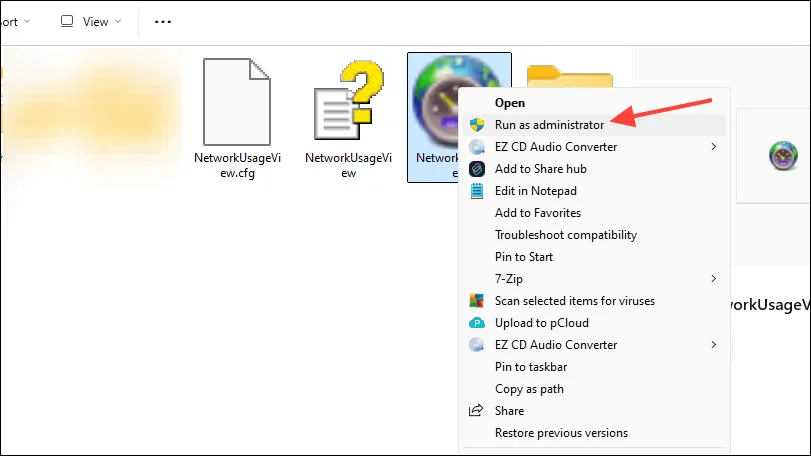
- Po pobraniu kliknij prawym przyciskiem myszy na spakowany folder i wypakuj go. Następnie kliknij prawym przyciskiem myszy na wypakowany plik i kliknij „Uruchom jako administrator”.
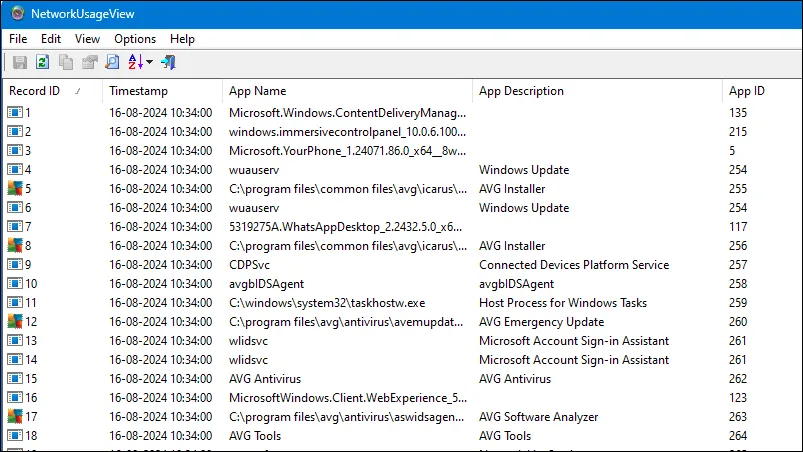
- Teraz zobaczysz różne procesy uruchomione na Twoim komputerze i ilość wykorzystywanych przez nie danych.
Rzeczy, które warto wiedzieć
- Podobnie jak NetworkUsageView, istnieje wiele innych aplikacji innych firm, które mogą pomóc w monitorowaniu wykorzystania danych w systemie Windows, na przykład GlassWire i NetBalancer.
- Domyślnie system Windows automatycznie monitoruje Twoje dane, ale żadne z wbudowanych narzędzi nie udostępnia szczegółowych informacji o ich wykorzystaniu.
- Jeśli do monitorowania wykorzystania danych używasz strony Zaawansowane ustawienia sieciowe, możesz zresetować wykorzystanie danych na określony okres.
Dodaj komentarz