
Dla wielu graczy oprogramowanie optymalizacyjne, takie jak Razer Cortex, jest niezbędne do maksymalizacji wydajności podczas rozgrywki. Jednak użytkownicy napotkali problem, w którym Razer Cortex niespodziewanie wyłącza Discorda. Jeśli masz ten problem, skorzystaj z naszego kompleksowego przewodnika, aby przywrócić funkcjonalność i ulepszyć wrażenia z gry.
Jak rozwiązać problem Razer Cortex zamykający Discord
Krok 1: Dostosuj ustawienia wzmacniacza
Zmiana ustawień wzmocnienia gier jest krytycznym pierwszym krokiem w rozwiązaniu konfliktu między Razer Cortex i Discord. Wykonaj następujące kroki:
- Uruchom Razer Cortex na swoim komputerze.
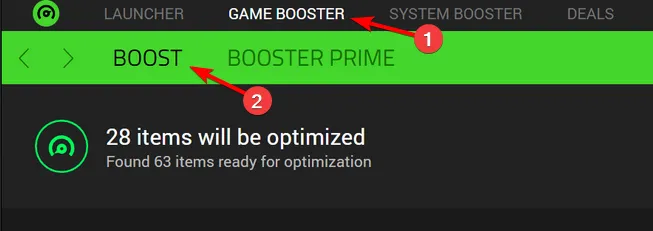
- Przejdź do sekcji Game Booster i wybierz opcję BOOST.
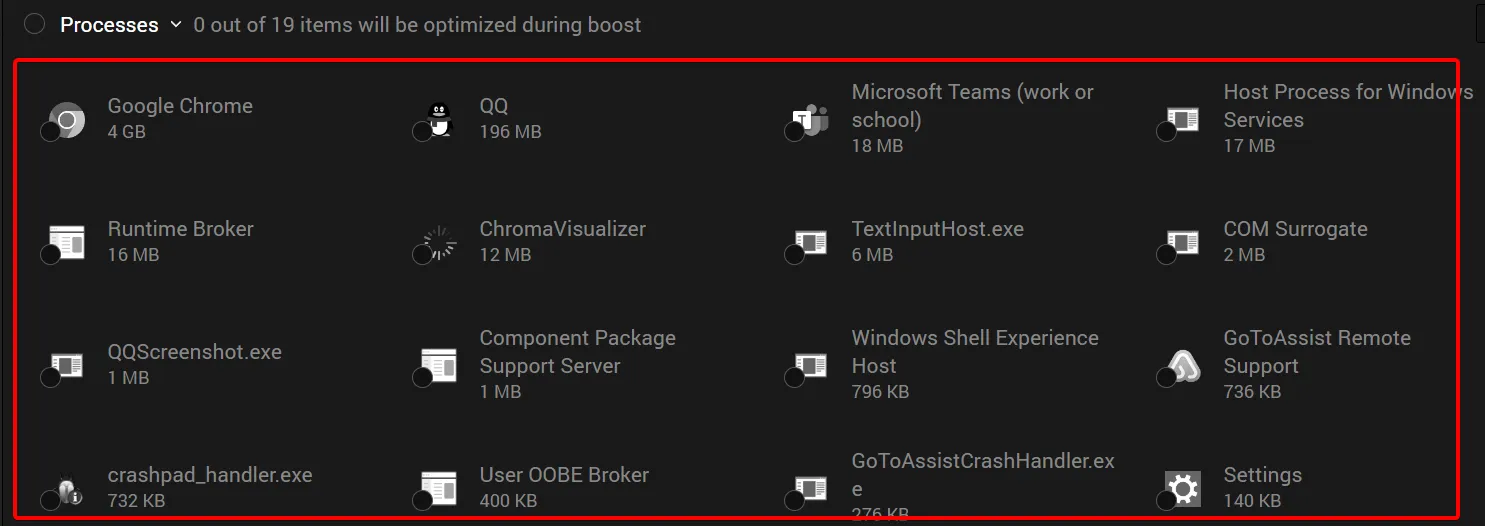
- W sekcji Procesy upewnij się, że Discord jest odznaczony. Jeśli jest zaznaczony, Razer Cortex może go zamknąć, aby zwolnić zasoby.
- Nie zapomnij zapisać zmian przed wyjściem.
Krok 2: Wyłącz całkowicie funkcję Boost
Ten krok polega na wyłączeniu funkcji Auto-Boost, która może powodować konflikty aplikacji:
- Wróć ponownie do sekcji Game Booster.
- Kliknij opcję BOOST.
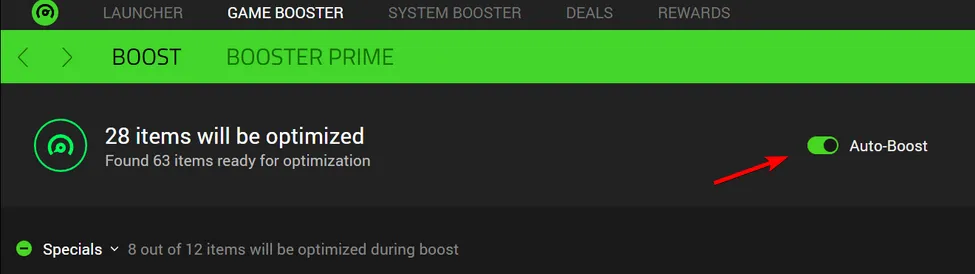
- Poszukaj opcji Auto-Boost i przełącz ją, aby ją wyłączyć.
Krok 3: Wyłącz lub odinstaluj Razer Cortex
Jeśli poprzednie kroki nie rozwiążą problemu, rozważ tymczasowe wyłączenie lub całkowite odinstalowanie oprogramowania Razer Cortex:
- Kliknij prawym przyciskiem myszy ikonę Razer Cortex znajdującą się na pasku zadań i wybierz opcję Wyjdź.
- Po zamknięciu Razer Cortex sprawdź, czy rozwiązuje to problem z wyłączaniem Discorda. Jeśli tak, rozważ uniemożliwienie uruchamiania aplikacji podczas rozruchu komputera.
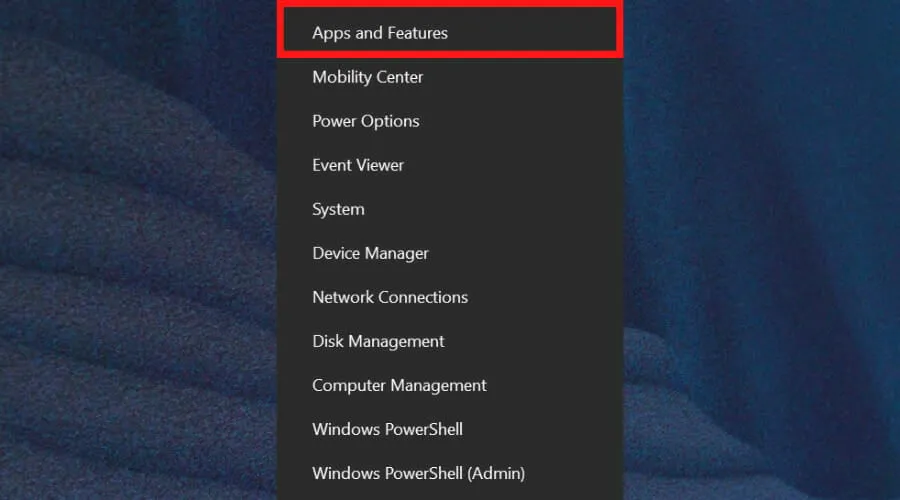
- Jeśli uznasz, że technologia Razer Cortex nie jest Ci już potrzebna, naciśnij Windows klawisz + X i wybierz Aplikacje i funkcje.
- Znajdź Razer Cortex na liście, kliknij trzy kropki obok niego i wybierz Odinstaluj.
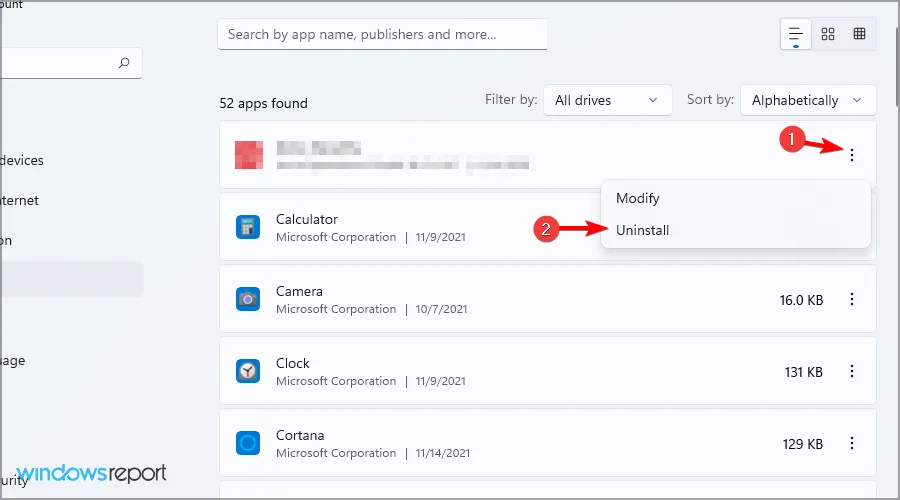
- Aby dokończyć proces odinstalowywania, postępuj zgodnie z instrukcjami wyświetlanymi na ekranie.
Ważne jest, aby pamiętać, że jeśli Razer Cortex kończy działanie Discorda, może to być spowodowane tym, że funkcja Boost jest aktywna, a oprogramowanie próbuje zarządzać zasobami, zamykając aplikacje, które uważa za nieistotne. Chociaż ta funkcjonalność ma na celu ulepszenie wrażeń z gry, może to mieć miejsce kosztem aplikacji, z których często korzystasz.
Ponadto użytkownicy zgłaszają dodatkowe obawy, od problemów z niedziałającym Digital Vibrance po awarie systemu spowodowane przez Razer Cortex. Te powtarzające się problemy sprawiły, że niektórzy gracze zaczęli szukać alternatyw dla Razer Cortex w celu optymalizacji.
Często zadawane pytania
1. Dlaczego Razer Cortex zamyka Discorda?
Razer Cortex może zamknąć Discorda, jeśli włączona jest funkcja Boost, ponieważ automatycznie zarządza ona zasobami systemowymi, zamykając aplikacje uznane za zbędne podczas gier.
2. Jak sprawić, by Razer Cortex nie zakłócał działania moich aplikacji?
Możesz zapobiec zakłócaniu działania Razer Cortex, dostosowując ustawienia wzmacniacza tak, aby wykluczyć Discord, wyłączając funkcję Auto-Boost lub całkowicie zamykając lub odinstalowując Razer Cortex, jeśli zajdzie taka potrzeba.
3. Czy istnieją alternatywy dla Razer Cortex w zakresie optymalizacji gier?
Tak, kilka alternatyw oferuje funkcje optymalizacji gier podobne do Razer Cortex, takie jak MSI Afterburner, Game Fire i GeForce Experience. Każda opcja oferuje unikalne funkcjonalności, które odpowiadają potrzebom graczy.
Dodaj komentarz