
Zastanawiasz się, czy narzędzie Zarządzanie dyskami w systemie Windows 10 jest skuteczne w przypadku zadań odzyskiwania? Przyjrzyjmy się jego możliwościom i przekonajmy się!
Wbudowane narzędzie Zarządzanie dyskami systemu Windows 10 służy do zarządzania wewnętrznymi dyskami twardymi i zewnętrznymi urządzeniami pamięci masowej, w tym dyskami USB i dyskami HDD/SSD.
W tym przewodniku znajdziesz sprawdzone metody odzyskiwania utraconych partycji lub plików systemowych za pomocą Zarządzania dyskami oraz wskazówki, w jakich sytuacjach do bardziej efektywnego odzyskiwania danych konieczne może okazać się zastosowanie oprogramowania innej firmy.
Zrozumienie odzyskiwania w Zarządzaniu dyskami systemu Windows 10
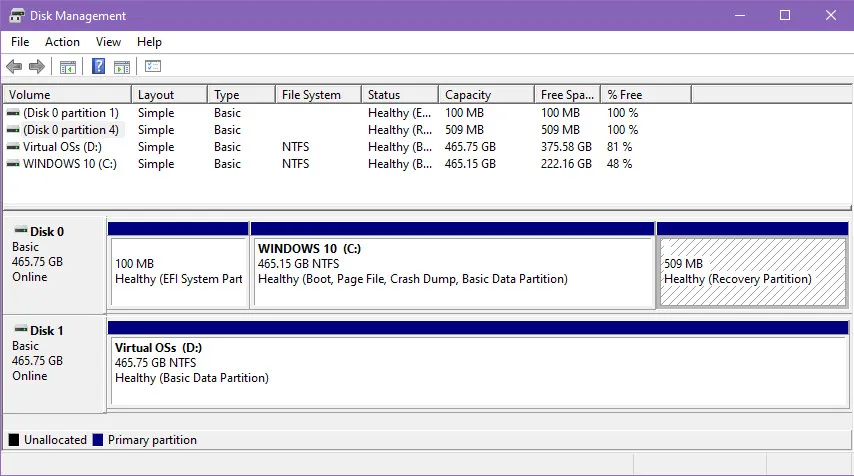
Zarządzanie dyskami systemu Windows 10 to natywne narzędzie oferujące zaawansowane opcje zarządzania pamięcią masową. Należy jednak pamiętać o jego ograniczeniu: nie zapewnia ono funkcji odzyskiwania partycji ani plików systemowych.
W tym środowisku znajdziesz partycję Recovery Partytion powiązaną z dyskiem instalacyjnym systemu operacyjnego. Ta partycja nie pojawia się z literą dysku, co oznacza, że nie będzie widoczna w katalogu This PC w Eksploratorze plików systemu Windows.
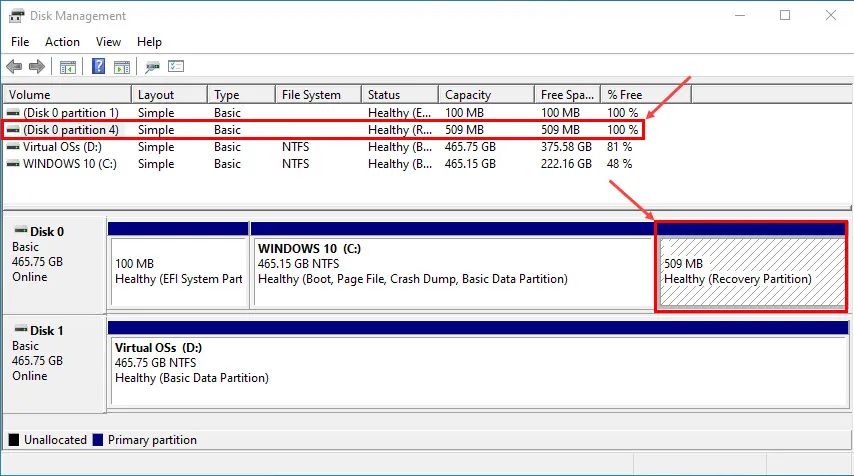
Ta partycja odzyskiwania jest kluczowa dla systemu Windows 10, ponieważ ułatwia odzyskiwanie w przypadku poważnych awarii, takich jak awarie systemu lub awarie dysku twardego po przerwie w dostawie prądu. Firma Microsoft zachowała te funkcjonalności w systemie Windows 11, co oznacza, że żadna z wersji nie oferuje odzyskiwania bezpośrednio za pomocą narzędzia Zarządzanie dyskami.
Kroki ponownego tworzenia utraconej partycji za pomocą Zarządzania dyskami systemu Windows 10
Chociaż Zarządzanie dyskami systemu Windows 10 umożliwia odtworzenie utraconej partycji, należy pamiętać, że proces ten wiąże się z formatowaniem nowej partycji w systemie plików NTFS lub FAT, co powoduje trwałą utratę danych wcześniej zapisanych na utraconej partycji.
Oto jak postępować:
- Kliknij prawym przyciskiem myszy menu Start systemu Windows (flaga Windows), aby uzyskać dostęp do menu Użytkownik zaawansowany.
- Z listy wybierz Zarządzanie dyskami.
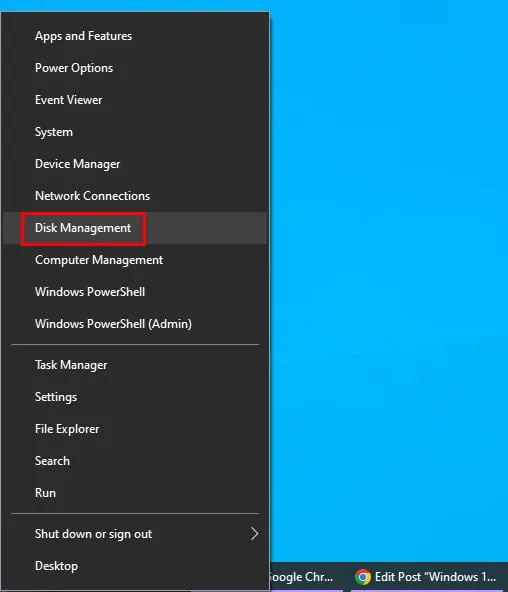
- Aplikacja Zarządzanie dyskami powinna być teraz otwarta.
- Wyświetlane będą wiele dysków (np.Dysk 0, Dysk 1 ).
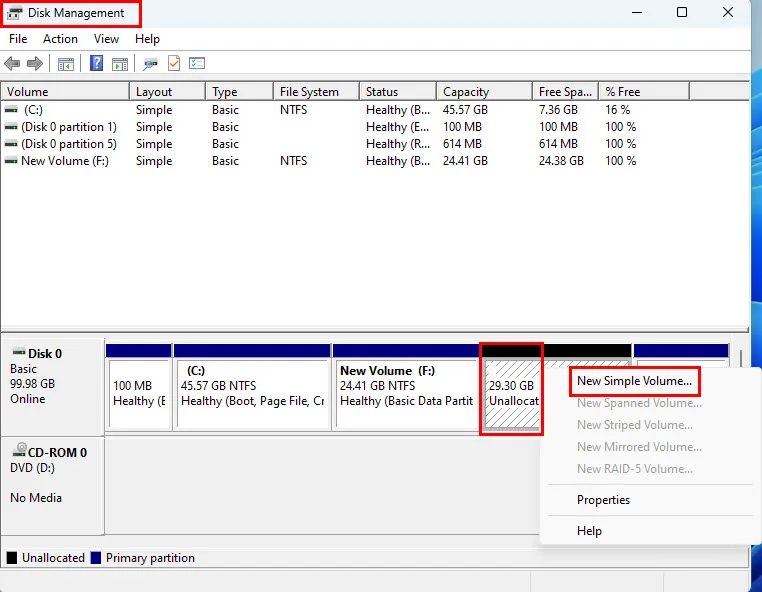
- Szukaj kolorowych pól oznaczających partycje, przy czym nieprzydzielona przestrzeń będzie wyświetlana jako ciemne pole z etykietą „Nieprzydzielone”.
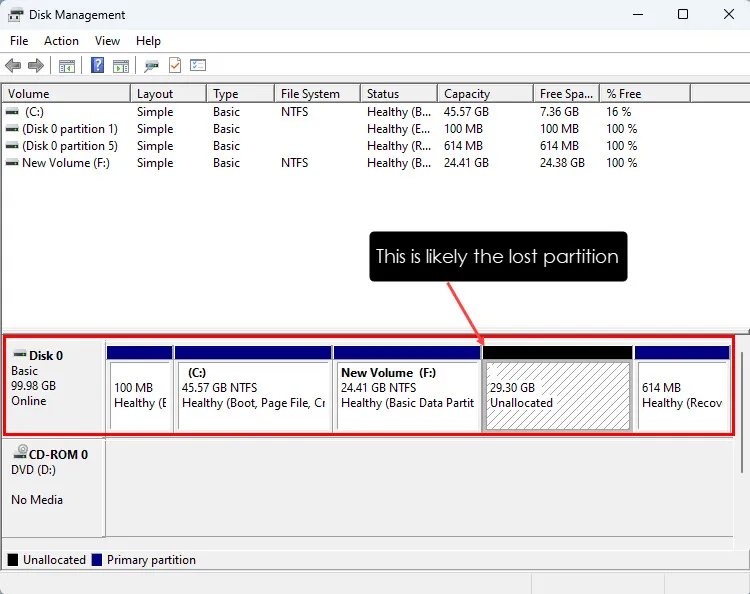
- Jeśli zauważysz istniejącą nieprzydzieloną przestrzeń na dysku, utracona partycja może być z nią połączona.
- Jeśli na dysku nie ma nieprzydzielonego miejsca, kliknij prawym przyciskiem myszy pole Nieprzydzielone i wybierz opcję Nowy prosty wolumin.
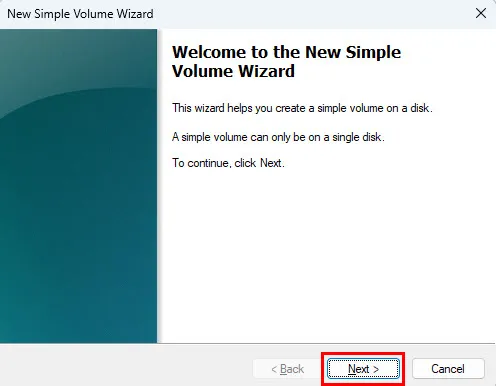
- Pojawi się Kreator nowego prostego woluminu. Kliknij Dalej , aby kontynuować.
- Kontynuuj, klikając Dalej w oknie Określ rozmiar woluminu.
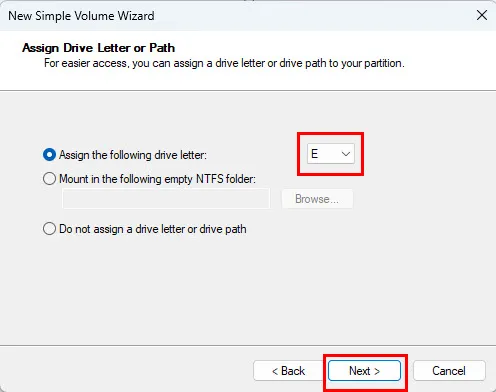
- Na karcie Przypisz literę dysku lub ścieżkę system automatycznie wprowadzi literę dysku nowo utworzonej partycji.
- Kliknij Dalej, aby potwierdzić wybór.
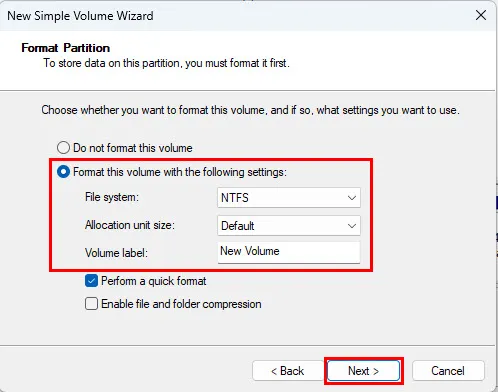
- Pojawi się okno dialogowe Format Partition. Wypełnij niezbędne informacje, takie jak etykieta woluminu i system plików.
- Zakończ klikając Zakończ, aby zakończyć konfigurację partycji.
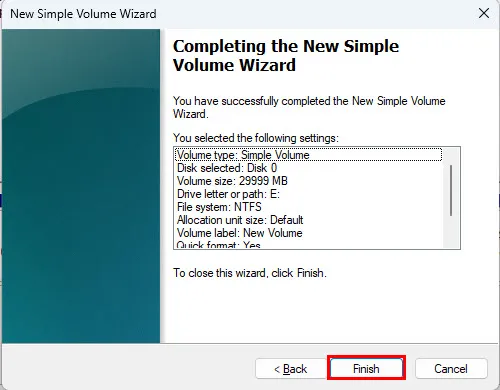
- Nowo utworzona partycja będzie teraz widoczna w Eksploratorze plików.
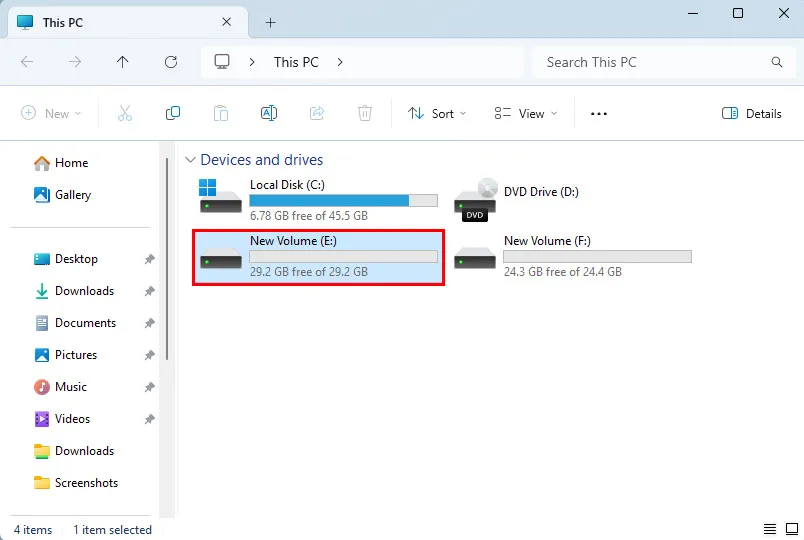
Pamiętaj, że chociaż udało Ci się odtworzyć partycję, jej zawartość będzie pusta z powodu procesu formatowania. Unikaj tworzenia lub przenoszenia nowych plików do tej partycji na tym etapie, ponieważ może to nadpisać odzyskiwalne pliki z utraconej partycji. Rozważ użycie narzędzi do odzyskiwania plików innych firm, aby zwiększyć szansę na odzyskanie danych.
Metody odzyskiwania pliku systemowego
Narzędzie Zarządzanie dyskami nie zapewnia bezpośrednio funkcjonalności odzyskiwania plików systemowych. Jeśli jednak podejrzewasz, że plik systemowy został przypadkowo usunięty, masz możliwość wykorzystania narzędzi wiersza poleceń, takich jak SFC i DISM, aby przywrócić te pliki.
Jak uruchomić skanowanie SFC
- Wyszukaj Wiersz polecenia w menu Start, kliknij go prawym przyciskiem myszy i wybierz opcję Uruchom jako administrator.
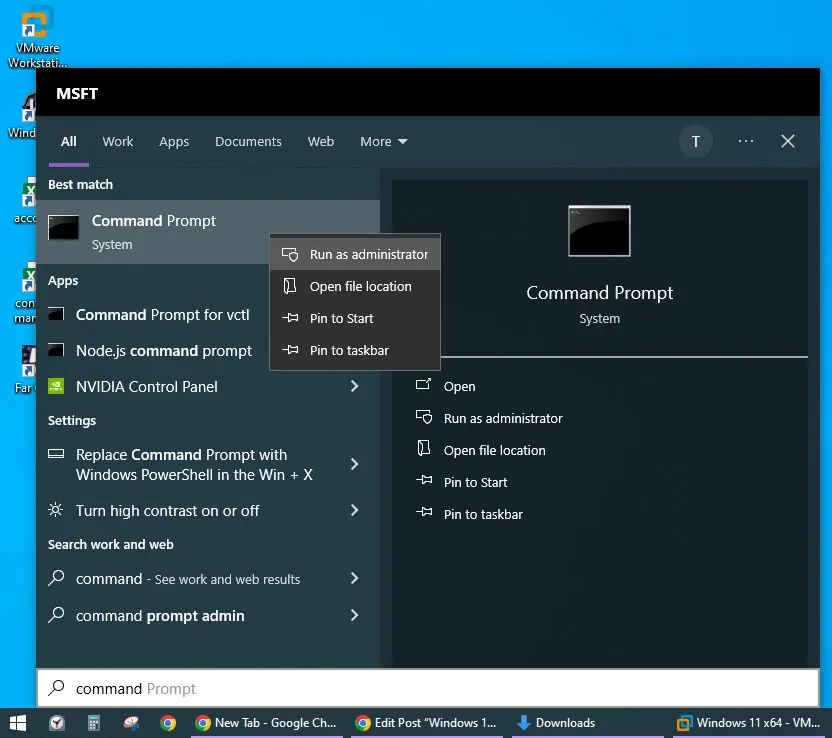
- W oknie terminala wpisz polecenie
sfc /scannowi naciśnij Enter. - Rozpocznie się proces skanowania SFC, który może potrwać od 10 minut do godziny, zależnie od stopnia skomplikowania instalacji systemu Windows.
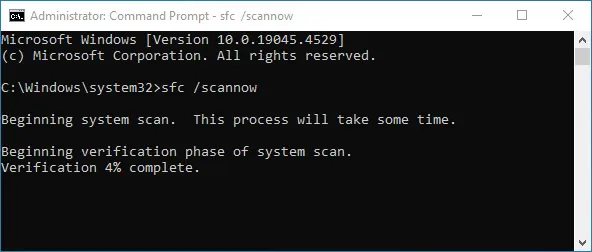
- Nie przerywaj procesu w trakcie skanowania.
Po zakończeniu skanowania otrzymasz jeden z następujących wyników:
- Nie znaleziono naruszeń integralności: Pliki systemowe są nienaruszone i nie są wymagane żadne dalsze działania.
- Znaleziono i naprawiono uszkodzone pliki: Utracone pliki systemowe zostały pomyślnie odzyskane.
- Znaleziono uszkodzone pliki, ale nie wszystkie udało się naprawić: Przejdź do uruchomienia narzędzia DISM, aby rozwiązać pozostałe problemy.
Jeśli pojawi się trzeci wynik, czas na zastosowanie kolejnego rozwiązania.
Jak uruchomić skanowanie DISM
- Otwórz wiersz poleceń jako administrator, postępując tak samo, jak poprzednio.
- Wprowadź polecenie
DISM /Online /Cleanup-Image /ScanHealthi naciśnij Enter.
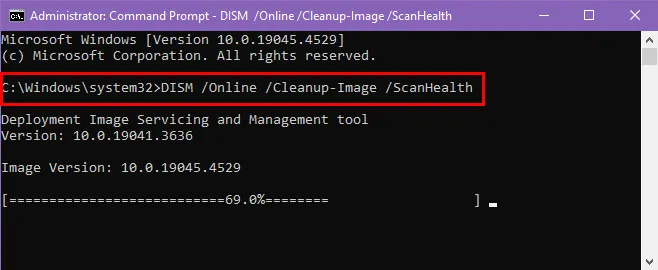
- Proces ten może potrwać pewien czas.
- Jeśli zostaną znalezione problemy z plikami systemowymi, wprowadź polecenie
DISM /Online /Cleanup-Image /RestoreHealthw celu podjęcia próby naprawy.
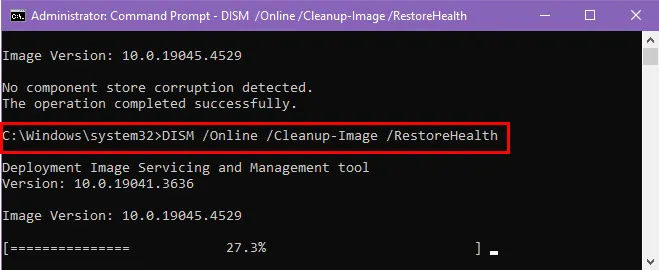
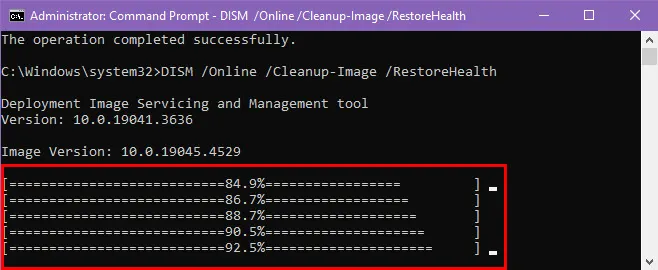
- System Windows 10 będzie próbował przywrócić uszkodzone pliki systemowe, korzystając z zasobów online.
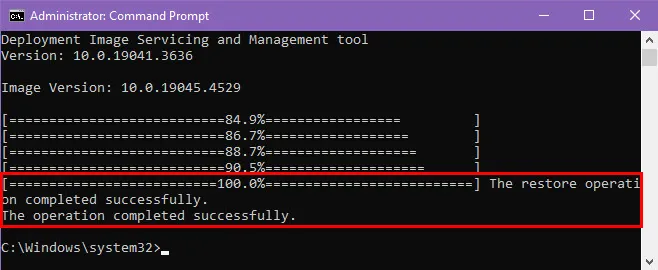
- Jeśli operacja się powiedzie, zobaczysz potwierdzenie przywrócenia.
Korzystanie z aplikacji innych firm do odzyskiwania partycji
Aby uzyskać bardziej efektywne podejście do odzyskiwania utraconych partycji, rozważ użycie specjalistycznych aplikacji do odzyskiwania danych, takich jak EaseUS. Możesz pobrać i zainstalować to narzędzie bezpłatnie.
Należy jednak pamiętać, że masz do dyspozycji jedynie bezpłatną wersję próbną oprogramowania. Jeśli spełnia ono Twoje potrzeby, możesz zakupić licencję na pełną funkcjonalność odzyskiwania.
Proces odzyskiwania danych z EaseUS jest prosty:
- Otwórz aplikację za pomocą skrótu na pulpicie lub w menu Start.
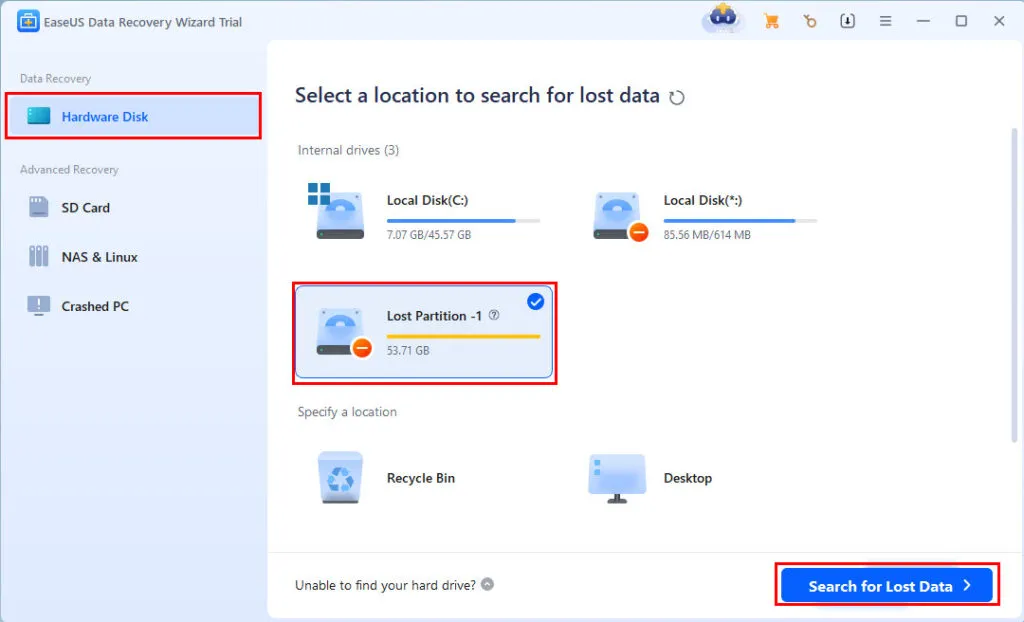
- Powinno zostać wyświetlone okno Dysk sprzętowy.
- Jeśli przypadkowo usunięto jakąkolwiek partycję, zostanie wyświetlone powiadomienie o utraconej partycji dla odpowiadającego jej dysku.
- Wybierz dysk oznaczony jako Lost Partition 1 i kliknij przycisk Wyszukaj utracone dane w prawym dolnym rogu.
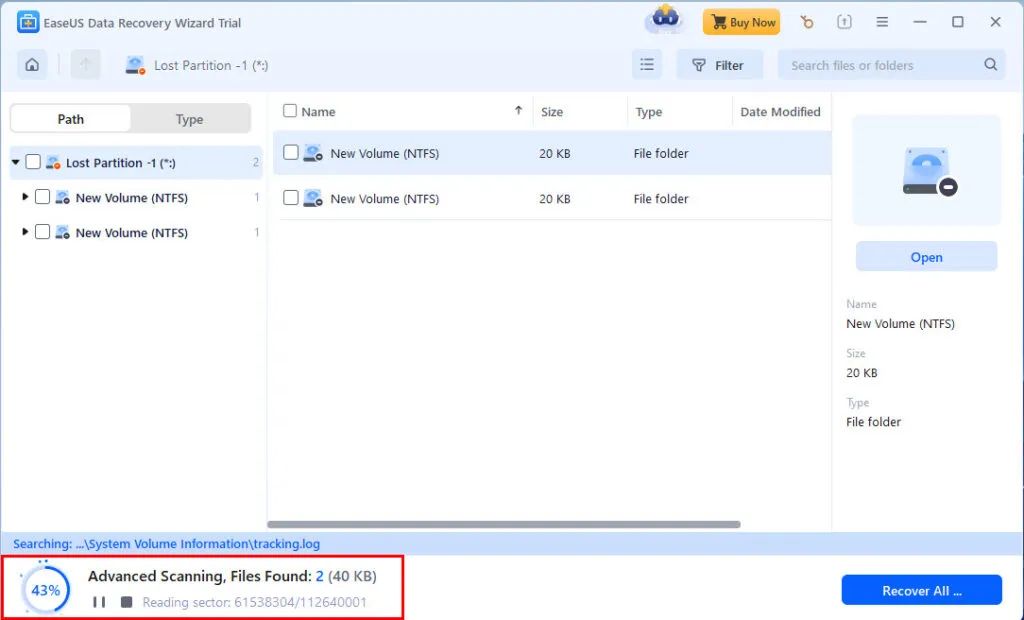
- Oprogramowanie automatycznie rozpocznie skanowanie w poszukiwaniu utraconych plików.
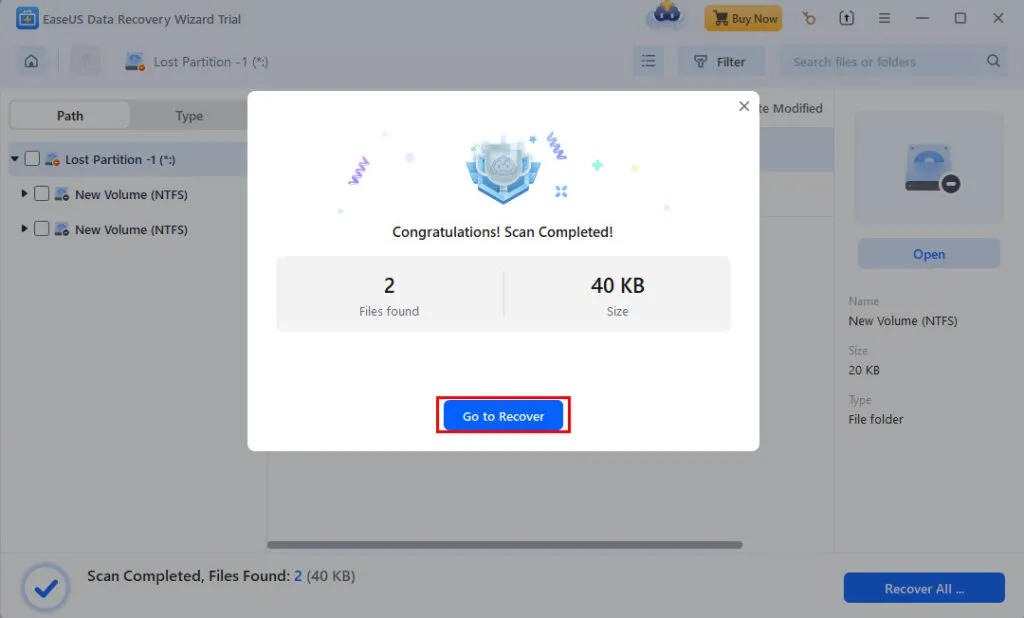
- Po zakończeniu skanowania kliknij opcję Przejdź do odzyskiwania.
- Jeśli posiadasz aktywowaną wersję programu EaseUS, będziesz mieć możliwość wyboru dysku, na którym zostaną zapisane odzyskane pliki z utraconej partycji.
- Aby dokończyć proces odzyskiwania, postępuj zgodnie z dalszymi instrukcjami wyświetlanymi na ekranie.
Streszczenie
Podsumowując, Windows 10 Disk Management nie oferuje wbudowanych opcji odzyskiwania utraconych partycji lub plików. Możesz odtworzyć partycję za pomocą tego narzędzia, ale oprogramowanie innych firm, takie jak EaseUS, jest zalecane do odzyskiwania usuniętych plików. W przypadku przywracania plików systemowych polecenia SFC i DISM będą Twoimi metodami.
Jeśli uważasz, że ten poradnik był pomocny lub chcesz podzielić się swoją opinią, zostaw komentarz poniżej!
Często zadawane pytania
1. Czy Zarządzanie dyskami systemu Windows 10 umożliwia odzyskanie usuniętych plików?
Nie, Windows 10 Disk Management nie może odzyskać usuniętych plików. Jest to głównie narzędzie do zarządzania partycjami dysku, ale nie zawiera opcji odzyskiwania utraconych danych. W przypadku odzyskiwania plików użytkownicy powinni polegać na specjalistycznym oprogramowaniu, takim jak EaseUS.
2. Jak odtworzyć utraconą partycję bez utraty danych?
Niestety, odtworzenie utraconej partycji za pomocą Zarządzania dyskami systemu Windows 10 zazwyczaj wiąże się z formatowaniem, co skutkuje utratą danych. Aby spróbować odzyskać dane przed utworzeniem nowej partycji, zdecydowanie zaleca się najpierw użycie oprogramowania do odzyskiwania danych.
3. Co zrobić, jeśli skan SFC zgłosi, że znaleziono uszkodzone pliki?
Jeśli skanowanie SFC wykaże, że znaleziono uszkodzone pliki, ale nie udało się naprawić ich wszystkich, należy uruchomić narzędzie DISM. Narzędzie DISM (Deployment Imaging Service and Management Tool) może pomóc w naprawie obrazu systemu i naprawieniu uszkodzonych plików systemowych.
Dodaj komentarz