Jak rozwiązać błąd ERROR_DEVICE_ENUMERATION_ERROR 648 (0x288)
ERROR_DEVICE_ENUMERATION_ERROR, zidentyfikowany przez kod błędu systemowego Win32 648 (0x288), sygnalizuje, że system Windows ma trudności z efektywną komunikacją z urządzeniem. Problem ten może wynikać z różnych przyczyn, takich jak uszkodzone pliki systemowe, nieaktualne lub uszkodzone sterowniki lub nieprawidłowo skonfigurowane ustawienia zasilania.
Konkretny komunikat o błędzie towarzyszący kodowi błędu 648 brzmi: „%hs napotkał błąd podczas podłączania zasilania lub odczytywania konfiguracji urządzenia”.Może to wskazywać na awarię sprzętu lub problemy z połączeniem.
Zanim zagłębisz się w zaawansowane techniki rozwiązywania problemów, zaleca się rozpoczęcie od następujących kroków wstępnych:
- Uruchom ponownie komputer.
- Zainstaluj wszystkie oczekujące aktualizacje systemu Windows.
- Odłącz wszystkie urządzenia peryferyjne, które nie są niezbędne.
Jak rozwiązać problem ERROR_DEVICE_ENUMERATION_ERROR w systemie Windows
1. Napraw uszkodzone pliki systemowe
- Naciśnij przycisk Windows + S, aby wywołać funkcję wyszukiwania, wpisz Wiersz polecenia i wybierz opcję „Uruchom jako administrator”.
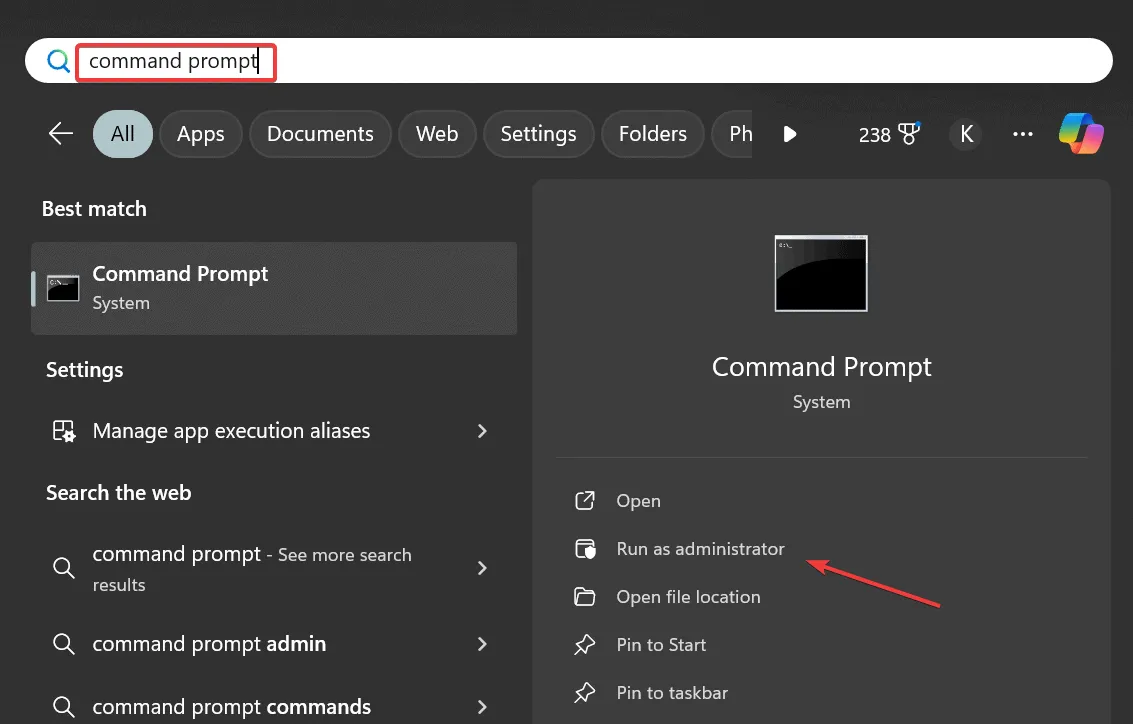
- Kliknij Tak, gdy zostaniesz o to poproszony przez Kontrolę konta użytkownika (UAC).
- Wprowadź kolejno następujące polecenia DISM, naciskając Enterza każdym razem:
DISM /Online /Cleanup-Image /CheckHealthDISM /Online /Cleanup-Image /ScanHealthDISM /Online /Cleanup-Image /RestoreHealth - Uruchom skanowanie za pomocą Kontrolera plików systemowych (SFC), wpisując:
sfc /scannow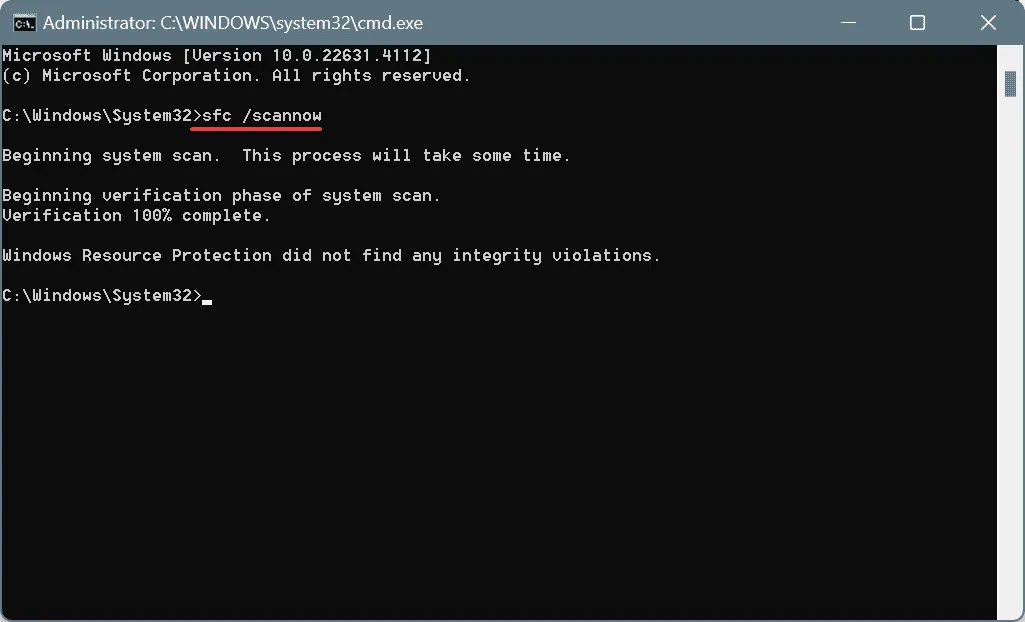
- Uruchom ponownie komputer, aby sfinalizować zmiany.
Wykonanie skanowania DISM i SFC przywróci wszystkie uszkodzone pliki systemowe, usuwając główną przyczynę problemu ERROR_DEVICE_ENUMERATION_ERROR!
2. Zaktualizuj sterownik urządzenia, którego dotyczy problem
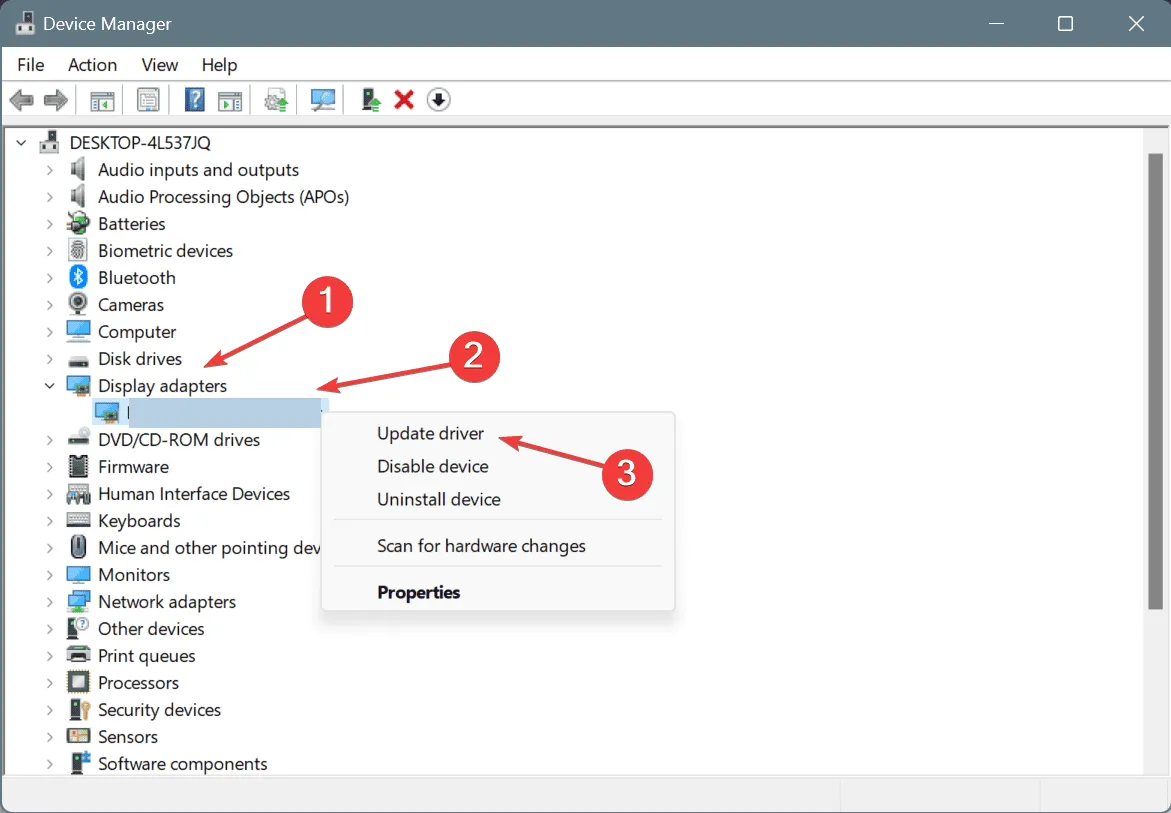
- Naciśnij Windows+, Xaby otworzyć menu Użytkownika zaawansowanego, a następnie wybierz Menedżer urządzeń.
- Rozwiń kategorie i zlokalizuj problematyczne urządzenie. Kliknij je prawym przyciskiem myszy, a następnie wybierz opcję Aktualizuj sterownik.
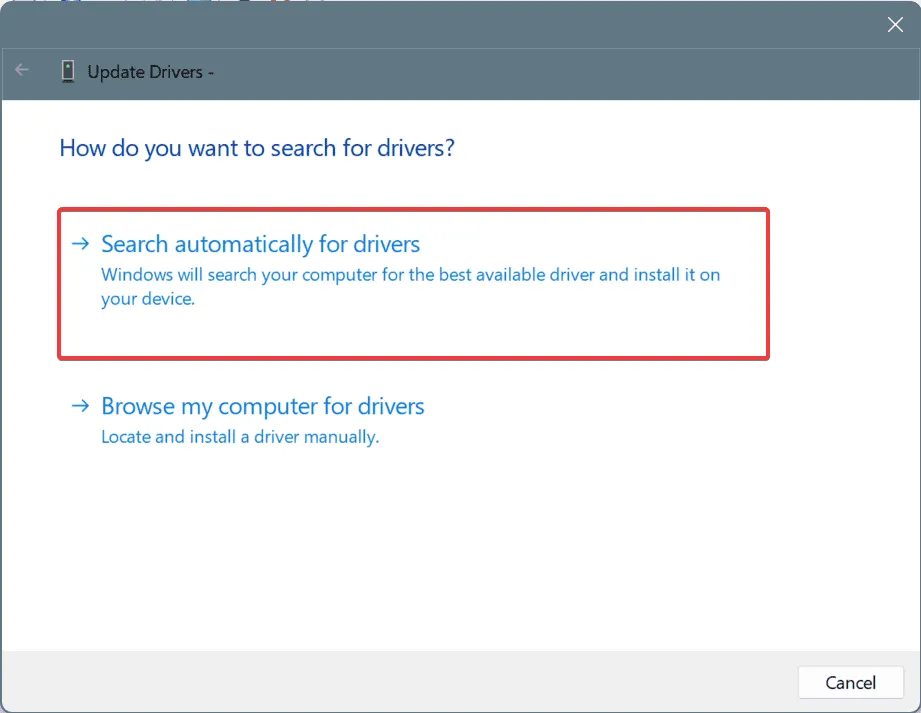
- Wybierz opcję Wyszukaj automatycznie sterowniki i pozwól systemowi Windows znaleźć i zainstalować najbardziej odpowiednią wersję.
- Pamiętaj o aktualizacji innych ważnych sterowników, w tym sterowników klawiatury, myszy, karty graficznej i dysku twardego.
- Na koniec uruchom ponownie komputer i sprawdź, czy problem został rozwiązany.
Nieaktualne lub uszkodzone sterowniki są często główną przyczyną kodu błędu 648. Upewniając się, że sterowniki są aktualne, możesz skutecznie złagodzić ten problem!
Jeśli system Windows nie może znaleźć nowej wersji, odwiedź witrynę producenta, aby ręcznie pobrać i zainstalować najnowszą wersję sterownika.
3. Zmień ustawienia zarządzania energią dla dotkniętego urządzenia
- Naciśnij klawisz Windows+ R, aby otworzyć okno dialogowe Uruchom, wpisz devmgmt.msc i naciśnij klawisz Enter.
- Kliknij prawym przyciskiem myszy urządzenie, którego dotyczy problem, i wybierz Właściwości.
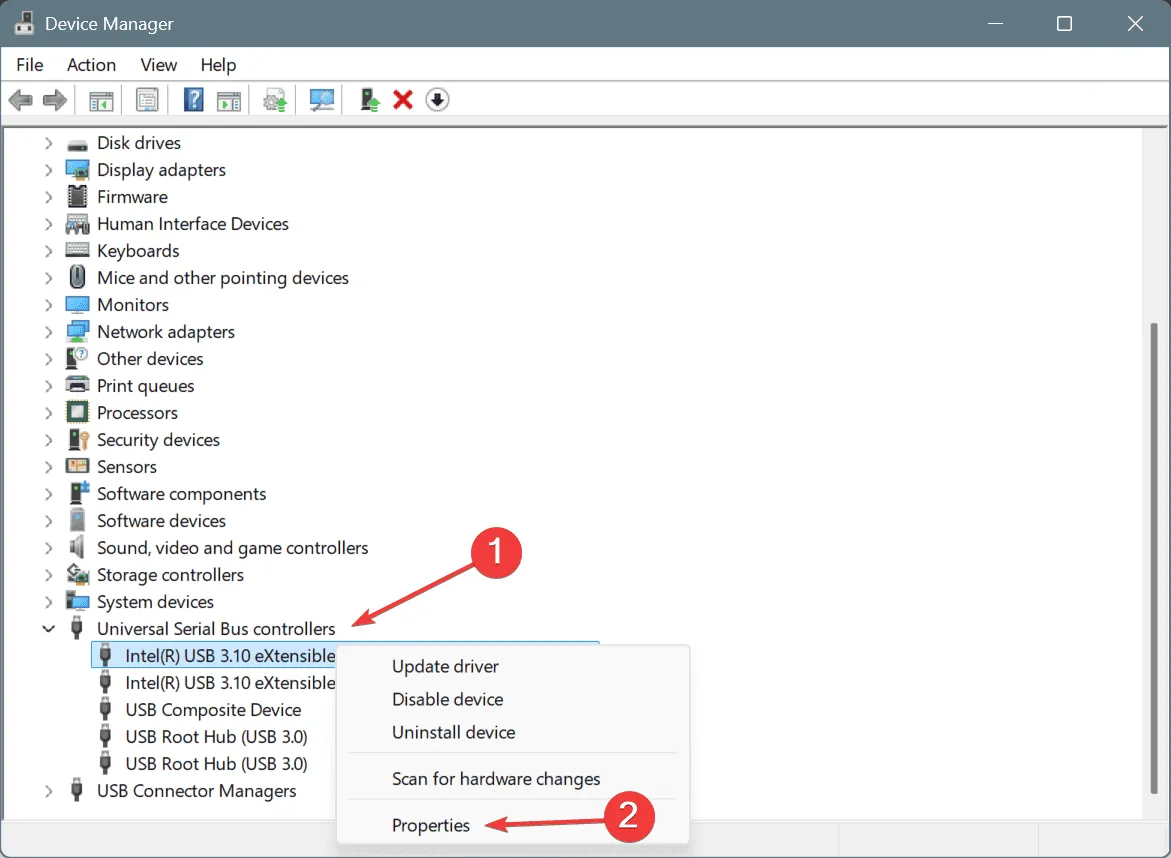
- Przejdź do karty Zarządzanie energią, odznacz opcję Zezwalaj komputerowi na wyłączanie tego urządzenia w celu oszczędzania energii, a następnie kliknij przycisk OK.
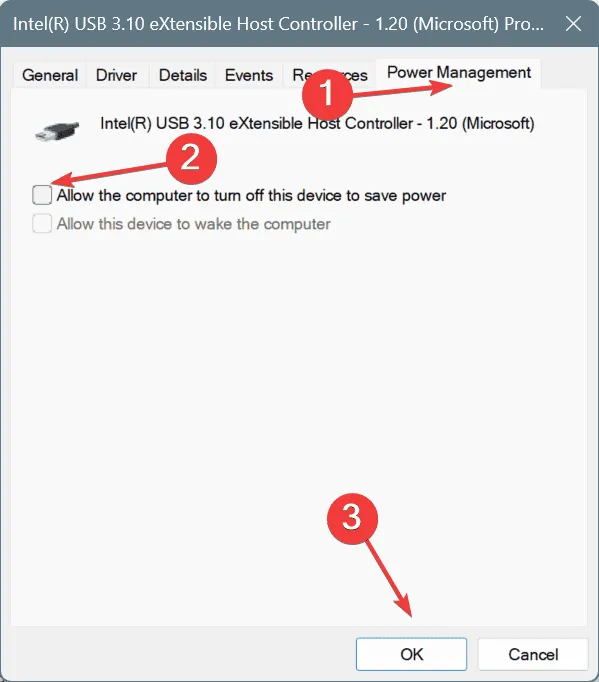
- Uruchom ponownie komputer, aby sprawdzić, czy problem został rozwiązany.
4. Wyłącz szybkie uruchamianie
- Otwórz wyszukiwarkę za pomocą Windows+ S, wpisz Panel sterowania i uruchom aplikację.
- Wybierz System i zabezpieczenia.
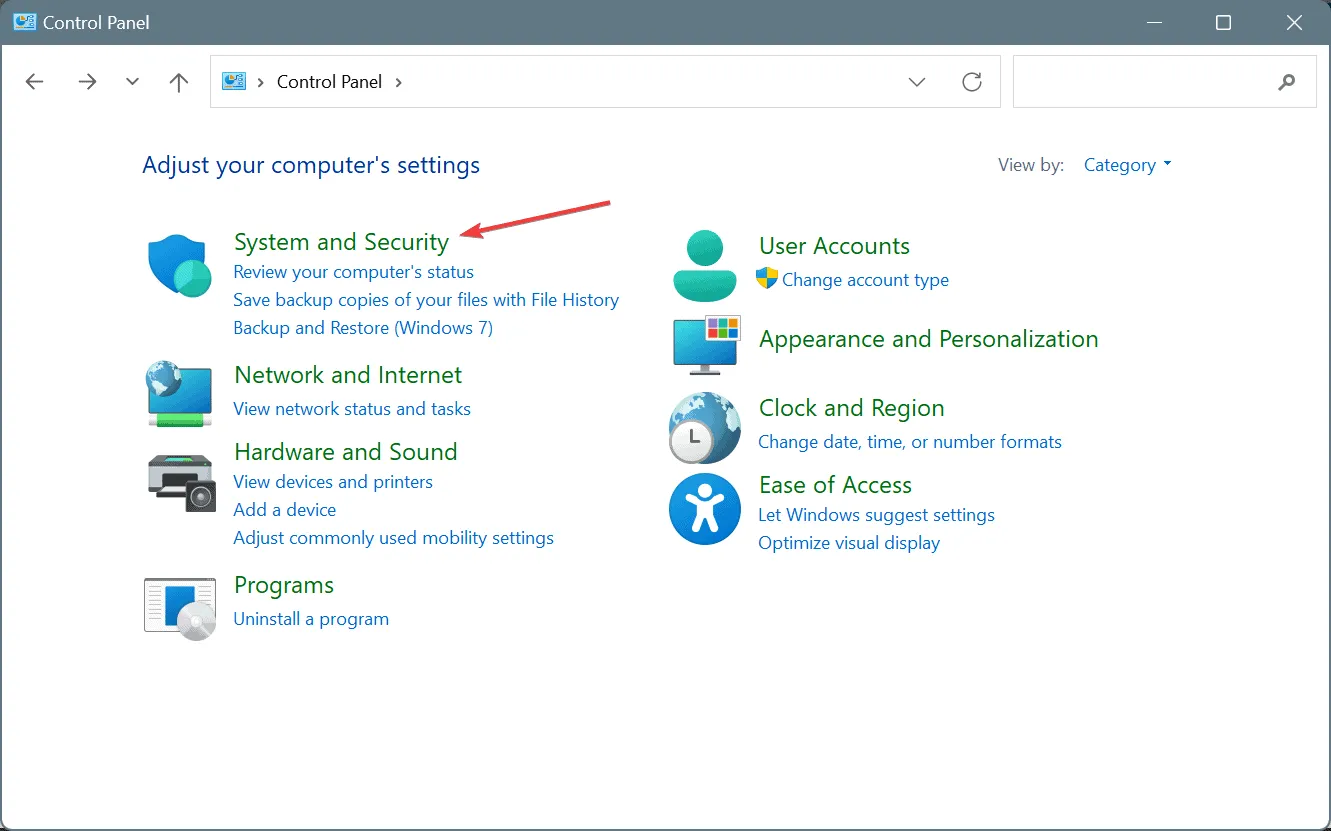
- W Opcjach zasilania kliknij opcję Zmień działanie przycisków zasilania.
- Wybierz opcję Zmień ustawienia, które są obecnie niedostępne.
- Odznacz opcję Włącz szybkie uruchamianie, a następnie zapisz zmiany.
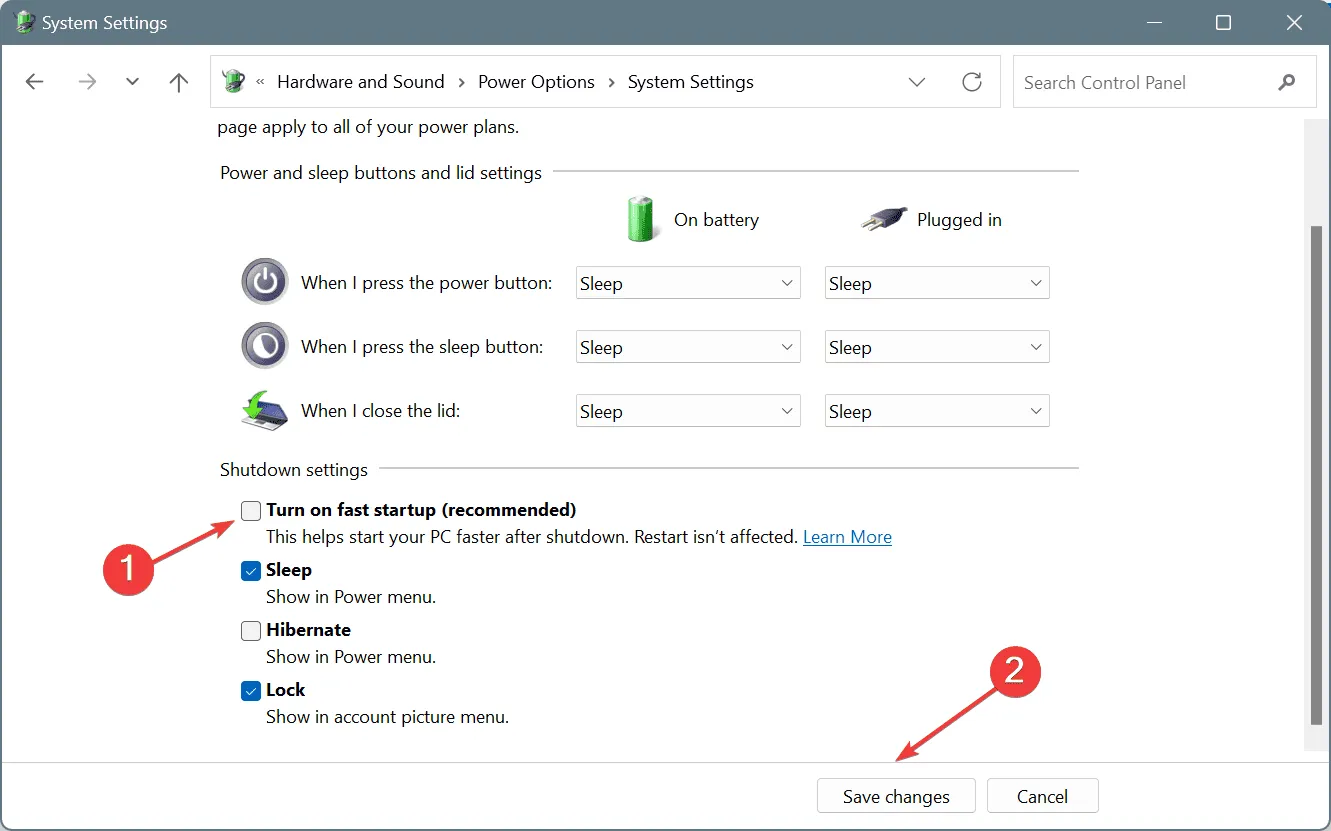
- Aby zaobserwować poprawę, uruchom ponownie komputer.
Szybkie uruchamianie może zakłócać komunikację między systemem operacyjnym a podłączonymi urządzeniami, często wyzwalając ERROR_DEVICE_ENUMERATION_ERROR. Wyłączenie tej funkcji może zapewnić szybkie rozwiązanie!
5. Wykonaj przywracanie systemu
- Naciśnij przycisk Windows+ R, aby otworzyć polecenie Uruchom, wpisz rstrui.exe i naciśnij przycisk Enter.
- Jeśli zostanie wyświetlony monit, wybierz opcję Wybierz inny punkt przywracania i kliknij Dalej.

- Wybierz najstarszy punkt przywracania na liście lub taki, który powstał przed wystąpieniem błędu systemowego, a następnie kliknij Dalej.

- Przejrzyj szczegóły przywracania, kliknij Zakończ i potwierdź.
- Poczekaj, aż system zostanie przywrócony – proces ten trwa zazwyczaj od 15 do 45 minut.
Jeśli poprzednie próby rozwiązania problemu zawiodą, można przywrócić system, cofając wszelkie ostatnie zmiany, które przyczyniły się do wystąpienia błędu ERROR_DEVICE_ENUMERATION_ERROR.
Jeśli powyższe rozwiązania nie pomogą w usunięciu błędu, być może nadszedł czas, aby zwrócić się o pomoc do specjalisty, ponieważ prawdopodobną przyczyną jest niesprawność sprzętu.
Jeśli masz pytania lub wskazówki, którymi chcesz się podzielić z innymi czytelnikami, zostaw komentarz poniżej!
Często zadawane pytania
1. Co powoduje błąd ERROR_DEVICE_ENUMERATION_ERROR?
Ten błąd występuje często z powodu uszkodzonych plików systemowych, nieaktualnych lub uszkodzonych sterowników i błędnie skonfigurowanych ustawień zasilania, które zakłócają komunikację urządzeń w systemie Windows.
2. Czy wadliwy sprzęt może być przyczyną tego błędu?
Tak, awarie sprzętu lub słabe połączenie mogą być przyczyną błędu ERROR_DEVICE_ENUMERATION_ERROR, zwłaszcza jeśli urządzenie nie komunikuje się prawidłowo z systemem Windows.
3. Jak mogę zapobiec ponownemu wystąpieniu błędu ERROR_DEVICE_ENUMERATION_ERROR?
Regularne aktualizowanie sterowników urządzeń, przeprowadzanie konserwacji systemu i dbanie o prawidłowe działanie sprzętu może znacznie zmniejszyć ryzyko wystąpienia błędów takich jak ERROR_DEVICE_ENUMERATION_ERROR w przyszłości.