
Napotkanie błędu związanego z brakiem pliku usp10.dll może być frustrujące, prowadząc do różnych problemów, takich jak niemożność uruchomienia aplikacji lub wykonania instalacji. Często błędy te pojawiają się po ostatniej aktualizacji systemu Windows, wskazując na możliwe uszkodzenie plików systemowych powiązanych z tą aktualizacją.
Jak rozwiązać błędy „usp10.dll is missing”
1. Rozpocznij skanowanie DISM i SFC
- Kliknij menu Start, wpisz cmd w pasku wyszukiwania i wybierz Uruchom jako administrator.

- Wprowadź poniższe polecenia pojedynczo, naciskając Enter po każdym:
DISM.exe /Online /Cleanup-Image /Restorehealthsfc /scannow
Wykonanie tego skanowania może pomóc w naprawie plików systemowych i skutecznym rozwiązaniu różnych błędów systemu Windows.
2. Przeprowadź skanowanie antywirusowe
- Naciśnij Windows klawisz, wyszukaj Zabezpieczenia systemu Windows i wybierz Otwórz.

- Kliknij Ochrona przed wirusami i zagrożeniami.

- Zacznij od szybkiego skanowania w sekcji Bieżące zagrożenia.

- Jeżeli nie wykryto żadnych zagrożeń, wykonaj dokładne skanowanie, naciskając Opcje skanowania znajdujące się poniżej Szybkiego skanowania.

- Wybierz opcję Pełne skanowanie, a następnie kliknij opcję Skanuj teraz, aby rozpocząć kompleksowe sprawdzanie systemu.

- Poczekaj na zakończenie skanowania i uruchom ponownie system, aby zastosować znalezione poprawki.
3. Napraw lub zainstaluj ponownie problematyczne aplikacje
3.1 Napraw aplikację
- Naciśnij Windows+ R, aby otworzyć okno dialogowe Uruchom.
- Wpisz appwiz.cpl i naciśnij Enter.

- Znajdź aplikację powodującą problem, np.Microsoft Office, zaznacz ją i kliknij Zmień, aby uruchomić narzędzie naprawcze.

- Wybierz opcję Naprawa online, a następnie kliknij Napraw.

3.2 Ponowna instalacja aplikacji
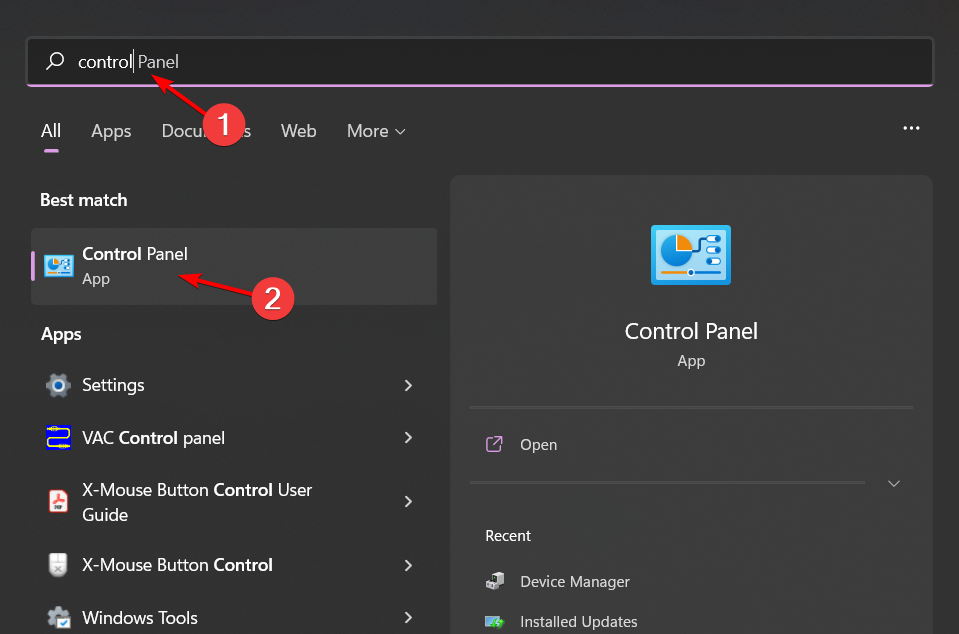
- Naciśnij Windows klawisz, wpisz Panel sterowania w pasku wyszukiwania i wybierz Otwórz.
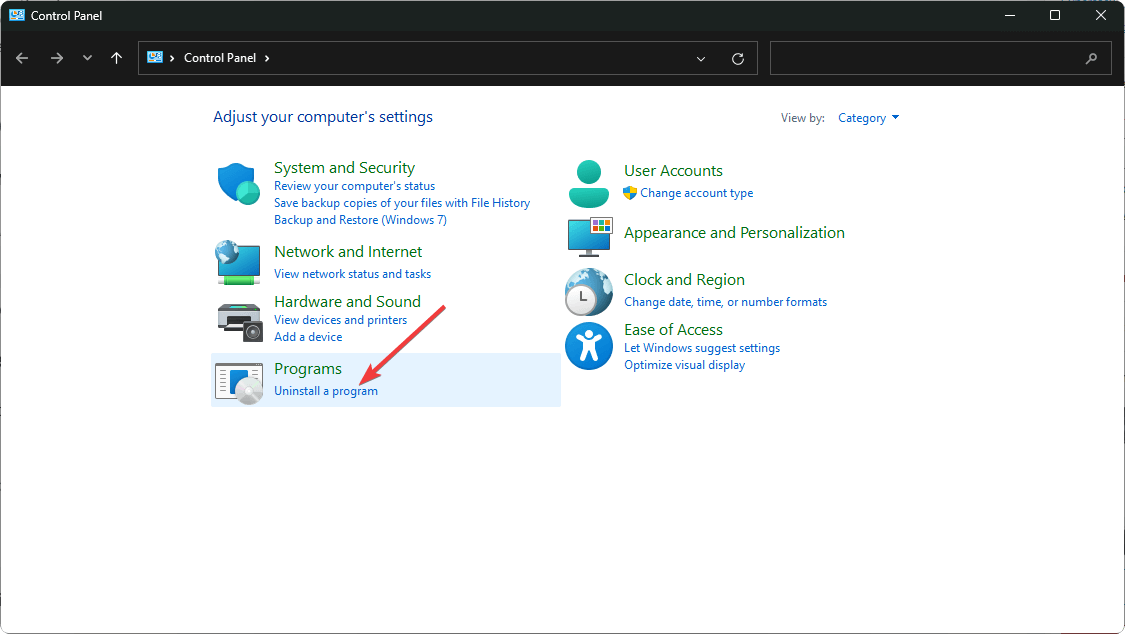
- W obszarze Programy wybierz opcję Odinstaluj program.
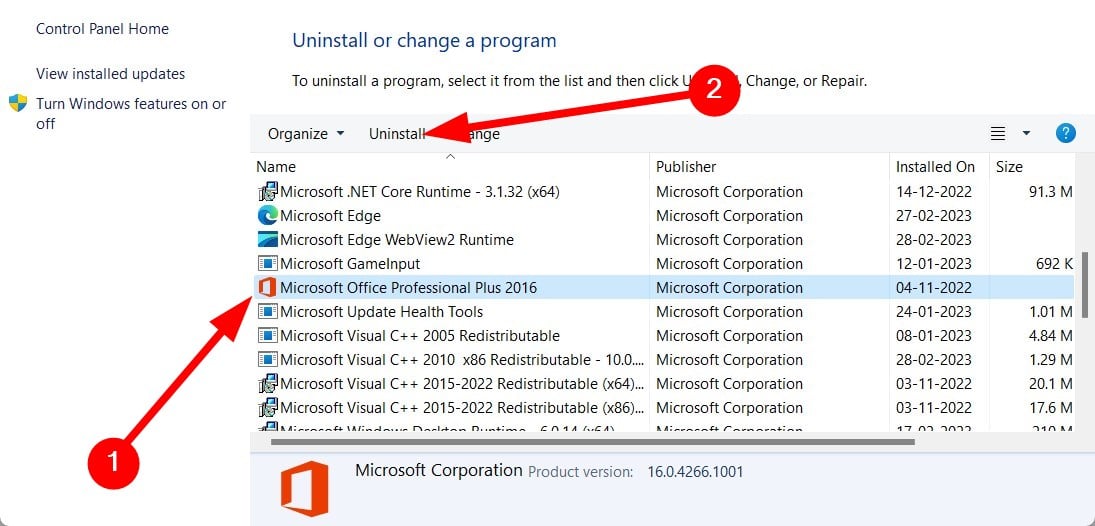
- Kliknij pakiet MS Office i kliknij Odinstaluj, aby go usunąć.
- Po odinstalowaniu uruchom ponownie system Windows.
- Odwiedź witrynę firmy Microsoft, aby pobrać najnowszą wersję pakietu MS Office.
4. Wykonaj czysty rozruch
- Naciśnij Windows klawisz, wpisz msconfig i uruchom narzędzie konfiguracji systemu.

- Przejdź do karty Usługi i zaznacz opcję Ukryj wszystkie usługi Microsoft.

- Kliknij Wyłącz wszystko, a następnie naciśnij Zastosuj, aby zapisać zmiany.

- Wróć do karty Uruchamianie, wybierz Otwórz Menedżera zadań i kliknij OK.

- W Menedżerze zadań wyłącz wszystkie włączone elementy startowe.

- Zamknij Menedżera zadań i uruchom ponownie komputer, aby zastosować zmiany.
5. Cofnij ostatnie aktualizacje systemu Windows
- Naciśnij klawisze Windows + I, aby otworzyć Ustawienia.

- Kliknij Windows Update i wybierz Historia aktualizacji.

- Kliknij Odinstaluj aktualizacje.

- Wybierz najnowszą aktualizację i kliknij Odinstaluj, aby kontynuować.
6. Wykonaj przywracanie systemu
- Naciśnij Windows klawisz, wpisz Panel sterowania i wybierz Otwórz.

- Zmień opcję Widok według na Duże ikony i kliknij Odzyskiwanie.

- Wybierz Otwórz Przywracanie systemu.

- Wybierz opcję Wybierz inny punkt przywracania i kliknij Dalej.

- Wybierz żądany punkt przywracania i kliknij Dalej.

- Kliknij Zakończ, a system zostanie uruchomiony ponownie w celu zastosowania przywracania.

7. Wykonaj czystą instalację systemu Windows 11
- Wejdź na stronę pobierania systemu Windows 11 i kliknij opcję Pobierz teraz w obszarze Utwórz nośnik instalacyjny systemu Windows 11.

- Uruchom pobrany plik, aby zainicjować Media Creation Tool. Zaakceptuj umowę licencyjną, aby kontynuować.

- W razie potrzeby odznacz pole wyboru Użyj zalecanych opcji, aby dostosować ustawienia językowe, a następnie kliknij Dalej, aby kontynuować.

- Wybierz utworzenie rozruchowego dysku USB lub zapisz obraz ISO na później. W przypadku dysku USB włóż go, wybierz opcję i kliknij Dalej.

- Wybierz przygotowany dysk USB i potwierdź, klikając Dalej.

- Narzędzie pobierze system Windows 11, zweryfikuje pliki i utworzy nośnik wykonywalny dla nowej instalacji.

Podczas gdy problemy z bibliotekami DLL, takimi jak usp10.dll, mogą utrudniać działanie aplikacji, istnieje wiele sposobów na ich rozwiązanie. Ponadto udostępniamy starannie wyselekcjonowaną listę niezawodnych narzędzi do naprawy bibliotek DLL dla osób, które preferują zautomatyzowane rozwiązania. Jeśli odkryłeś obejście lub rozwiązanie, które nie zostało omówione, podziel się nim z nami!
Często zadawane pytania
1. Czym jest usp10.dll i dlaczego jest ważny?
Plik usp10.dll jest plikiem systemowym związanym z procesorem skryptów Uniscribe Unicode. Pomaga aplikacjom Windows renderować złożony tekst i czcionki, co czyni go niezbędnym dla oprogramowania, które używa różnych zestawów znaków.
2. Jak mogę stwierdzić, czy plik usp10.dll jest uszkodzony?
Możesz zauważyć awarie aplikacji, komunikaty o błędach wskazujące, że plik usp10.dll jest brakujący lub problemy podczas uruchamiania niektórych programów. Uruchomienie wbudowanych narzędzi systemu Windows, takich jak SFC i DISM, może pomóc potwierdzić integralność tej biblioteki DLL i zlokalizować problemy.
3. Czy pobieranie pliku usp10.dll z Internetu jest bezpieczne?
Generalnie nie zaleca się pobierania plików DLL z nieoficjalnych stron internetowych, ponieważ może to prowadzić do większych komplikacji, w tym infekcji malware. Zamiast tego bezpieczniej jest przywrócić plik za pomocą narzędzi do naprawy systemu lub ponownie zainstalować oprogramowanie, które tego wymaga.
Dodaj komentarz